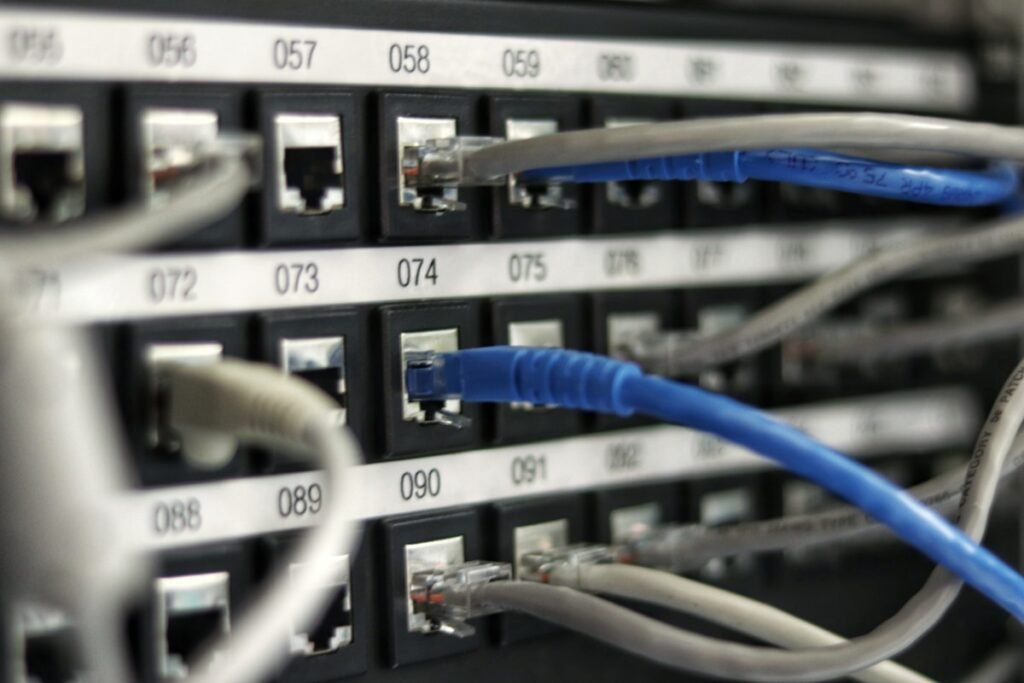
بطء تحميل الملفات والمواقع رغم امتلاكك اشتراكًا سريعًا مع راوتر TP-Link مشكلة محبطة. هذا الدليل يساعدك على استعادة السرعة الكاملة من خلال خطوات عملية مجربة.
اختبار سرعة الإنترنت الفعلية أولًا
- افتح speedtest.net وقِس السرعة الحالية
- قارنها بالسرعة المشتركة في العقد مع مزود الخدمة
- اختبر بكابل LAN مباشرةً للراوتر — إذا كانت السرعة عالية بالكابل والبطء فقط على الواي فاي، فالمشكلة في الإشارة اللاسلكية
- إذا كانت السرعة بطيئة حتى بالكابل، المشكلة في خط الإنترنت نفسه
نصيحة: اختبر السرعة في أوقات مختلفة من اليوم — إذا كانت البطء في أوقات الذروة فقط فالمشكلة من مزود الخدمة وليس من الراوتر.
أسباب البطء وحلولها
| السبب | الأعراض | الحل |
|---|---|---|
| موقع الراوتر سيئ | بطء في أماكن محددة من المنزل | نقل الراوتر لمكان مرتفع مركزي |
| تداخل القنوات | بطء في أوقات الذروة | تغيير القناة لأقل ازدحامًا |
| أجهزة غريبة تسرق الإنترنت | بطء مستمر غير مبرر | فحص الأجهزة المتصلة وتغيير كلمة المرور |
| الراوتر يدعم 2.4GHz فقط | سقف سرعة منخفض | الترقية لراوتر يدعم 5GHz |
| MTU غير مضبوط | بطء في مواقع محددة | ضبط MTU على 1480 أو 1492 |
إعدادات TP-Link لتحسين سرعة التحميل
تغيير قناة الواي فاي
- ادخل صفحة إدارة TP-Link: 192.168.0.1 أو 192.168.1.1
- Wireless ← Wireless Settings ← Channel
- غيّر من Auto لقناة 1 أو 6 أو 11
- استخدم تطبيق WiFi Analyzer على هاتفك لمعرفة القنوات الأقل ازدحامًا في منطقتك
تفعيل Wireless Mode المناسب
- Wireless ← Wireless Settings ← Mode
- اختر “802.11n only” أو “802.11ac only” (للراوتر الداعم) بدلًا من Mixed
- هذا يمنع الأجهزة القديمة من تقليل السرعة للجميع
ضبط قيمة MTU
- Network ← WAN ← MTU Size
- لاتصال PPPoE: اضبط على 1492
- لاتصال DHCP: اضبط على 1500 أو 1480
- احفظ وأعد التشغيل
نصائح إضافية لتحسين الأداء
- غيّر كلمة مرور الواي فاي: استخدم WPA3 أو WPA2-AES. لا تستخدم WEP أبدًا — بطيء وغير آمن.
- فعّل QoS (Quality of Service): يعطي أولوية للتطبيقات المهمة مثل المكالمات والبث. تجده في Advanced ← QoS.
- حدد عدد الأجهزة: كل جهاز يشارك النطاق. 20 جهاز على راوتر مزدحم يبطئ الكل.
- أوقف تحديثات الخلفية: أجهزة Windows وAndroid تحدّث نفسها تلقائيًا وتستهلك النطاق.
- استخدم كابل LAN للأجهزة الثابتة: التلفزيون والكمبيوتر المكتبي يعملان أفضل بالكابل.
متى تحتاج راوتر جديد؟
بعض العلامات تخبرك أن الراوتر نفسه أصبح العائق:
- الراوتر عمره أكثر من 5 سنوات — التقنية تغيرت كثيرًا
- السرعة بالكابل أقل من المشتركة حتى بعد إعادة التشغيل
- الراوتر يسخن بشكل مفرط — يدل على تقنية قديمة
- لا يدعم Wi-Fi 5 (802.11ac) أو أحدث — سقف السرعة منخفض
- يتقطع الاتصال بشكل متكرر رغم ضبط الإعدادات
الفرق بين 2.4GHz و 5GHz
| المعيار | 2.4 GHz | 5 GHz |
|---|---|---|
| السرعة القصوى | 150-600 Mbps | 866-2400 Mbps |
| مدى الإشارة | أبعد (穿透 الجدران) | أقصر (يضعف عبر الجدران) |
| الازدحام | عالي (بلوتوث، ميكرويف، أجهزة أخرى) | منخفض نسبيًا |
| الأفضل لـ | التصفح والمراسلة | البث والألعاب والتحميل |
نصيحة: إذا كان راوترك يدعم النطاقين، استخدم 5GHz للأجهزة القريبة من الراوتر و2.4GHz للأجهزة البعيدة.
🏆 أفضل أجهزة الراوتر 2026 — اختيار فريق 3bestway
نختار لك أفضل المنتجات بناءً على خبرتنا وتقييمات المستخدمين
إفصاح: الروابط أعلاه هي روابط أفليت. نحصل على عمولة صغيرة عند الشراء بدون أي تكلفة إضافية عليك.
الأسئلة الشائعة
هل عمر الراوتر يؤثر على سرعة الإنترنت؟
نعم. الراوترات القديمة (أكثر من 5 سنوات) قد لا تستطيع استيعاب سرعات الإنترنت الحديثة التي تتجاوز 100 ميجابت. إذا كان راوترك قديمًا وسرعتك المشتركة عالية، فقد حان وقت الترقية.
هل إعادة تشغيل TP-Link يحسن السرعة؟
نعم بشكل مؤقت. مع الوقت تتراكم الجلسات في ذاكرة الراوتر مما يقلل أدائه. إعادة التشغيل الدورية (يوميًا أو أسبوعيًا) تحسن الأداء. يمكن جدولة إعادة التشغيل التلقائية في إعدادات TP-Link.
كم الفرق بين 2.4GHz و 5GHz عمليًا؟
5GHz أسرع 3-4 مرات لكن مداه أقصر. إذا كنت قريبًا من الراوتر (نفس الغرفة)، استخدم 5GHz. إذا كنت بعيدًا أو عبر جدارين، 2.4GHz أفضل لأن إشارته أقوى.
كيف أعرف إذا أحد يسرق الإنترنت؟
ادخل صفحة إدارة الراوتر وافحص قائمة الأجهزة المتصلة. إذا وجدت أجهزة لا تعرفها، غيّر كلمة المرور فورًا واستخدم WPA3 إن توفرت.
خاتمة
بطء الراوتر ليس نهاية العالم. ابدأ بالاختبار بالكابل لتحديد مصدر المشكلة، ثم جرّب تغيير القناة وضبط MTU. إذا لم تتحسن السرعة، فكر في الترقية لراوتر Wi-Fi 6 — الفرق سيكون ملحوظًا خاصة مع أجهزة حديثة تدعم المعيار.

