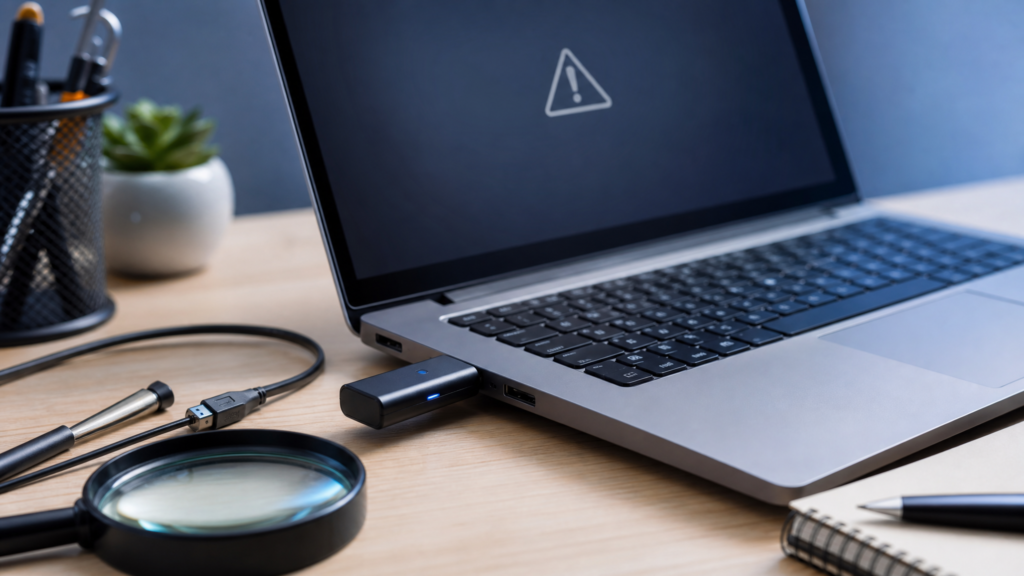
الفلاشة USB لا تقرأ على الكمبيوتر وبداخلها ملفات مهمة؟ لا تذع! في أغلب الحالات، يمكن استرداد البيانات وحل المشكلة بطرق بسيطة. في هذا الدليل الشامل لعام 2026، نشرح كل الأسباب المحتملة ونقدم حلولاً عملية خطوة بخطوة لاستعادة فلاشتك وبياناتك.
اقتراح مرتبط: أداة صيانة منزلية
إفصاح أفلييت: قد يحصل موقع 3bestway على عمولة بسيطة عند الشراء عبر روابط Amazon بدون تكلفة إضافية عليك. استخدم الرابط للمقارنة بعد التأكد من توافق المنتج مع حالتك.
- اقتراح مرتبط: أداة صيانة منزلية
- لماذا لا يقرأ الكمبيوتر الفلاشة USB؟
- الحل الأول: جرب منفذ USB آخر
- الحل الثاني: عبر إدارة الأقراص
- الحل الثالث: إعادة تعريف تعريف USB
- الحل الرابع: إصلاح نظام الملفات عبر CHKDSK
- الحل الخامس: استخدام أدوات استرداد البيانات
- الحل السادس: إصلاح عبر DiskPart
- الحل السابع: فحص الفلاشة فيزيائياً
- كيف تمنع مشاكل الفلاشات مستقبلاً
- متى تكون الفلاشة تالفة بشكل نهائي؟
- الأسئلة الشائعة عن مشاكل USB فلاشة
- الخاتمة
لماذا لا يقرأ الكمبيوتر الفلاشة USB؟
المشكلة قد تكون في الفلاشة نفسها أو في الكمبيوتر أو في نظام التشغيل. قبل البدء، حدد الأعراض بدقة. هل الكمبيوتر لا يكتشف الفلاشة إطلاقاً؟ أم يكتشفها لكن لا يفتحها؟ أم يطلب تهيئتها؟ أم تظهر لكن بياناتها مفقودة؟ كل عرض يقودك لسبب مختلف وحل مختلف.
الحل الأول: جرب منفذ USB آخر
ابدأ بأبسط الحلول. انقل الفلاشة لمنفذ USB آخر على الكمبيوتر. المنافذ الخلفية على كمبيوتر مكتبي أفضل لأنها متصلة مباشرة باللوحة الأم. جرب على كمبيوتر آخر تماماً. جرب نظام تشغيل مختلف إن أمكن. إذا عملت على جهاز آخر، المشكلة في كمبيوترك وليس الفلاشة.
الحل الثاني: عبر إدارة الأقراص
أحياناً الكمبيوتر يكتشف الفلاشة لكنها لا تظهر في This PC. اضغط Win+X واختر Disk Management. ابحث عن قرص بحجم فلاشتك. إذا ظهر بدون حرف محرك، انقر بزر أيمن واختر Change Drive Letter. أضف حرف محرك جديد. إذا ظهر القرص كـ Unallocated، قد تحتاج لاسترداد البيانات قبل أي إجراء.
الحل الثالث: إعادة تعريف تعريف USB
تعريفات USB التالفة قد تمنع قراءة الفلاشة. اضغط Win+X واختر Device Manager. افتح قسم Universal Serial Bus controllers. ابحث عن أي عنصر بعلامة صفراء. انقر بزر أيمن واختر Uninstall device. أعد تشغيل الكمبيوتر وسيتم تثبيت التعريفات تلقائياً. هذا يحل كثيراً من مشاكل عدم التعرف.
الحل الرابع: إصلاح نظام الملفات عبر CHKDSK
إذا كانت الفلاشة تظهر لكن لا تفتح أو تطلب تهيئة، جرب إصلاح نظام الملفات. افتح موجه الأوامر كمسؤول. اكتب: chkdsk X: /f /r واستبدل X بحرف الفلاشة. انتظر حتى ينتهي الفحص والإصلاح. هذه الأداة تصلح الأخطاء في نظام الملفات وتسترد القطع التالفة. قد يستغرق بعض الوقت حسب حجم الفلاشة.
الحل الخامس: استخدام أدوات استرداد البيانات
إذا كانت الفلاشة تطلب تهيئة أو تظهر فارغة، لا تهيئها! التهيئة تمسح أي فرصة لاسترداد البيانات. استخدم برامج استرداد البيانات أولاً. Recuva مجاني وفعال للاستخدام البسيط. Disk Drill ممتاز مع واجهة سهلة ويدعم أنظمة ملفات متعددة. PhotoRec مجاني وقوي لكنه بواجهة نصية. EaseUS Data Recovery خيار تجاري شامل. هذه البرامج تفحص الفلاشة قطاعاً بقطاع وتسترد الملفات المحذوفة أو التالفة.
الحل السادس: إصلاح عبر DiskPart
إذا استمرت المشكلة بعد كل ما سبق، جرب DiskPart. افتح موجه الأوامر كمسؤول. اكتب diskpart ثم list disk. حدد الفلاشة بالأمر select disk X. اكتب attributes disk clear readonly. ثم clean وcreate partition primary. اختر format fs=exFAT quick. تحذير: هذا يمسح كل البيانات نهائياً. استخدمه فقط بعد استرداد بياناتك أو إذا كنت لا تحتاجها.
الحل السابع: فحص الفلاشة فيزيائياً
بعض المشاكل تكون فيزيائية. افحص منفذ USB على الفلاشة: هل هناك أوتار منحنية؟ هل المنفذ نظيف من الغبار؟ هل الغطاء البلاستيكي يمنع الإدخال الكامل؟ إذا كانت الأوتار منحنية، لا تحرفها بقوة فقد تنكسر. استخدم عود خشبي ناعم لتنظيف المنفظ بلطف. إذا كانت الفلاشة سقطت في ماء، جففها تماماً قبل توصيلها واتركها 48 ساعة في أرز.
كيف تمنع مشاكل الفلاشات مستقبلاً
الوقاية أهم من العلاج. اتبع هذه النصائح: لا تنزع الفلاشة بدون Eject آمن. لا تعمل على ملفات مباشرة من الفلاشة، انسخها للكمبيوتر أولاً. استخدم Safely Remove Hardware دائماً. لا تترك الفلاشة في منفذ USB لفترات طويلة بدون استخدام. احتفظ بنسخ احتياطية من بيانات الفلاشة المهمة. لا تعرض الفلاشة لحرارة عالية أو رطوبة. اشترِ فلاشات من ماركات موثوقة.
متى تكون الفلاشة تالفة بشكل نهائي؟
في بعض الحالات، الفلاشة تكون تالفة بشكل لا يمكن إصلاحه. علامات التلف النهائي: الكمبيوتر لا يكتشفها على أي منفذ أو جهاز. تظهر كـ Write Protected ولا تستقبل أي أوامر. تسخن بشكل غير عادي عند التوصيل. تصدر رائحة حرق. حجمها يظهر بشكل خاطئ جداً. في هذه الحالات، ركز على استرداد البيانات إن أمكن ثم استبدل الفلاشة.
الأسئلة الشائعة عن مشاكل USB فلاشة
هل يمكن استرداد البيانات بعد التهيئة؟
لماذا تطلب الفلاشة تهيئة عند توصيلها؟
كم تكلفة استرداد البيانات من فلاشة محترفة؟
هل فلاشات USB أمانة لحفظ البيانات المهمة؟
ما أفضل صيغة لتهيئة الفلاشة؟
الخاتمة
مشاكل عدم قراءة فلاشة USB قابلة للحل في أغلب الحالات. ابدأ بتغيير المنفذ ثم جرب إدارة الأقراص ثم CHKDSK. إذا كانت البيانات مهمة، لا تهيئ الفلاشة أبداً بل استخدم برامج استرداد البيانات أولاً. الأفضل دائماً هو الاحتفاظ بنسخ احتياطية وعدم الاعتماد على فلاشة واحدة كمصدر وحيد لبياناتك المهمة.

