طابعة منزلية بها ورق عالق لا تطبع

حل مشكلة الطابعة لا تطبع — دليل التشخيص السريع 2026

🔔 إفصاح: هذا المقال يحتوي روابط تابعة لـ Amazon. عند الشراء عبرها نحصل على عمولة صغيرة بدون أي تكلفة إضافية عليك.
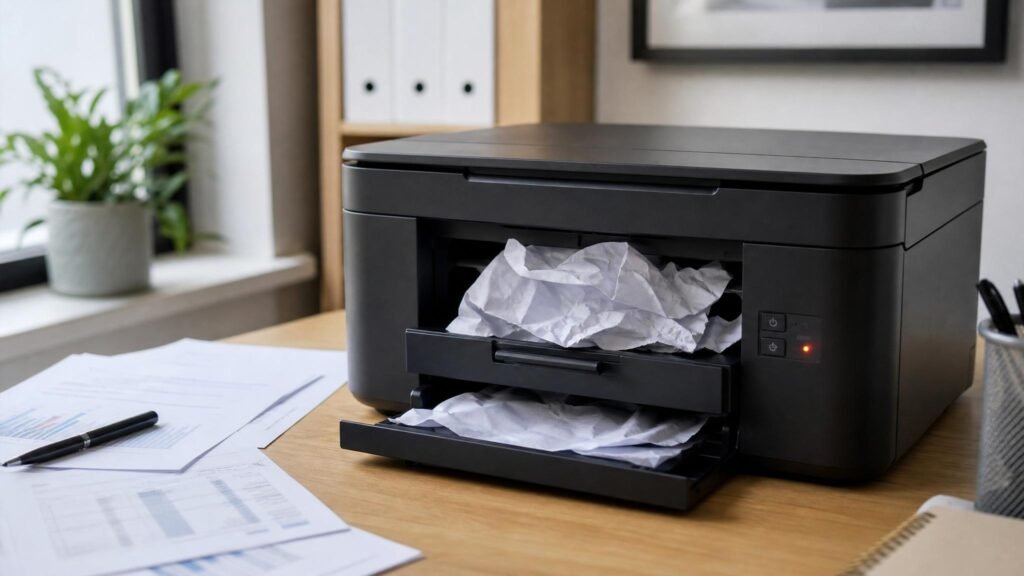
طابعة منزلية بها ورق عالق لا تطبع
صورة توضيحية مرتبطة بموضوع: حل مشكلة الطابعة لا تطبع — دليل التشخيص السريع 2026

المشكلة: الطابعة لا تطبع

تحاول الطباعة ولا شيء يخرج. الطابعة متصلة، الورق موجود، الحبر كافٍ، لكنها ترفض الطباعة. هذه المشكلة محبطة لكن لحسن الحظ 80% من أسبابها قابلة للحل في دقائق بدون أي خبرة تقنية.

في هذا الدليل الشامل نمر على كل الأسباب المحتملة من الأبسط إلى الأكثر تعقيداً، مع حلول عملية خطوة بخطوة تناسب جميع الماركات: HP وCanon وEpson وBrother وXerox.

جدول التشخيص السريع

العرض السبب المحتمل الحل السريع
الطابعة لا تستجيب نهائياً انقطاع الاتصال أو الطابعة ليست الافتراضية أعد التشغيل وتحقق من الاتصال
المستند عالق في قائمة الطباعة ملف تالف في Spooler امسح قائمة الطباعة المعلقة
الطابعة تطبع صفحات فارغة رأس الطباعة مسدود أو الحبر نفد نظف رأس الطباعة أو استبدل الحبر
الطباعة بطيئة جداً إعدادات الجودة عالية أو اتصال ضعيف غيّر إلى وضع المسودة
رسالة خطأ على الشاشة ورق عالق أو مشكلة في الحبر اتبع تعليمات الشاشة
Wi-Fi متصل لكن لا تطبع شبكة مختلفة أو IP تغير أعد ربط الطابعة بالشبكة
الطابعة تظهر “غير متصلة” خدمة Print Spooler متوقفة أعد تشغيل خدمة الطباعة

الحلول مفصلة — من الأبسط للأكثر تعقيداً

1. أعد تشغيل الطابعة والكمبيوتر

هذا الحل البسيط يحل نصف المشاكل تقريباً. الخطوات:

  • افصل الطابعة من الكهرباء تماماً (لا تكفي وضعية السكون)
  • انتظر 30 ثانية على الأقل
  • أعد توصيلها وشغّلها
  • أعد تشغيل الكمبيوتر أيضاً
  • جرّب الطباعة مرة أخرى

لماذا يعمل هذا؟ إعادة التشغيل تزيل الأخطاء المؤقتة في الذاكرة وتعيد تهيئة الاتصال بين الطابعة والكمبيوتر.

2. تأكد من الاتصال بين الطابعة والكمبيوتر

إذا كانت الطابعة لاسلكية (Wi-Fi):

  • تأكد أن الطابعة والكمبيوتر على نفس الشبكة Wi-Fi بالضبط
  • تحقق من مؤشر Wi-Fi على الطابعة (ضوء أزرق ثابت = متصل)
  • إذا كان الضوء يومض أو أحمر، أعد ربط الطابعة بالشبكة
  • جرّب وضع الطابعة أقرب للراوتر

إذا كانت الطابعة سلكية (USB):

  • جرب كابل USB آخر — كثير من المشاكل سببها كابل تالف
  • غير منفذ USB (استخدم منفذاً خلفياً من اللوحة الأم مباشرة)
  • تجنب منافذ USB Hub أو الموزعات

3. تأكد أن الطابعة هي الطابعة الافتراضية

أحياناً يرسل الويندوز أمر الطباعة لطابعة وهمية أو PDF بدل الطابعة الحقيقية:

  • اذهب إلى: الإعدادات → الأجهزة → الطابعات والماسحات
  • اضغط على طابعتك → “إدارة” → “تعيين كافتراضية”
  • تأكد أيضاً عدم تفعيل “استخدام الطابعة غير المتصلة” (في قائمة الطباعة)

4. امسح قائمة الطباعة المعلقة

ملف تالف في قائمة الطباعة يمنع أي طباعة جديدة. للحذف الكامل:

  1. اضغط Win+R واكتب services.msc
  2. ابحث عن Print Spooler واضغط “إيقاف”
  3. اذهب إلى C:WindowsSystem32spoolPRINTERS
  4. احذف كل الملفات في هذا المجلد
  5. أعد تشغيل Print Spooler من نافذة الخدمات
  6. جرّب الطباعة الآن

5. تأكد من مستوى الحبر والورق

بعض الطابعات تتوقف عن العمل حتى لو لم تحتج الحبر للصفحة الحالية:

  • تحقق من مستوى الحبر من برنامج الطابعة أو لوحة التحكم
  • استبدل أي خرطوشة فارغة أو شبه فارغة
  • تأكد من وجود ورق كافٍ في الدرج
  • تأكد أن الورق مثبت بشكل صحيح ومناسب للمقاس المحدد

ملاحظة مهمة: خراطيش الحبر الملون الفارغة قد تمنع الطباعة بالأبيض والأسود في بعض الطابعات.

6. أعد تثبيت تعريف الطابعة

التعريفات القديمة أو التالفة تسبب مشاكل متكررة:

  1. اذهب إلى: الإعدادات → الأجهزة → الطابعات
  2. احذف الطابعة
  3. افصل الطابعة عن الكمبيوتر
  4. حمّل أحدث تعريف من موقع الشركة المصنعة
  5. أعد تثبيت التعريف ثم وصل الطابعة

مواقع التعريفات الرسمية:

  • HP: support.hp.com
  • Canon: usa.canon.com/support
  • Epson: epson.com/support
  • Brother: support.brother.com

7. تحقق من خدمة Print Spooler

خدمة Print Spooler هي المسؤولة عن إدارة الطباعة في الويندوز. إذا توقفت لن تطبع أي طابعة:

  1. اضغط Win+R واكتب services.msc
  2. ابحث عن Print Spooler
  3. تأكد أن الحالة = “قيد التشغيل”
  4. إذا كانت متوقفة، اضغط بزر يمين → “بدء”
  5. غيّر نوع بدء التشغيل إلى “تلقائي”

8. نظف رأس الطباعة (Nozzle Check)

إذا كانت الطابعة تطبع لكن الألوان باهتة أو هناك خطوط:

  1. من لوحة تحكم الطابعة أو برنامجها، ابحث عن “تنظيف رأس الطباعة” أو “Nozzle Check”
  2. شغّل دورة التنظيف
  3. اطبع صفحة اختبار
  4. كرر التنظيف 2-3 مرات إذا لزم الأمر

تحذير: لا تكرر التنظيف أكثر من 5 مرات متتالية لأنه يستهلك الحبر بكثرة.

9. تحقق من إعدادات الورق والمقاس

عدم تطابق مقاس الورق بين الإعدادات والورق الفعلي يمنع الطباعة:

  • تأكد أن مقاس الورق في الإعدادات يطابق الورق في الدرج (A4 مثلاً)
  • تأكد أن نوع الورق مطابق (عادي، لامع، كرتون)
  • تأكد أن أدلة الورق مثبتة بشكل محكم

10. عطل في الأجهزة نفسها

إذا فشلت كل الحلول السابقة، قد يكون العطل في الأجهزة:

  • رأس طباعة تالف: يظهر كخطوط أفقية ثابتة في كل صفحة
  • شريط توقيت (Timing Belt) ممزق: الطابعة تصدر صوت احتكاك ولا تتحرك
  • لوحة تحكم محترقة: لا تستجيب لأي أمر
  • محرك ورق معطل: الورق لا يُسحب

في هذه الحالات، قيّم تكلفة الإصلاح مقابل شراء طابعة جديدة. إذا كانت الطابعة عمرها أكثر من 5 سنوات غالباً الشراء أفضل.

مشاكل خاصة بكل ماركة

مشاكل HP الشائعة

  • استخدم HP Print and Scan Doctor — أداة مجانية تكشف وتصلح المشاكل تلقائياً
  • خراطيش HP قد ترفض الطباعة إذا انتهت صلاحيتها أو كانت غير أصلية
  • مشكلة “Cartridge Protection” تمنع استخدام خراطيش متوافقة

مشاكل Canon الشائعة

  • أعد تثبيت Canon IJ Setup من موقع Canon
  • خراطيع Canon قد تحتاج إعادة تعريف بعد الاستبدال
  • خطأ B200 يعني عطل في رأس الطباعة — غالباً يحتاج استبدال

مشاكل Epson الشائعة

  • استخدم Epson Troubleshooter
  • مشكلة “Ink Pad Needs Service” تحتاج إعادة تعيين عبر أداة Epson Adjustment
  • رؤوس الطباعة في Epson قابلة للاستبدال بشكل منفصل

نصائح لمنع المشاكل مستقبلاً

  • اطبع صفحة واحدة على الأقل كل أسبوع — يمنع جفاف الحبر
  • استخدم خراطيش أصلية أو متوافقة عالية الجودة فقط
  • حدّث تعريف الطابعة بانتظام
  • لا توقف الطابعة من المقبس مباشرة — استخدم زر الطاقة
  • نظف الطابعة من الداخل كل 3 أشهر (أسطوانة وخراطيش)
  • احتفظ بسائق USB قريب للاستخدام عند الحاجة

متى تشتري طابعة جديدة؟

إذا كانت تكلفة الإصلاح تتجاوز 50% من سعر طابعة جديدة، أو إذا كانت الطابعة عمرها أكثر من 5-7 سنوات، فالاستبدال أفضل اقتصادياً. ابحث عن طابعات بتصنيف تكلفة صفحة منخفض (أقل من 5 هللات/صفحة).

🛒 طابعات موثوقة على Amazon

توصيل مجاني للإمارات والسعودية

{
“@context”: “https://schema.org”,
“@type”: “FAQPage”,
“mainEntity”: [
{
“@type”: “Question”,
“name”: “لماذا الطابعة لا تطبع رغم أنها متصلة؟”,
“acceptedAnswer”: {
“@type”: “Answer”,
“text”: “أكثر الأسباب شيوعاً: الطابعة ليست الافتراضية، ملف معلق في قائمة الطباعة، تعريف قديم أو تالف، أو خدمة Print Spooler متوقفة. ابدأ بإعادة التشغيل وتنظيف قائمة الطباعة.”
}
},
{
“@type”: “Question”,
“name”: “كيف أحذف قائمة الطباعة المعلقة؟”,
“acceptedAnswer”: {
“@type”: “Answer”,
“text”: “اضغط Win+R واكتب services.msc، أوقف Print Spooler، اذهب إلى C:WindowsSystem32spoolPRINTERS واحذف كل الملفات، ثم أعد تشغيل الخدمة.”
}
},
{
“@type”: “Question”,
“name”: “هل يمكن أن يكون الحبر الفارغ يمنع الطباعة بالأبيض والأسود؟”,
“acceptedAnswer”: {
“@type”: “Answer”,
“text”: “نعم، في بعض الطابعات (خاصة HP وCanon) خرطوشة اللون الفارغة قد تمنع الطباعة بالكامل حتى لو كنت تطبع بالأبيض والأسود فقط.”
}
},
{
“@type”: “Question”,
“name”: “كيف أنظف رأس الطبعة المسدود؟”,
“acceptedAnswer”: {
“@type”: “Answer”,
“text”: “من لوحة تحكم الطابعة أو برنامجها، ابحث عن Nozzle Check أو رأس الطباعة وشغّل دورة التنظيف. كرر 2-3 مرات. إذا لم ينجح، ابحث عن تنظيف عميق Deep Clean في نفس القائمة.”
}
},
{
“@type”: “Question”,
“name”: “متى أستبدل الطابعة بدل إصلاحها؟”,
“acceptedAnswer”: {
“@type”: “Answer”,
“text”: “إذا كانت تكلفة الإصلاار تتجاوز 50% من سعر طابعة جديدة، أو عمرها أكثر من 5-7 سنوات. طابعات الليزر الحديثة أوفر على المدى الطويل.”
}
}
]
}

اترك تعليقاً

لن يتم نشر عنوان بريدك الإلكتروني. الحقول الإلزامية مشار إليها بـ *
