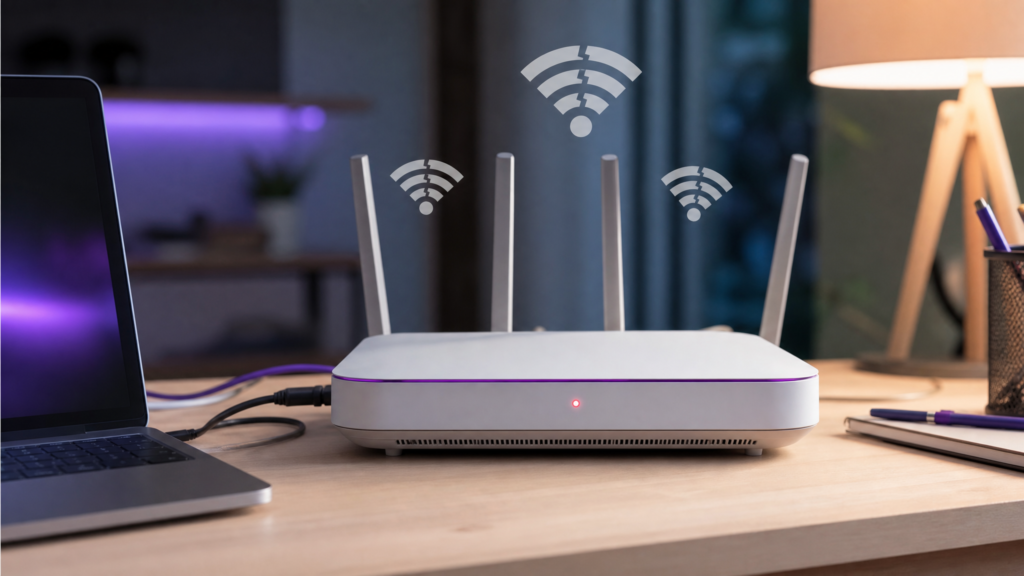
راوتر منزلي بإشارة واي فاي متقطعة وضوء تحذير

حل مشكلة راوتر STC يفصل كل شوي — دليل شامل 2026

🔔 إفصاح: هذا المقال يحتوي روابط تابعة لـ Amazon. عند الشراء عبرها نحصل على عمولة صغيرة بدون أي تكلفة إضافية عليك.
لماذا يفصل راوتر STC الإنترنت باستمرار؟

مشكلة انقطاع الإنترنت المتكرر من راوتر STC من أكثر المشاكل إزعاجًا لمستخدمي الإنترنت في السعودية. قد ينقطع الاتصال عدة مرات يوميًا، أو يضعف السرعة فجأة، أو ينفصل الجهاز من الشبكة بالكامل. هذه المشكلة تؤثر على العمل والدراسة والترفيه، خاصة مع الاعتماد المتزايد على الإنترنت في الحياة اليومية.

الخبر الجيد أن أكثر من 80% من حالات انقطاع الراوتر يمكن حلها ذاتيًا بدون الحاجة لفني. هذا الدليل الشامل يغطي كل الأسباب المحتملة مع حلول عملية مجربة.

جدول تشخيص سريع

العرض السبب المحتمل الحل السريع
انقطاع كامل كل 30-60 دقيقة حرارة الراوتر نقل الراوتر لمكان مفتوح
انقطاع في أوقات محددة ازدحام الشبكة تبديل قناة Wi-Fi
عدم اتصال بعض الأجهزة تداخل لاسلكي استخدام 5GHz
انقطاع مع إشارة ضعيفة راوتر قديم طلب تبديل من STC
انقطاع بعد تحديث برمجة خاطئة إعادة ضبط المصنع
الإنترنت يختفي تمامًا عطل من طرف STC الاتصال على 900

الأسباب والحلول بالتفصيل

1. حرارة الراوتر — السبب الأول

الراوترات تختنق حراريًا عند وضعها في أماكن مغلقة أو فوق أجهزة أخرى تصدر حرارة. عند تجاوز الحرارة الحد المسموح، يفصل الراوتر تلقائيًا حمايةً من التلف.

علامات مشكلة الحرارة:

  • الراوتر ساخن عند اللمس
  • انقطاع منتظم كل 30-60 دقيقة ثم يعود لوحده
  • الانقطاع يزيد في الصيف أو وقت الظهيرة

خطوات الحل:

  1. انقل الراوتر لمكان مفتوح وجيد التهوية — بعيدًا عن الخزائن والأرفف المغلقة
  2. أبعد الراوتر عن الأجهزة التي تصدر حرارة (مكيفات، أفران، أجهزة إلكترونية أخرى)
  3. لا تضع أي شيء فوق الراوتر — حتى الهاتف يشحن فوقه يعيق التهوية
  4. ضع الراوتر في وضع عمودي إذا أمكن لزيادة مساحة التبريد
  5. إذا استمرت المشكلة، فكر في قاعدة تبريد للراوتر
⚠️ تحذير: لا تفتح غطاء الراوتر أبدًا — هذا يُبطل الضمان ويعرضك لخطر كهربائي.

2. راوتر قديم — وقت التبديل

شركة STC تستبدل الراوتر مجّانًا إذا كان أقدم من 3 سنوات. الراوترات القديمة لا تدعم معايير Wi-Fi الحديثة وتعاني من ضعف المعالجة مع عدد الأجهزة المتزايد.

متى تطلب تبديل الراوتر:

  • الراوتر أقدم من 2019
  • لا يدعم Wi-Fi 5 (802.11ac) أو أحدث
  • الموديل من سلسلة HG8245H أو أقدم
  • ينقطع مع أكثر من 10 أجهزة متصلة

كيف تطلب التبديل:

  1. اتصل على 900 أو استخدم تطبيق مياة (My STC)
  2. أخبرهم أن الراوتر قديم وينقطع باستمرار
  3. يُرسلون فني خلال 24-48 ساعة في أغلب الحالات
  4. التبديل مجاني خلال فترة الاشتراك

3. تداخل لاسلكي — القنوات المزدحمة

في المباني السكنية، تتداخل إشارات الراوترات المجاورة على نفس القناة اللاسلكية. هذا يسبب انقطاعات بطيئة ومتكررة.

خطوات تغيير القناة:

  1. افتح المتصفح وادخل 192.168.1.1
  2. اسم المستخدم: admin وكلمة المرور: admin أو خلف الراوتر
  3. اذهب لقسم Wi-Fi Settings
  4. غيّر القناة من Auto إلى قناة محددة (جرب 1، 6، أو 11 على 2.4GHz)
  5. اضغط Save وأعد تشغيل الراوتر

نصيحة مهمة: استخدم نطاق 5GHz إذا كان الراوتر يدعمه — هذا النطاق أقل ازدحامًا وأسرع، لكن مداه أقصر.

4. كابل شبكة تالف

كابل الشبكة (Ethernet) الذي يربط الراوتر بالجدار أو بالكمبيوتر قد يكون متلفًا أو غير مثبت جيدًا. هذا يسبب انقطاعات عشوائية يصعب تشخيصها.

كيف تفحص الكابل:

  1. تأكد أن الكابل مثبت بإحكام في كلا الطرفين
  2. جرب منفذ LAN آخر في الراوتر
  3. إذا أمكن، استبدل الكابل بكابل آخر للتأكد
  4. افحص الكابل بصريًا — أي انحناء حاد أو تلف ظاهر يعني تغييره

استخدم دائمًا كابل Cat5e أو Cat6 — الكابلات القديمة تحد من السرعة.

5. تحديث البرنامج الثابت (Firmware)

شركة STC تصدر تحديثات دورية لتحسين استقرار الراوتر. إذا لم تتحدث تلقائيًا، قد تعاني من مشاكل تم إصلاحها في الإصدارات الأحدث.

خطوات التحديث:

  1. ادخل صفحة الراوتر: 192.168.1.1
  2. اذهب لقسم System Tools أو Maintenance
  3. اضغط Firmware Upgrade أو Update
  4. إذا لم يتوفر تحديث تلقائي، نزّل التحديث من موقع الشركة المصنعة
  5. لا توقف الراوتر أثناء التحديث أبدًا — هذا قد يتلفه نهائيًا
💡 نصيحة: بعد التحديث، اعمل إعادة ضبط المصنع ثم أعد ضبط إعداداتك — هذا يمنع تعارض الإعدادات القديمة.

6. ازدحام الشبكة — وقت الذروة

في أوقات الذروة (عادة 7-11 مساءً)، يزداد الضغط على شبكة STC مما يسبب بطء وانقطاعات. هذا ليس من راوترك بل من البنية التحتية.

ما يمكنك فعله:

  • غيّر خادم DNS إلى 1.1.1.1 (Cloudflare) أو 8.8.8.8 (Google) — هذا يحسّن سرعة التصفيفح
  • استخدم كابل Ethernet للأجهزة الثابتة (كمبيوتر، تلفزيون)
  • فعّل QoS في إعدادات الراوتر لأولوية الأجهزة المهمة
  • أغلق الأجهزة غير المستخدمة لتخفيف الحمل

7. مشكلة من طرف STC

أحيانًا يكون العطل في خط الخدمة أو البنية التحتية وليس من الراوتر. هذا يحدث خاصة بعد أمطار غزيرة أو أعمال بناء في المنطقة.

علامات عطل STC:

  • الراوتر يعمل لكن لا إنترنت (إشارة موجودة لكن ما تتصل)
  • ضوء LOS أحمر على الراوتر
  • الانقطاع يشمل كل الأجهزة في البيت
  • أطفالك/جيرانك لديهم نفس المشكلة

اتصل على 900 وبلغهم — يمكن أن يكون عطلًا في منطقتك ويحتاج إصلاح من طرفهم.

8. إعدادات DNS خاطئة

بعض الراوترات تستخدم DNS مزود ضعيف مما يسبب بطء في فتح المواقع وانقطاع متقطع. تغيير DNS لموفر سريع يحل المشكلة غالبًا.

أفضل خوادم DNS مجانية:

  • Cloudflare: 1.1.1.1 و 1.0.0.1 — الأسرع عالميًا
  • Google: 8.8.8.8 و 8.8.4.4 — موثوق وثابت
  • OpenDNS: 208.67.222.222 و 208.67.220.220 — يوفر حماية أسرة

9. كثرة الأجهزة المتصلة

الراوترات القديمة تتعب مع أكثر من 10-15 جهاز. كل جهاز يستهلك جزءًا من عرض النطاق والذاكرة، مما يسبب تباطؤ ثم انقطاع.

الحلول:

  • افصل الأجهزة التي لا تستخدمها
  • غيّر كلمة مرور Wi-Fi لطرد المتصلين غير المرغوبين
  • فعّل Guest Network للزوار
  • إذا عندك أكثر من 15 جهاز، فكر في نظام Mesh

10. تداخل الأجهزة الإلكترونية

أجهزة مثل الميكروويف، أجهزة البلوتوث، وأجهزة المراقبة اللاسلكية تعمل على نفس نطاق 2.4GHz مما يسبب تداخلًا شديدًا.

نصائح لتقليل التداخل:

  • أبعد الراوتر عن المطبخ والميكروويف
  • ضع الراوتر في مكان مرتفع (فوق الرف أو الخزانة)
  • استخدم نطاق 5GHz للأجهزة القريبة
  • أبعد الراوتر عن الثلاجات وأجهزة المراقبة اللاسلكية

إعادة ضبط الراوتر — الخطوة النهائية

إذا جربت كل الحلول ولم تنفع، إعادة ضبط المصنع قد تحل المشكلة.

⚠️ تحذير: هذا يمسح كل إعداداتك (اسم الشبكة، كلمة المرور، إعدادات DNS). سجّلها قبل البدء!

  1. ابحث عن زر Reset الصغير خلف الراوتر
  2. اضغط عليه بإبرة أو مشبك لمدة 10 ثوانٍ وأنت مفعل
  3. انتظر حتى يُعاد تشغيل الراوتر بالكامل (2-3 دقائق)
  4. أعد ضبط إعدادات Wi-Fi وكلمة المرور
  5. إذا كان عندك اسم مستخدم وكلمة مرور من STC، ستحتاج إدخالها مجددًا

متى تتصل بفني STC؟

اتصل على 900 أو استخدم تطبيق مياة في الحالات التالية:

  • ضوء LOS أحمر مستمر على الراوتر
  • الانقطاع يحدث رغم راوتر جديد
  • لا إنترنت أصلًا بعد إعادة الضبط
  • الانقطاع مصحوب بصوت فرقعة أو رائحة احتراق
  • جربت كل الخطوات أعلاه ولم تتحسن

فني STC يصل خلال 24-48 ساعة والإصلاح غالبًا مجاني ضمن الاشتراك.

الخلاصة

مشكلة انقطاع راوتر STC يمكن حلها في أغلب الحالات بـ:

  1. تهوية الراوتر — أبسط وأهم حل
  2. تغيير قناة Wi-Fi — يقلل التداخل
  3. تحديث البرنامج — يحل أخطاء معروفة
  4. تغيير DNS — يحسّن الاستقرار
  5. طلب تبديل الراوتر — إذا أقدم من 3 سنوات

إذا استمرت المشكلة بعد كل شيء، فالعطل من طرف STC والاتصال على 900 هو الحل.

🛒 منتجات ذات صلة على Amazon

توصيل مجاني للإمارات والسعودية

{
“@context”: “https://schema.org”,
“@type”: “FAQPage”,
“mainEntity”: [
{
“@type”: “Question”,
“name”: “لماذا يفصل راوتر STC الإنترنت كل شوي؟”,
“acceptedAnswer”: {
“@type”: “Answer”,
“text”: “أكثر الأسباب شيوعًا هي: حرارة الراوتر (يحتاج تهوية)، تداخل لاسلكي (غيّر القناة)، راوتر قديم (اطلب تبديل مجاني من STC)، أو عطل من طرف الشركة. جرب تغيير القناة وتهوية الراوتر أولاً.”
}
},
{
“@type”: “Question”,
“name”: “كيف أغير قناة Wi-Fi في راوتر STC؟”,
“acceptedAnswer”: {
“@type”: “Answer”,
“text”: “ادخل 192.168.1.1 في المتصفح، سجّل دخول بـ admin/admin، اذهب لقسم Wi-Fi Settings، وغيّر القناة من Auto إلى قناة محددة (1، 6، أو 11). احفظ الإعدادات وأعد تشغيل الراوتر.”
}
},
{
“@type”: “Question”,
“name”: “هل يمكنني طلب تبديل الراوتر مجانًا من STC؟”,
“acceptedAnswer”: {
“@type”: “Answer”,
“text”: “نعم، إذا كان الراوتر أقدم من 3 سنوات أو تالف، يمكنك طلب تبديل مجانًا بالاتصال على 900 أو عبر تطبيق مياة. الفني يصل خلال 24-48 ساعة.”
}
},
{
“@type”: “Question”,
“name”: “ما هو أفضل DNS لراوتر STC؟”,
“acceptedAnswer”: {
“@type”: “Answer”,
“text”: “Cloudflare (1.1.1.1) هو الأسرع عالميًا. Google DNS (8.8.8.8) بديل موثوق. غيّر DNS في إعدادات الراوتر أو على جهازك مباشرة.”
}
},
{
“@type”: “Question”,
“name”: “متى أتصل بفني STC؟”,
“acceptedAnswer”: {
“@type”: “Answer”,
“text”: “اتصل على 900 إذا: ضوء LOS أحمر مستمر، لا إنترنت بعد إعادة ضبط المصنع، الانقطاع رغم راوتر جديد، أو جربت كل الحلول ولم تنفع. الإصلاح غالبًا مجاني ضمن الاشتراك.”
}
}
]
}

اترك تعليقاً

لن يتم نشر عنوان بريدك الإلكتروني. الحقول الإلزامية مشار إليها بـ *
