
🔔 إفصاح: هذا المقال يحتوي روابط تابعة لـ Amazon. عند الشراء عبرها نحصل على عمولة صغيرة بدون أي تكلفة إضافية عليك.
الإنترنت بطيء جدًا رغم السرعة العالية: الأسباب الحقيقية والحلول الشاملة
من أكثر المواقف إحباطًا: اشتركت في باقة سرعة عالية (200-500 ميجابت) لكن الإنترنت بطيء جدًا. تختبر السرعة فتجد أقل من النصف. المشكلة ليست دائمًا من مزود الخدمة — في أغلب الحالات، السبب بينك وبين الراوتر. هذا الدليل يشرح كل الأسباب ويقدم حلولًا مجربة.
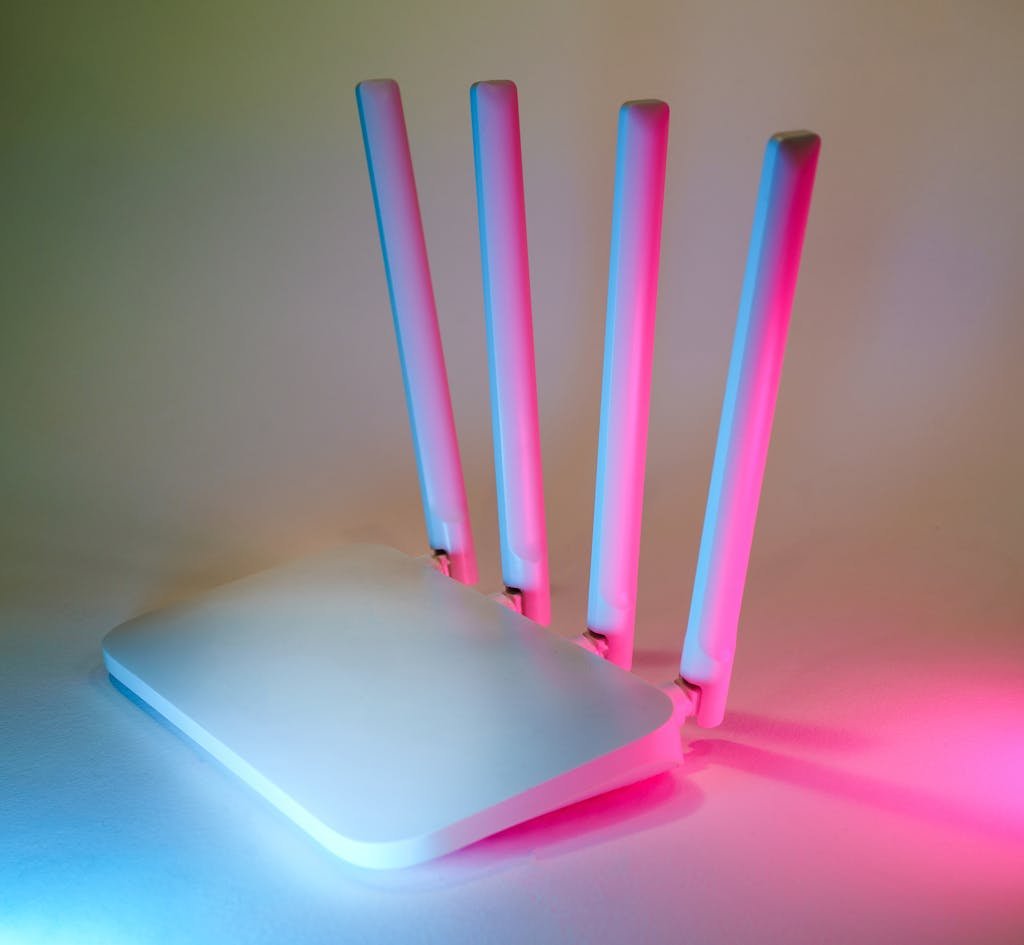
جدول تشخيص سريع
| العرض | السبب المحتمل | مستوى الخطورة | الإجراء |
|---|---|---|---|
| بطء على كل الأجهزة | عتاد الراوتر أو خط المزود | 🔴 عالي | فحص الراوتر والخط |
| بطء على WiFi فقط | ازدحام أو تداخل لاسلكي | 🟡 متوسط | تحسين WiFi |
| بطء على جهاز واحد | مشكلة في الجهاز نفسه | 🟢 منخفض | إصلاح الجهاز |
| بطء في أوقات معينة | ازدحام المزود | 🟡 متوسط | شكوى رسمية |
| بطء في التصفح فقط | مشكلة DNS | 🟢 منخفض | تغيير DNS |
| بطء + انقطاع متكرر | خط تالف أو عطل | 🔴 عالي | الاتصال بالمزود |
الأسباب التفصيلية
1) عتاد الراوتر ضعيف أو قديم (السبب الأول)
الراوترات القديمة أو الرخيصة تحتوي معالجات ضعيفة لا تستطيع التعامل مع السرعات العالية. راوتر بمعالج قديم قد يوصل 500 ميجابت من المزود لكن يخرج فقط 50-100 ميجابت على WiFi. المشكلة في الراوتر وليس في الخط.
- كيف تتأكد: اختبر السرعة بالكابل مباشرة من الراوتر — إذا كانت عالية (قريبة من الباقة)، فالراوتر يوصل لكن WiFi ضعيف. إذا كانت بطيئة حتى بالكابل، فالراوتر نفسه لا يستطيع.
- الموديلات المشهورة بالضعف: أي راوتر WiFi 4 (802.11n) أو أقدم، وراوترات المزودين المجانية القديمة.
2) ازدحام القنوات اللاسلكية
في المباني السكنية، عشرات الشبكات WiFi تتشارك نفس القنوات. هذا التداخل يقلل السرعة بشكل كبير على 2.4GHz. المشكلة أسوأ في أوقات الذروة (مساءً) عندما يكون الجميع متصلاً.
- كيف تتأكد: استخدم تطبيق WiFi Analyzer — إذا كانت قناتك مزدحمة (3+ شبكات على نفس القناة)، فالازدحام هو السبب.
3) مشكلة DNS
DNS هو نظام تحويل أسماء المواقع إلى عناوين IP. إذا كان DNS مزود الخدمة بطيئًا، يبدأ التصفح بطيئًا رغم أن السرعة الفعلية عالية. البعض يختبر السرعة ويجدها ممتازة لكن التصفح بطيء — DNS هو السبب.
- كيف تتأكد: افتح موقع بعنوان IP مباشرة (مثل http://172.217.18.14). إذا فتح بسرعة، فالمشكلة DNS.
- الحل: غيّر DNS إلى Google (8.8.8.8) أو Cloudflare (1.1.1.1).
4) كثرة الأجهزة المتصلة
كل جهاز متصل يستهلك جزءًا من عرض النطاق حتى لو لا يستخدم الإنترنت بنشاط. الهواتف الذكية تتصل وتقوم بمزامنة في الخلفية. الكاميرات ترسل بث مستمر. الأجهزة الذكية تتواصل مع خوادمها.
- كيف تتأكد: ادخل لوحة تحكم الراوتر وافحص قائمة الأجهزة المتصلة — قد تتفاجأ بالعدد.
5) كابل شبكة قديم أو تالف
كابل CAT5 العادي يوصل حتى 100 ميجابت فقط — حتى لو كانت باقتك 500 ميجابت. كابل تالف أو مكسور يقلل السرعة بشكل كبير. كثير من الناس لا يدركون أن الكابل هو عنق الزجاجة.
- كيف تتأكد: افحص الكابل — مكتوب عليه النوع. CAT5 = 100Mbps حد أقصى. CAT5e أو CAT6 = 1000Mbps.
6) تطبيقات تستهلك النطاق في الخلفية
تطبيقات المزامنة (OneDrive, Google Drive, Dropbox)، تحديثات النظام التلقائية، وتطبيقات البث تعمل في الخلفية وتستهلك النطاق بدون علمك.
- كيف تتأكد: افحص نشاط الشبكة في إعدادات الجهاز — سترى أي تطبيق يستهلك أكثر.
7) إعدادات QoS غير مفعّلة
بدون QoS، الراوتر يعطي الأولوية للتحميل والبث على حساب التصفح والمكالمات. جهاز واحد يحمّل ملف كبير يمكن أن يبطئ الإنترنت على كل الأجهزة الأخرى.
- الحل: فعّل QoS في إعدادات الراوتر وأعطِ أولوية للتطبيقات المهمة.
8) مكان الراوتر غير مناسب
الراوتر في زاوية المنزل، خلف التلفزيون، داخل خزانة، أو بجانب الميكروويف = إشارة ضعيفة وسط مفقود. الجدران الخرسانية تقلل الإشارة بنسبة 40-80%.
- الحل: ضع الراوتر في مركز المنزل، مرتفعًا، وبعيدًا عن المعدن والأجهزة الإلكترونية.
9) ازدحام مزود الخدمة
المزود يبيع باقة 500 ميجابت لكن يشارك نفس الخط بين عشرات المشتركين (Contention Ratio). في أوقات الذروة، تنخفض السرعة بشكل كبير.
- كيف تتأكد: اختبر السرعة في أوقات مختلفة (صباح، ظهر، مساء). إذا كانت السرعة عالية صباحًا وبطيئة مساءً، فالازدحام هو السبب.
- حقك: بموجب أنظمة CITC، المزود ملزم بتقديم 70% على الأقل من السرعة المعلنة.
خطوات الإصلاح العملية المرقّمة
التشخيص الأولي (10 دقائق)
- اختبر السرعة بالكابل مباشرة من الراوتر: وصل جهازك بكابل واختبر على speedtest.net. هذه هي السرعة الحقيقية من المزود.
- اختبر السرعة على WiFi بجوار الراوتر: إذا كانت أقل بكثير من الكابل، فالمشكلة في WiFi.
- اختبر السرعة في أماكن مختلفة: إذا كانت ضعيفة في الغرف البعيدة فقط، فالمشكلة في التغطية.
- اختبر في أوقات مختلفة: صباحًا ومساءً. الفرق الكبير يعني ازدحام المزود.
- افحص عدد الأجهزة المتصلة: ادخل لوحة تحكم الراوتر (192.168.1.1) > قائمة الأجهزة.
إصلاح مشاكل WiFi (15 دقيقة)
- غيّر قناة WiFi: ادخل إعدادات الراوتر > Wireless > Channel. اختر القناة الأقل ازدحامًا (1 أو 6 أو 11 لـ 2.4GHz).
- فعّل نطاق 5GHz: سمّه باسم مختلف (مضيف “5G”) وانقل الأجهزة الحديثة إليه.
- غيّر عرض القناة: 20MHz لـ 2.4GHz (أكثر استقرارًا) و80MHz لـ 5GHz (أسرع).
- نقل الراوتر: ضعه في مركز المنزل، مرتفعًا، بعيدًا عن الجدران السميكة والمعدن.
- فعّل MU-MIMO و Beamforming إن كان الراوتر يدعمهما.
إصلاح مشاكل DNS (5 دقائق)
- على الراوتر: ادخل إعدادات DNS وغيّر إلى 8.8.8.8 و 1.1.1.1 — هذا يطبّق على كل الأجهزة.
- على ويندوز: Settings > Network > Properties > DNS > Manual > أضف 8.8.8.8 و 1.1.1.1.
- على ماك: System Settings > Network > Wi-Fi > Details > DNS > أضف الخوادم.
- على الهاتف: إعدادات WiFi > اضغط مطولاً > Modify Network > DNS > 8.8.8.8.
إصلاح مشاكل الأجهزة والكابلات (10 دقائق)
- استبدل الكابل: إذا كنت تستخدم كابل CAT5، استبدله بـ CAT5e أو CAT6.
- افحص الكابل: تأكد من عدم وجود انثناءاء أو تلف.
- افصل الأجهزة غير المستخدمة: من لوحة تحكم الراوتر أو من إعدادات كل جهاز.
- أوقف المزامنة التلقائية: OneDrive, Google Drive, Dropbox — أخّرها لوقت النوم.
- أوقف تحديثات ويندوز التلقائية: Settings > Update > Pause Updates.
تفعيل QoS (10 دقائق)
- ادخل لوحة تحكم الراوتر.
- اذهب إلى QoS أو Bandwidth Control.
- فعّل QoS واختر “Fair Allocation” أو “Auto”.
- حدد أولويات: أعطِ أولوية عالية للمكالمات والعمل، وأولوية منخفضة للتحميل.
- حدد سرعة قصوى لكل جهاز إن أردت (مثلاً: 50Mbps لكل جهاز).
الحلول المتقدمة
- استبدال الراوتر: إذا كان قديمًا أو ضعيفًا، راوتر WiFi 6 يوفر سرعات أفضل بكثير. السعر: 300-800 ريال.
- نظام Mesh WiFi: للمنازل الكبيرة (150+ متر مربع)، نظام Mesh يوزع الإشارة بشكل متساوٍ. السعر: 500-1500 ريال.
- شكوى رسمية: إذا كانت السرعة أقل من 70% من الباقة، قدّم شكوى للمزود وفقًا لأنظمة CITC.
متى تتصل بمزود الخدمة؟
- ✅ سرعة الكابل أقل من 70% من الباقة — حقك حسب أنظمة CITC
- ✅ انقطاع متكرر — مشكلة في الخط أو البنية التحتية
- ✅ بطء شديد في أوقات الذروة فقط — ازدحام يحتاج ترقية من المزود
- ✅ ضوء الإنترنت أحمر في الراوتر — عطل في الخط
نصائح وقائية
- اشترِ راوتر WiFi 6 إذا كان لديك أكثر من 10 أجهزة — يستطيع التعامل مع السرعات والأجهزة بكفاءة.
- غيّر DNS إلى Google أو Cloudflare — أسرع وأكثر استقرارًا من DNS المزود.
- أعد تشغيل الراوتر أسبوعيًا — هذا ينظف الذاكرة المؤقتة ويحسن الأداء.
- استخدم كابل شبكة للأجهزة الثابتة — الكابل دائمًا أسرع وأكثر استقرارًا من WiFi.
- حدّث Firmware الراوتر كل 3 أشهر.
- فعّل QoS فور الحصول على الراوتر.
- راقب استهلاك الأجهزة عبر تطبيق الراوتر.
أسئلة شائعة
أختبر السرعة على Speedtest وأجد النتيجة ممتازة لكن التصفح بطيء — لماذا؟
السرعة على Speedtest تقيس عرض النطاق (Bandwidth)، لكن التصفح يعتمد على DNS ووقت الاستجابة (Latency). غيّر DNS إلى 8.8.8.8 و 1.1.1.1 — غالبًا يحل المشكلة فورًا.
الباقة 500 ميجابت لكن أستلم 50 فقط — ماذا أفعل؟
اختبر بالكابل مباشرة من الراوتر. إذا كانت السرعة عالية بالكابل وبطيئة على WiFi، فالمشكلة في الراوتر أو التغطية. إذا كانت بطيئة حتى بالكابل، فالمشكلة من المزود — قدّم شكوى.
هل Mesh WiFi يحل مشكلة البطء؟
Mesh يحل مشكلة التغطية (بطء في الغرف البعيدة). لكنه لا يحل بطء الخط نفسه. إذا كانت السرعة بطيئة حتى بجوار الراوتر، فالمشكلة ليست في التغطية.
كم فرق السرعة بين WiFi والكابل؟
على راوتر حديث: WiFi 6 قد يوصل 70-80% من سرعة الكابل. على راوتر قديم: 30-50% فقط. الكابل دائمًا أسرع وأكثر استقرارًا.
الخلاصة
البطء رغم السرعة العالية في أغلب الحالات مشكلة محلية وليست من المزود. ابدأ باختبار السرعة بالكابل — هذا يحدد المشكلة فورًا. إذا كانت السرعة عالية بالكابل، فالمشكلة في WiFi أو الراوتر. إذا كانت بطيئة حتى بالكابل، فالمشكلة من المزود أو الخط. غيّر DNS، فعّل QoS، واستخدم كابل للجهازة الثابتة — هذه الحلول الثلاثة تحل 80% من المشاكل.
{
“@context”: “https://schema.org”,
“@type”: “FAQPage”,
“mainEntity”: [
{
“@type”: “Question”,
“name”: “أختبر السرعة على Speedtest وأجد النتيجة ممتازة لكن التصفح بطيء — لماذا؟”,
“acceptedAnswer”: {
“@type”: “Answer”,
“text”: “السرعة على Speedtest تقيس عرض النطاق، لكن التصفح يعتمد على DNS ووقت الاستجابة. غيّر DNS إلى 8.8.8.8 و 1.1.1.1 — غالبًا يحل المشكلة فورًا.”
}
},
{
“@type”: “Question”,
“name”: “الباقة 500 ميجابت لكن أستلم 50 فقط — ماذا أفعل؟”,
“acceptedAnswer”: {
“@type”: “Answer”,
“text”: “اختبر بالكابل مباشرة من الراوتر. إذا كانت السرعة عالية بالكابل وبطيئة على WiFi، فالمشكلة في الراوتر أو التغطية. إذا كانت بطيئة حتى بالكابل، فالمشكلة من المزود.”
}
},
{
“@type”: “Question”,
“name”: “هل Mesh WiFi يحل مشكلة البطء؟”,
“acceptedAnswer”: {
“@type”: “Answer”,
“text”: “Mesh يحل مشكلة التغطية فقط. إذا كانت السرعة بطيئة حتى بجوار الراوتر، فالمشكلة ليست في التغطية بل في الخط أو المزود.”
}
},
{
“@type”: “Question”,
“name”: “كم فرق السرعة بين WiFi والكابل؟”,
“acceptedAnswer”: {
“@type”: “Answer”,
“text”: “على راوتر WiFi 6 حديث: 70-80% من سرعة الكابل. على راوتر قديم: 30-50% فقط. الكابل دائمًا أسرع وأكثر استقرارًا.”
}
}
]
}
آخر تحديث: مايو 2026
🚀 إنترنت سريع للمنزل كامل
🛒 TP-Link Deco Mesh WiFi 6 — 899 ريال
🛒 كابل شبكة CAT6 — من 25 ريال
توصيل مجاني للإمارات والسعودية | روابط تابعة