🔔 إفصاح: هذا المقال يحتوي روابط تابعة لـ Amazon. عند الشراء عبرها نحصل على عمولة صغيرة بدون أي تكلفة إضافية عليك.
ارتفاع Ping في الألعاب على WiFi — 9 أسباب وحلول فعالة
ارتفاع Ping (التأخير) من أكبر أعداء اللاعبين. عندما يكون Ping مرتفعًا، تلاحظ تأخرًا في الاستجابة، تلعق (Lag)، وحركات غير سلسة. هذا يُفسد تجربة اللعب خاصة في الألعاب التنافسية مثل PUBG، Fortnite، وValorant حيث كل ملي ثانية مهمة.
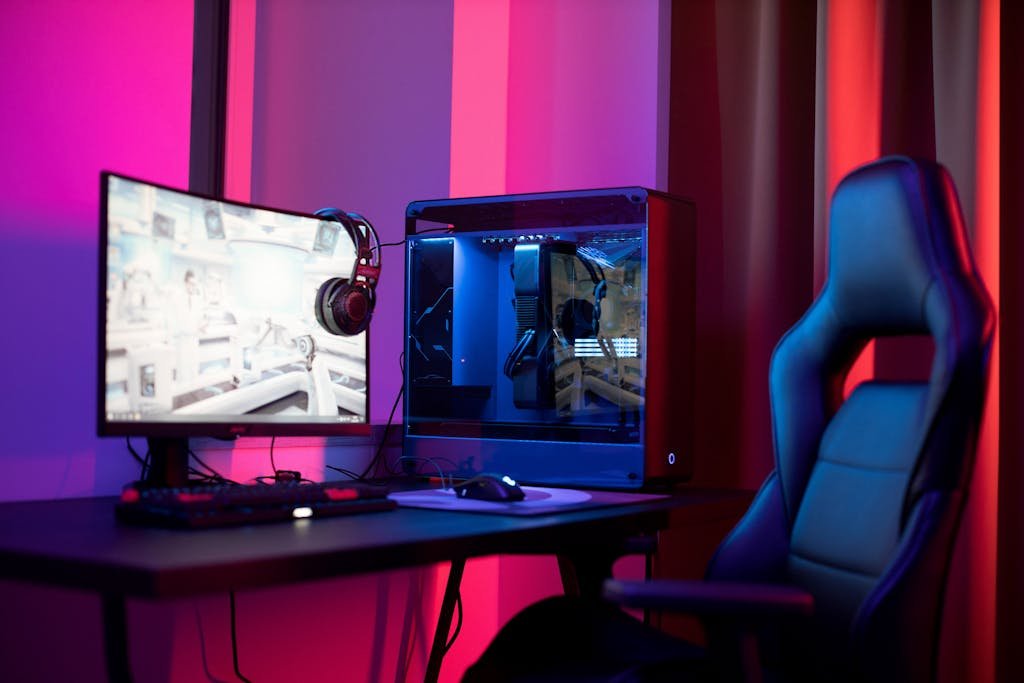
الـ Ping المثالي للألعاب: أقل من 30ms. المقبول: 30-60ms. فوق 100ms: اللعب شبه مستحيل. هذا الدليل يغطي 9 أسباب لارتفاع Ping على WiFi مع حلول عملية لكل واحد.
جدول تشخيص سريع
| العرض | السبب الأرجح | الحل السريع |
|---|---|---|
| Ping مرتفع ثابت | بُعد عن الراوتر + WiFi 2.4GHz | اقترب أو استخدم 5GHz أو كابل LAN |
| Ping يرتفع فجأة ثم يعود | ازدحام على الشبكة | استخدم QoS أو افصل أجهزة أخرى |
| Ping عالي على كل الألعاب | DNS خاطئ أو سيرفر بعيد | غيّر DNS أو اختر سيرفر أقرب |
| Ping عالي على WiFi فقط | تداخل من قنوات WiFi | غيّر قناة WiFi |
| تقلبات Ping (Jitter عالي) | استخدام عرض نطاق في الخلفية | أوقف التنزيلات والتطبيقات الخلفية |
الأسباب التسعة بالتفصيل
1. البعد عن الراوتر
السبب الأبسط والأكثر شيوعًا. إشارة WiFi تضعف بشكل كبير مع المسافة والجدران. كل جدار بينك وبين الراوتر يضعف الإشارة بنسبة 20-40%. النتيجة: بيانات مفقودة → إعادة إرسال → Ping مرتفع.
الحل:
- اقترب من الراوتر قدر الإمكان
- إذا تستطيع: وصّل كابل LAN مباشرة — هذا يُزيل WiFi كليًا من المعادلة
- إذا لا تستطيع: استخدم Powerline Adapter (يحول الكهرباء لشبكة سلكية)
- أو استخدم نظام Mesh لتغطية أوسع
🛒 نظام Mesh TP-Link Deco ← 899 ريال
2. استخدام شبكة 2.4GHz بدل 5GHz
شبكة 2.4GHz أبطأ وأكثر ازدحامًا لكن مدها أبعد. شبكة 5GHz أسرع وأقل Ping لكن مدها أقصر. للألعاب، 5GHz أفضل دائمًا إذا كنت ضمن المدى.
الحل:
- تحقق: هل جهازك متصل على 5GHz أم 2.4GHz؟
- إذا الراوتر يبث شبكة واحدة (Band Steering): اضبط الجهاز على 5GHz يدويًا
- إذا الراوتر يبث شبكتين منفصلتين: اتصل بالشبكة التي تنتهي بـ 5G
- إذا الإشارة ضعيفة على 5GHz: اقترب من الراوتر
3. ازدحام قناة WiFi
في المباني السكنية الكثيفة، عشرات الراوترات تتنافس على نفس القنوات. هذا يُسبب تداخلًا وارتفاعًا في Ping.
الحل:
- حمّل تطبيق WiFi Analyzer على هاتفك
- افحص القنوات المزدحمة في منطقتك
- غيّر قناة الراوتر إلى أقل ازدحامًا
- لقنوات 2.4GHz: اختر 1 أو 6 أو 11
- لقنوات 5GHz: اختر 36 أو 40 أو 44
- احفظ الإعدادات وأعد تشغيل الراوتر
4. أجهزة أخرى تستهلك عرض النطاق
تنزيلات على جهاز آخر، بث Netflix على التلفزيون، تحديثات خلفية — كل هذا يستهلك عرض النطاق ويرفع Ping بشكل كبير.
الحل:
- أوقف التنزيلات على جميع الأجهزة أثناء اللعب
- أوقف التحديثات التلقائية على Windows وSteam
- فعّل QoS (Quality of Service) في الراوتر وأعطِ أولوية لجهاز اللعب
- افصل الأجهزة غير المستخدمة من WiFi
- على Windows: فعّل Gaming Mode الذي يوقف التحديثات
5. DNS خاطئ
DNS لا يؤثر على Ping مباشرة، لكنه يُبطئ الاتصال الأولي بسيرفرات اللعبة. إذا DNS مزود الخدمة بطيء، ستحسّ بارتفاع Ping.
الحل — أفضل DNS للألعاب:
- Cloudflare: 1.1.1.1 / 1.0.0.1 (الأسرع عالميًا)
- Google: 8.8.8.8 / 8.8.4.4
- Quad9: 9.9.9.9
طريقة التغيير:
- على الكمبيوتر: الإعدادات → الشبكة → خصائص IPv4 → DNS يدوي
- على الراوتر: ادخل صفحة الراوتر → DNS → أدخل القيم أعلاه
- على PS5: الإعدادات → الشبكة → إعدادات DNS → يدوي
6. سيرفر اللعبة بعيد
مهما كان إنترنتك سريع، إذا تلعب على سيرفر في أوروبا أو أمريكا، ستكون Ping 80-200ms. المسافة الجغرافية تفرض حدًا أقصى.
الحل:
- اختر دائمًا أقرب سيرفر إقليمي (Middle East أو Asia)
- في PUBG: اختر سيرفر Middle East
- في Valorant/LoL: اختر سيرفر Turkey (أقرب للسعودية)
- إذا لم يوجد سيرفر إقليمي: جرّب VPN بأقرب موقع
7. Firmware الراوتر قديم
تحديثات Firmware تُحسن أداء الراوتر وتُصلح مشاكل معروفة في إدارة الشبكة.
الحل:
- ادخل صفحة الراوتر (عادة 192.168.1.1)
- اذهب إلى System → Firmware Update
- تحقق من وجود تحديث وثبّته
- بعد التحديث: أعد ضبط إعدادات WiFi
8. خلفية Windows تستهلك الإنترنت
Windows يُجري تحديثات وتليمتري وإرسال بيانات في الخلفية باستمرار. هذا يستهلك عرض النطاق ويرفع Ping.
الحل:
- اذهب إلى الإعدادات → التحديث والأمان → خيارات متقدمة
- فعّل إيقاف التحديثات مؤقتًا
- في الخدمات: أوقف Windows Update مؤقتًا أثناء اللعب
- أوقف Xbox Game Bar إذا لا تستخدمه
- في Task Manager: أوقف العمليات التي تستهلك شبكة
- أو: استخدم Game Mode في Windows (يوقف التحديثات تلقائيًا)
9. مشكلة من مزود الإنترنت (ISP)
أحيانًا المشكلة ليست عندك أصلًا. مزود الإنترنت قد يعاني ازدحامًا وقت الذروة (4-11 مساءً) أو يُبطّئ اتصالات الألعاب عمدًا (Throttling).
كيف تتأكد:
- اختبر Ping بـ كابل LAN مباشر — إذا انخفض فالمشكلة من WiFi لديك
- إذا بقي مرتفعًا بالسلك: المشكلة من المزود
- جرّب VPN — إذا انخفض Ping بالـ VPN، فالمزود يُبطّئ اتصالك
- اتصل بمزود الخدمة واشرح المشكلة
- فكّر في ترقية الباقة أو تغيير المزود
خطوات الإصلاح بالترتيب — من الأسهل للأسرع
- اقترب من الراوتر أو وصّل كابل LAN
- اتصل بشبكة 5GHz
- أوقف التنزيلات على جميع الأجهزة
- غيّر DNS إلى 1.1.1.1
- غيّر قناة WiFi لأقل ازدحامًا
- فعّل QoS في الراوتر
- أوقف تحديثات Windows أثناء اللعب
- اختر أقرب سيرفر إقليمي
- حدّث Firmware الراوتر
- اتصل بمزود الإنترنت إذا لم ينفع شيء
متى تتصل بمزود الإنترنت؟
- Ping مرتفع حتى بكابل LAN مباشر
- السرعة أقل من نصف الباقة المُشترك فيها
- Ping مرتفع في كل الأوقات وليس وقت الذروة فقط
- VPN يُحسّن Ping (دليل على Throttling)
نصائح للألعاب التنافسية
- استخدم كابل LAN دائمًا للألعاب التنافسية
- اختر أقرب سيرفر دائمًا
- أوقف كل التطبيقات الخلفية قبل اللعب
- فعّل Game Mode في Windows
- غيّر DNS إلى Cloudflare (1.1.1.1)
- لا تلعب وقت الذروة (7-10 مساءً) إذا تعاني من بطء
- فكّر في باقة أعلى إذا عندك باقة 50 ميجا أو أقل
الخلاصة
ارتفاع Ping في الألعاب على WiFi غالبًا سببه البعد عن الراوتر أو ازدحام الشبكة. كابل LAN يحل المشكلة تمامًا في أغلب الحالات. إذا لم تستطع استخدامه، فاقترب من الراوتر واتصل بشبكة 5GHz وغيّر DNS. وإذا Ping بقي مرتفعًا حتى بالسلك، فالمشكلة من مزود الإنترنت.
آخر تحديث: مايو 2026
🛒 منتجات ذات صلة على Amazon
توصيل مجاني للإمارات والسعودية
{
“@context”: “https://schema.org”,
“@type”: “FAQPage”,
“mainEntity”: [
{
“@type”: “Question”,
“name”: “كيف أخفض Ping في الألعاب على WiFi؟”,
“acceptedAnswer”: {
“@type”: “Answer”,
“text”: “اقترب من الراوتر، اتصل بشبكة 5GHz، أوقف التنزيلات على الأجهزة الأخرى، غيّر DNS إلى 1.1.1.1، وفعّل QoS في الراوتر. الأفضل: استخدم كابل LAN مباشرة.”
}
},
{
“@type”: “Question”,
“name”: “ما Ping المقبول للألعاب التنافسية؟”,
“acceptedAnswer”: {
“@type”: “Answer”,
“text”: “الأمثل: أقل من 30ms. المقبول: 30-60ms. فوق 100ms: اللعب شبه مستحيل في الألعاب التنافسية. استخدم كابل LAN واختر أقرب سيرفر للحصول على أفضل Ping.”
}
},
{
“@type”: “Question”,
“name”: “هل DNS يؤثر على Ping في الألعاب؟”,
“acceptedAnswer”: {
“@type”: “Answer”,
“text”: “DNS يؤثر على سرعة الاتصال الأولي لكن ليس على Ping نفسه. ومع ذلك، استخدام DNS سريع مثل Cloudflare (1.1.1.1) يحسن تجربة اللعب بشكل عام ويقلل وقت الاتصال بالسيرفرات.”
}
}
]
}
ما هي
نرشح لك أفضل الخيارات في هذا المقال مع مقارنة شاملة بين الموديلات من حيث الجودة والسعر والملاءمة لاحتياجاتك.
كيف أختار الأنسب من بين هذه الخيارات؟
نقارن الخيارات حسب الجودة والسعر والملاءمة لتعطيك أفضل قرار. اقرأ المقال كاملا لمعرفة التفاصيل.
هل الأسعار المذكورة محدثة؟
نعم، نحرص على تحديث الأسعار والمعلومات بشكل دوري لتقديم أحدث البيانات.
🛒 منتجات موصى بها
شراء من Amazon ←
شراء من Amazon ←