🔔 إفصاح: هذا المقال يحتوي روابط تابعة لـ Amazon. عند الشراء عبرها نحصل على عمولة صغيرة بدون أي تكلفة إضافية عليك.
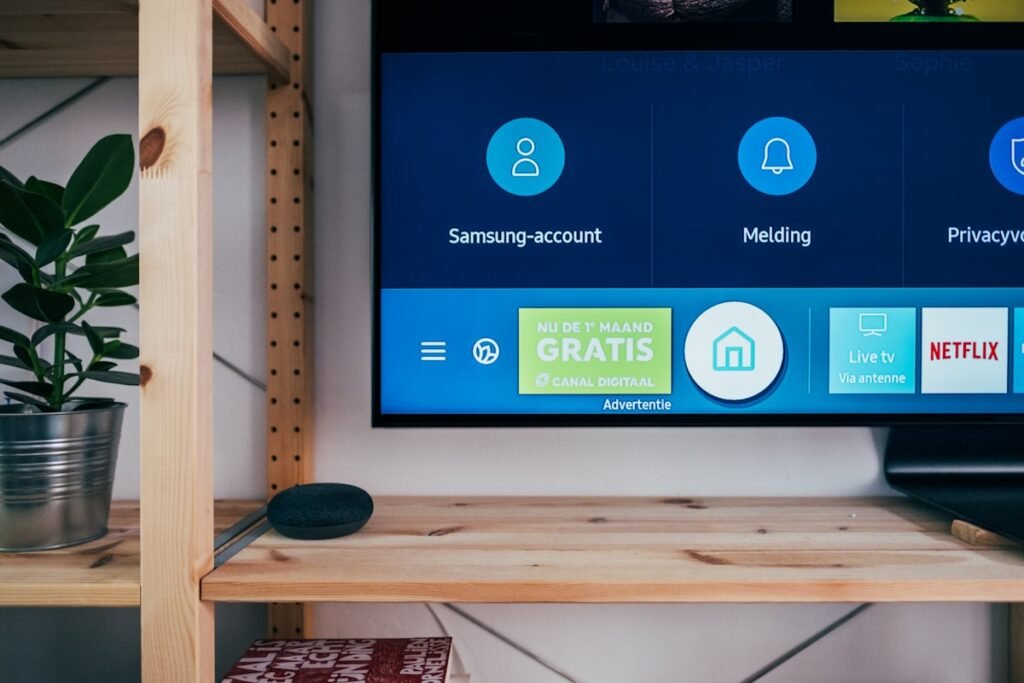
مقدمة: شاشة LG لا تتعرف على الريموت بعد التحديث
مشكلة عدم تعرف شاشة LG على الريموت بعد تحديث البرنامج من أكثر المشاكل المحبطة لأن الشاشة تعمل بشكل طبيعي لكنك لا تستطيع التحكم فيها. تضغط الأزرار على الريموت ولا شيء يحدث — كأن الشاشة لا ترى الريموت أبدًا.
هذه المشكلة شائعة بعد تحديثات نظام webOS وتحديثات البرامج الثابتة (Firmware). الخبر الجيد أن معظم الحالات تُحل بخطوات بسيطة.
لماذا تحدث هذه المشكلة بعد التحديث؟
تحديثات webOS قد تسبب المشكلة بعدة طرق:
– إعادة ضبط بروتوكول Bluetooth/IR المستخدم في الاتصال
– تغيير إعدادات الاقتران (Pairing) القديمة
– تعارض بين إصدار الريموت وإصدار البرنامج الجديد
– تفعيل ميزات جديدة تتطلب إعادة إقران
– خطأ في التحديث أدى لاختلال ملفات التعريف
الأسباب الثمانية الرئيسية
1. فقدان إقران البلوتوث (Bluetooth Pairing)
ريموتات LG الحديثة (Magic Remote) تستخدم البلوتوث للاتصال. التحديث قد يمسح بيانات الإقران القديمة، فيفقد الريموت الاتصال بالشاشة. الحل: إعادة الإقران.
2. نفاذ بطاريات الريموت
السبب الأبسط والأكثر شيوعًا. التحديث قد يتزامن مع ضعف البطاريات، فتظن أن المشكلة من التحديث بينما السبب بطاريات فارغة. الريموت الذكي يستهلك بطاريات أسرع من الريموت العادي.
3. تعارض إعدادات التحكم عن بعد
بعض التحديثات تغيّر إعدادات التحكم عن بعد في القائمة. قد يتم تعطيل بلوتوث الريموت أو تفعيل وضع تحكم مختلف بدون علمك.
4. خطأ في تحديث البرنامج (Botched Update)
إذا قُطع التحديث أثناء التثبيت (انقطاع كهرباء أو إنترنت)، قد تتلف ملفات تعريف الريموت. النتيجة: الشاشة تعمل لكن لا تستقبل إشارات الريموت.
5. تداخل إشارات من أجهزة أخرى
أجهزة بلوتوث أخرى قريبة (سماعة، ماوس، هاتف) قد تتداخل مع إشارة الريموت. هذه المشكلة تزداد بعد التحديث لأن البرنامج الجديد قد يغير قناة البلوتوث.
6. تلف في مستقبل الأشعة تحت الحمراء (IR Receiver)
إذا كنت تستخدم ريموت IR (الأشعة تحت الحمراء) بدل البلوتوث، قد يتلف مستقبل الأشعة في الشاشة بسبب صدمة كهربائية أثناء التحديث. لكن هذا نادر.
7. إعدادات CEC أو SIMPLINK متعارضة
تحديثات LG قد تغيّر إعدادات CEC (HDMI-CEC) أو SIMPLINK. إذا كان لديك أجهزة أخرى موصولة عبر HDMI، قد تتداخل إعدادات التحكم.
8. ريموت تالف فعليًا
صدفة أن يتعطل الريموت في نفس وقت التحديث. إذا سقط أو تعرض لسائل، قد يتوقف عن العمل. الاختبار بريموت آخر يحدد المشكلة.
جدول التشخيص السريع
| العرض | السبب المحتمل | الإجراء |
|---|---|---|
| الريموت لا يعمل أبدًا (لا ضوء) | بطاريات فارغة أو ريموت تالف | غيّر البطاريات أو جرّب ريموت آخر |
| ضوء الريموت يومض لكن لا استجابة | فقدان الإقران | أعد إقران الريموت |
| ريموت IR يعمل لكن البلوتوث لا | إعدادات البلوتوث معطلة | فعّل البلوتوث من القائمة |
| الريموت يتحكم في أجهزة أخرى | تداخل CEC/SIMPLINK | عطّل SIMPLINK أو أعد ضبطه |
| لا ريموت يعمل (حتى الجديد) | خطأ في التحديث أو مستقبل تالف | أعد ضبط المصنع أو اتصل بفني |
خطوات الإصلاح التفصيلية
الخطوة 1: غيّر بطاريات الريموت
- أزل البطاريات القديمة من الريموت.
- ضع بطاريات جديدة (AA أو AAA حسب الموديل).
- تأكد من وضع البطاريات بالاتجاه الصحيح.
- اضغط أي زر — هل يومض مؤشر الريموت؟
- إذا لم يومض → الريموت نفسه قد يكون تالفًا.
الخطوة 2: أعد إقران الريموت (Magic Remote)
لريموت LG Magic Remote (الأسود مع عجلة في المنتصف):
- وجّه الريموت نحو الشاشة على بعد 30 سم.
- اضغط زر Home + Back معًا لمدة 5 ثوانٍ.
- أو اضغط زر OK وانتظر الرسالة على الشاشة.
- إذا ظهرت رسالة “New remote connected” → نجح الإقران.
- إذا لم تظهر → جرّب الطريقة البديلة: اضغط زر Home + Settings معًا لمدة 5 ثوانٍ.
لريموت IR العادي:
- وجّه الريموت مباشرة نحو مستقبل الأشعة في الشاشة (عادة أسفل الشاشة في المنتصف).
- اضغط أي زر — يجب أن يومض المؤشر على الريموت.
- إذا لم يعمل → جرّب ريموت IR آخر للتأكد.
الخطوة 3: أعد ضبط الشاشة (Soft Reset)
- اضغط زر الطاقة على الشاشة (وليس الريموت) حتى تنطفئ.
- افصل سلك الطاقة من المقبس.
- انتظر دقيقة كاملة.
- أعد توصيل الطاقة وشغّل الشاشة.
- جرّب الريموت مرة أخرى.
الخطوة 4: تحقق من إعدادات البلوتوث
إذا كان لديك ريموت آخر يعمل (أو أزرار الشاشة الجانبية):
- اضغط زر Settings على الشاشة أو الريموت العامل.
- اذهب إلى: الإعدادات → عام → أجهزة البلوتوث.
- تحقق من أن البلوتوث مفعّل.
- إذا كان معطّلًا → فعّله.
- إذا كان مفعّلًا → احذف الريموت القديم من القائمة وأعد إقرانه.
الخطوة 5: تحقق من إعدادات SIMPLINK (CEC)
- اذهب إلى: الإعدادات → عام → SIMPLINK (HDMI-CEC).
- إذا كان مفعّلًا → عطّله مؤقتًا وجرب الريموت.
- إذا عمل بدون SIMPLINK → المشكلة في تداخل CEC.
- أعد تفعيل SIMPLINK بعد إعادة إقران الريموت.
الخطوة 6: أعد ضبط المصنع (Factory Reset)
- اذهب إلى: الإعدادات → عام → إعادة ضبط المصنع.
- أدخل رمز PIN (الافتراضي: 0000 أو 1234).
- انتظر إعادة التشغيل الكاملة (قد تأخذ 5-10 دقائق).
- عند بدء الإعداد الأولي، أقرن الريموت من جديد.
الخطوة 7: حدّث البرنامج يدويًا
إذا كان التحديث التلقائي هو سبب المشكلة:
- حمّل أحدث إصدار من موقع LG لطراز شاشتك.
- انسخه على USB (FAT32).
- أدخل USB في الشاشة.
- اذهب إلى: الإعدادات → عام → تحديث البرنامج → عبر USB.
- اتبع التعليمات لإكمال التحديث.
متى تحتاج إلى فني أو صيانة؟
- ✅ جرّبت ريموت جديد ولم يعمل
- ✅ أعدت ضبط المصنع ولم تُحل المشكلة
- ✅ أزرار الشاشة الجانبية لا تعمل أيضًا
- ✅ الشاشة لا تستجيب لأي إدخال (ريموت + أزرار)
- ✅ ظهرت مشاكل أخرى بعد التحديث (صورة، صوت)
- ✅ الشاشة ما زالت تحت الضمان
نصائح وقائية
- لا تُحدّث البرنامج فورًا: انتظر أسبوعًا بعد صدور التحديث للتأكد من عدم وجود مشاكل.
- غيّر بطاريات الريموت بانتظام: كل 3-4 أشهر.
- لا تُطفئ الشاشة أثناء التحديث: انتظر حتى تكتمل رسالة “Update Complete”.
- احتفظ بريموت احتياطي: ريموت IR عامل بـ 30 ريال يفيدك في الطوارئ.
- سجّل إعداداتك: قبل أي تحديث، سجّل الإعدادات المهمة.
- لا تضع أجهزة بلوتوث كثيرة قرب الشاشة: تقلل التداخل.
- أعد إقران الريموت بعد كل تحديث كبير: إجراء وقائي بسيط.
الأسئلة الشائعة (FAQ)
هل يمكن التحكم في شاشة LG بدون ريموت؟
نعم! معظم شاشات LG تحتوي على أزرار جانبية (Joystick Button) أسفل الشاشة أو خلفها. يمكنك التنقل في القوائم والتحكم الأساسي. أيضًا يتوفر تطبيق LG ThinQ للهاتف.
كيف أعيد إقران ريموت LG Magic؟
وجّه الريموت نحو الشاشة واضغط زر Home + Back معًا لمدة 5 ثوانٍ. ستظهر رسالة “New remote connected” على الشاشة.
هل التحديث يُعطّل الريموت عمدًا؟
لا، لكن التحديث قد يغيّر بروتوكول الاتصال أو يمسح بيانات الإقران القديمة. إعادة الإقران تحل المشكلة في أغلب الحالات.
الخلاصة
مشكلة عدم تعرف شاشة LG على الريموت بعد التحديث في أغلب الحالات تُحل بإعادة الإقران أو تغيير البطاريات. ابدأ بالحلول البسيطة (بطاريات، إعادة إقران) ثم تدرج (إعادة ضبط، ضبط مصنع). إذا لم ينجح شيء، الشاشة قد تحتاج صيانة أو ريموت جديد.
آخر تحديث: مايو 2026
{
“@context”: “https://schema.org”,
“@type”: “FAQPage”,
“mainEntity”: [
{
“@type”: “Question”,
“name”: “هل يمكن التحكم في شاشة LG بدون ريموت؟”,
“acceptedAnswer”: {
“@type”: “Answer”,
“text”: “نعم! معظم شاشات LG تحتوي على أزرار جانبية (Joystick Button). أيضًا يتوفر تطبيق LG ThinQ للهاتف.”
}
},
{
“@type”: “Question”,
“name”: “كيف أعيد إقران ريموت LG Magic بعد التحديث؟”,
“acceptedAnswer”: {
“@type”: “Answer”,
“text”: “وجّه الريموت نحو الشاشة واضغط زر Home + Back معًا لمدة 5 ثوانٍ. ستظهر رسالة New remote connected على الشاشة.”
}
},
{
“@type”: “Question”,
“name”: “هل تحديث شاشة LG يعطّل الريموت؟”,
“acceptedAnswer”: {
“@type”: “Answer”,
“text”: “لا يعطّله عمدًا، لكن التحديث قد يغيّر بروتوكول الاتصال أو يمسح بيانات الإقران القديمة. إعادة الإقران تحل المشكلة في أغلب الحالات.”
}
}
]
}
توصيل مجاني للإمارات والسعودية