🔔 إفصاح: هذا المقال يحتوي روابط تابعة لـ Amazon. عند الشراء عبرها نحصل على عمولة صغيرة بدون أي تكلفة إضافية عليك.
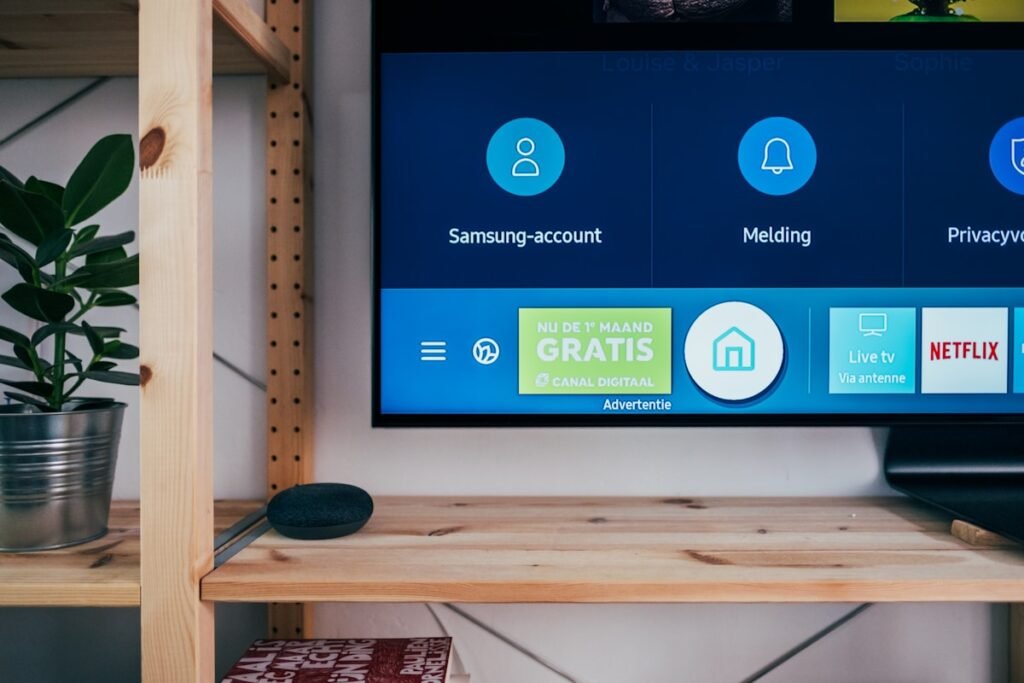
شاشة TCL ألوان غير صحيحة — الأسباب والحلول الكاملة
مشكلة ألوان غير صحيحة على شاشة TCL تُفسد تجربة المشاهدة بشكل واضح. قد تلاحظ أن الألوان باهتة أو مُشبعة زائدًا، أو أن درجات اللون خاطئة (أحمر يظهر برتقالي، أزرق يظهر أخضر)، أو أن جزء من الشاشة بلون مختلف عن الباقي.
أغلب هذه المشاكل سببها إعدادات خاطئة يمكن إصلاحها في دقائق، وليست عطلًا في الشاشة. هذا الدليل يغطي 8 أسباب مع حلول مفصلة لكل واحد.
جدول تشخيص سريع
| العرض | السبب الأرجح | الحل السريع |
|---|---|---|
| ألوان باهتة عمومًا | وضع الصورة = Vivid أو Standard | غيّر إلى Movie أو Cinema |
| ألوان مُشبعة زائدًا | إعدادات اللون يدوية خاطئة | أعد ضبط إعدادات الصورة |
| ألوان بدرجات خضراء/زرقاء | كابل HDMI رديء أو منفذ خاطئ | غيّر الكابل أو المنفذ |
| بقعة بلون مختلف | تأثير مجال مغناطيسي أو Burn-in | أبعد المغناطيسات أو شغّل Pixel Refresh |
| ألوان خاطئة بعد تحديث | إعدادات أعيدت للوضع الافتراضي | أعد ضبط إعدادات الصورة |
الأسباب الثمانية بالتفصيل
1. وضع الصورة غير مناسب
السبب الأول والأكثر شيوعًا. شاشات TCL تأتي بوضع Vivid أو Dynamic كوضع افتراضي — هذا الوضع يُعزز الألوان والتباين بشكل مبالغ فيه لتظهر لافتة في المتجر لكنها غير طبيعية في المنزل.
كيف تصلحه:
- اضغط زر Settings على الريموت
- اذهب إلى الصورة → وضع الصورة
- اختَر Movie أو Cinema للمشاهدة العامة
- للألعاب: اختَر Game
- تجنب Vivid وDynamic إلا في الإضاءة العالية جدًا
2. إعدادات اللون يدوية خاطئة
إذا عدّلت إعدادات اللون سابقًا (Saturation, Hue, Color Temperature) أو لعبت أحد لعبات الألوان، قد تكون الألوان خارج النطاق الصحيح.
أفضل إعدادات لون لشاشات TCL:
- Brightness: 45-55 (حسب الإضاءة في الغرفة)
- Contrast: 90-100
- Color/Saturation: 45-55
- Tint/Hue: 0 (المنتصف)
- Color Temperature: Warm-1 أو Standard
- Backlight: 70-85 للنهار، 30-50 لليل
إعادة الضبط السريعة: الإعدادات → الصورة → إعادة ضبط إعدادات الصورة
3. كابل HDMI رديء أو منفذ خاطئ
كابل HDMI تالف أو غير معتمد يُسبب فقدان بيانات اللون (يظهر بالأزرق والأخضر أو ألوان غسيلة). هذا شائع مع كابلات HDMI 1.4 المستخدمة مع محتوى 4K HDR.
كيف تصلحه:
- استبدل الكابل بـ HDMI 2.1 معتمد
- جرب منفذ HDMI مختلف في الشاشة (المنفذ 1 عادة HDMI 2.1)
- إذا عندك PS5 أو Xbox Series X، وصّله على منفذ HDMI 2.1
- تأكد من أن HDMI Ultra HD Deep Color مفعّل لمنفذ 4K
4. إعدادات HDR خاطئة
إذا الشاشة تدعم HDR لكن الإعدادات خاطئة، الألوان قد تظهر باهتة أو مُشبعة بشكل غريب خاصة في محتوى HDR.
كيف تصلحه:
- للمحتوى العادي (SDR): أوقف HDR من الإعدادات
- لمحتوى HDR: تأكد من HDMI Ultra HD Deep Color مفعّل
- في إعدادات الصورة HDR: اضبط Brightness على 100 وContrast على 100
- لا تفعّل HDR لمحتوى SDR — يُفسد الألوان
5. تأثير مجال مغناطيسي
إذا مكبر صوت أو جهاز آخر قريب من الشاشة، قد يُسبب مجاله المغناطيسي تلونًا في منطقة معينة. هذا يظهر كبقعة ملونة لا تتحرك.
كيف تصلحه:
- أبعد أي مكبرات صوت أو أجهزة كهربائية عن الشاشة بـ 30 سم على الأقل
- أبعد الريموت كنترول القديم عن الشاشة
- إذا بقيت البقعة، افصل الشاشة عن الكهرباء لمدة 30 دقيقة ثم أعد تشغيلها
6. تحديث نظام أعاد الإعدادات
تحديثات TCL أحيانًا تُعيد إعدادات الصورة للوضع الافتراضي. إذا كانت ألوانك فجأة خاطئة بعد تحديث، هذا السبب.
كيف تصلحه:
- راجع وضع الصورة — غالبًا عاد إلى Vivid
- راجع Color Temperature — عاد إلى Cool
- أعد ضبط الإعدادات يدويًا حسب القيم المذكورة أعلاه
- احفظ إعداداتك كـ وضع مخصص لسهولة الاسترجاع
7. إعدادات مصدر الإدخال
أحيانًا المشكلة ليست من الشاشة بل من جهاز الإدخال (PS5، Apple TV، كمبيوتر). كل جهاز له إعدادات ألوان خاصة.
كيف تصلحه:
- PS5: الإعدادات → الشاشة والفيديو → إخراج HDR → تلقائي
- Xbox: الإعدادات → عام → التلفزيون وعرض الكابل → عمق اللون → 10-bit
- Apple TV: الإعدادات → الفيديو والصوت → تنسيق الكروما → 4:2:0 أو 4:2:2
- الكمبيوتر: تأكد من عمق اللون 10-bit وتنسيق RGB الكامل في إعدادات بطاقة الرسوم
8. عطل في اللوحة الخلفية (T-CON Board)
إذا جربت كل شيء والألوان لا تزال خاطئة — خاصة إذا كانت مشوهة في مناطق معينة أو تظهر خطوط ملونة — فقد يكون عطل في لوحة التحكم (T-CON) أو الإضاءة الخلفية.
علامات عطل اللوحة:
- ألوان معكوسة (أحمر يظهر أزرق)
- خطوط ملونة عمودية أو أفقية
- نصف الشاشة بلون مختلف
- بكسلات ملونة عشوائية
ماذا تفعل:
- جرب إعادة ضبط المصنع أولًا
- إذا لم تنفع، تواصل مع خدمة عملاء TCL
- إذا الشاشة تحت الضمان، الإصلاح مجاني
- تكلفة إصلاح T-CON: 200-500 ريال
خطوات الإصلاح بالترتيب
- غيّر وضع الصورة إلى Movie أو Cinema
- أعد ضبط إعدادات الصورة للقيم الموصى بها
- غيّر كابل HDMI أو منفذ الاتصال
- أوقف HDR لمحتوى SDR
- أبعد الأجهزة المغناطيسية عن الشاشة
- راجع إعدادات مصدر الإدخال (كونسول، كمبيوتر)
- أعد ضبط المصنع للشاشة
- اتصل بخدمة الضمان إذا استمرت المشكلة
متى تتصل بفني؟
- الألوان معكوسة أو مشوهة بشكل واضح
- خطوط ملونة ثابتة على الشاشة
- جزء من الشاشة بلون مختلف عن الباقي
- بكسلات ملونة عشوائية لا تزول
- المشكلة ظهرت بعد صدمة كهربائية أو سقوط
نصائح وقائية
- استخدم وضع Movie كإعداد افتراضي
- لا تُعدّل الألوان بشكل مفرط
- استخدم كابل HDMI 2.1 معتمد
- أبعد المكبرات عن الشاشة
- حدّث البرنامج لكن راجع الإعدادات بعد التحديث
- لا تترك صورة ثابتة لأكثر من 30 دقيقة (لشاشات OLED)
الخلاصة
مشكلة ألوان غير صحيحة على شاشة TCL في أغلب الحالات سببها وضع الصورة الخاطئ أو كابل HDMI رديء. تغيير الوضع إلى Movie وإعادة ضبط الإعدادات يحل 70% من الحالات. فقط في حالات نادرة يكون العطل في الشاشة نفسها.
آخر تحديث: مايو 2026
🛒 منتجات ذات صلة على Amazon
توصيل مجاني للإمارات والسعودية
{
“@context”: “https://schema.org”,
“@type”: “FAQPage”,
“mainEntity”: [
{
“@type”: “Question”,
“name”: “لماذا ألوان شاشة TCL غير صحيحة؟”,
“acceptedAnswer”: {
“@type”: “Answer”,
“text”: “السبب الأكثر شيوعًا هو وضع الصورة الخاطئ (Vivid أو Dynamic). غيّر إلى Movie أو Cinema وأعد ضبط إعدادات اللون. إذا لم ينفع، جرب كابل HDMI آخر.”
}
},
{
“@type”: “Question”,
“name”: “ما أفضل إعدادات ألوان لشاشة TCL؟”,
“acceptedAnswer”: {
“@type”: “Answer”,
“text”: “وضع الصورة: Movie، Brightness: 45-55، Contrast: 90-100، Color: 45-55، Tint: 0، Color Temperature: Warm-1. هذه الإعدادات تعطي ألوان طبيعية ودقيقة.”
}
},
{
“@type”: “Question”,
“name”: “كيف أعيد ضبط إعدادات الصورة على شاشة TCL؟”,
“acceptedAnswer”: {
“@type”: “Answer”,
“text”: “اذهب إلى الإعدادات → الصورة → إعادة ضبط إعدادات الصورة. هذا يعيد كل القيم للافتراضية ويحل مشاكل الألوان الناتجة عن إعدادات خاطئة.”
}
}
]
}
Pingback: شاشة Hisense تطفي بعد دقائق: حلول فعالة وسريعة | أفضل طريقة