🔔 إفصاح: هذا المقال يحتوي روابط تابعة لـ Amazon. عند الشراء عبرها نحصل على عمولة صغيرة بدون أي تكلفة إضافية عليك.
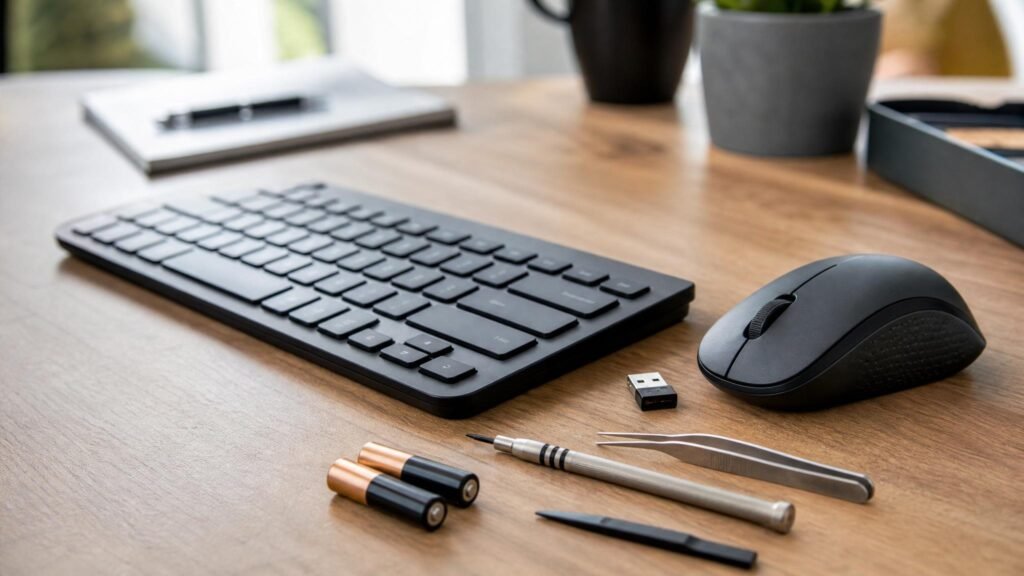
لماذا تتوقف الأجهزة اللاسلكية عن العمل فجأة؟
لا شيء يُفسد يومك مثل ماوس يتوقف عن الاستجابة في منتصف عمل مهم، أو كيبورد يتأخر في كتابة حروفك. مشاكل الماوس والكيبورد اللاسلكي من أكثر المشاكل شيوعاً في مكاتبنا ومنازلنا، والغريب أن أغلبها قابل للحل في دقائق بسيطة إذا عرفت السبب الصحيح.
في هذا الدليل الشامل نشرح كل مشكلة شائعة مع حلولها المجرّبة، ونرشح لك أفضل المنتجات البديلة من Amazon إذا كان الحل هو الاستبدال. سنغطي مشاكل البلوتوث ومستقبلات USB والبطاريات والتشويش وبرامج التشغيل وأكثر.
| المشكلة | السبب الأرجح | الحل السريع | منتج بديل مقترح |
|---|---|---|---|
| الماوس لا يستجيب | بطارية / مستقبل USB | غيّر البطارية / أعد إدخال USB | Logitech M590 |
| تأخر في الاستجابة (lag) | تشويش / بعد عن المستقبل | قرب USB receiver / أبعد الميكروويف | Logitech MX Master 3S |
| الكيبورد يكتب حروف مكررة | إعدادات repeat rate / غبار | عدّل إعدادات النظام / نظف الكيبورد | Keychron K3 Pro |
| البلوتوث يفصل باستمرار | تعارض أجهزة / تعريفات | أزل الأجهزة القديمة / حدّث التعريفات | Logitech K380S |
| المؤشر يقفز عشوائياً | سطح غير مناسب / sensor dirty | غيّر الماوس باد / نظف الحساس | Logitech G502 X |
| الماوس لا يعمل على سطح معين | نوع الحساس / سطح عاكس | استخدم ماوس باد / غيّر الماوس | Corsair MM700 |
| الكيبورد لا يُقرأ بعد إعادة تشغيل | BIOS / ترتيب إقلاع | فعّل USB Legacy في BIOS | Microsoft Ergonomic |
| اتصال غير مستقر على Mac | Bluetooth stack macOS | Reset Bluetooth module | Apple Magic Keyboard |
المشكلة 1: الماوس أو الكيبورد لا يستجيب تماماً
هذه أكثر المشاكل شيوعاً وإحباطاً. تحرك الماوس ولا شيء يحدث. تضغط المفاتيح ولا حرف يظهر. الحلول مرتبة من الأسهل للأصعب:
الحل 1: افحص البطارية أولاً
يبدو بديهياً، لكن أكثر من نصف حالات عدم الاستجابة سببها بطارية ضعيفة أو فارغة. حتى البطاريات القابلة للشحن قد تفقد شحنتها أثناء النوم. جرّب:
- استبدل البطارية ببطارية جديدة — لا تعتمد على بطارية “شبه ممتلئة”
- إذا كان الماوس/الكيبورد قابل للشحن، وصّله بالكابل وشغّله مباشرة
- بعض الأجهزة لها مؤشر بطارية — تحقق منه
- إذا كان الماوس يعمل بالشحن ولم يُشحن لفترة، قد تحتاج شحنه 30 دقيقة قبل الاستخدام
بطارية AA تدوم سنتين — توصيل مجاني
الحل 2: أعد إدخال مستقبل USB
إذا كان جهازك يعمل بمستقبل USB (dongle)، اتبع هذه الخطوات:
- انزع المستقبل من منفذ USB
- انتظر 10 ثوانٍ
- أدخله في منفذ USB مختلف — يُفضّل منفذ مباشر على اللابتوب (ليس hub)
- انتظر 5 ثوانٍ ليتعرف عليه النظام
- إذا لم يعمل، جرّب منفذ USB 2.0 بدلاً من 3.0 (أحياناً هناك تعارض)
نصيحة محترف: منافذ USB الأمامية في أجهزة الكمبيوتر المكتبية أضعف من الخلفية. استخدم منفذ USB خلفي مباشر على اللوحة الأم.
الحل 3: أعد إقران الجهاز (Pairing)
للأجهزة اللاسلكية بـ 2.4GHz:
- اضغط زر Connect أو Pairing على المستقبل USB
- اضغط زر Connect على الماوس/الكيبورد (غالباً تحت الجهاز)
- انتظر الوميض السريع الذي يشير لوضع الإقران
- عندما يثبت الوميض أو يتوقف — تم الإقران
للأجهزة البلوتوث:
- اذهب لإعدادات البلوتوث في النظام
- أزل الجهاز من القائمة (Forget/Remove)
- ضع الجهاز في وضع الإقران (اضغط زر Connect حتى يومض)
- ابحث عن الأجهزة الجديدة وأضفه
الحل 4: اختبر على كمبيوتر آخر
إذا لم يعمل الجهاز على أي كمبيوتر، فالمشكلة في الجهاز نفسه — غالباً يحتاج استبدال. إذا يعمل على كمبيوتر آخر، فالمشكلة في كمبيوترك (تعريفات أو منافذ USB أو إعدادات النظام).
المشكلة 2: تأخر في الاستجابة (Lag) — الحركة متقطعة
التأخر في الاستجابة محبط خصوصاً للمصممين واللاعبين. الأسباب والحلول:
الحل 1: قلّل المسافة بين الجهاز والمستقبل
معظم مستقبلات USB 2.4GHz مصممة لمدى 10 أمتار، لكن الواقع أقل بكثير بسبب العوائق. ضع المستقبل في منفذ USB أقرب للمكان الذي تستخدم فيه الماوس/الكيبورد. إذا كان المستقبل خلف الكمبيوتر المكتبي تحت الطاولة، اشترِ تمديد USB (extender) يضعه على الطاولة.
Logitech Bolt receiver — أداء بدون تأخر — توصيل مجاني
الحل 2: أبعد مصادر التشويش
أجهزة 2.4GHz تتشارك التردد مع أجهزة كثيرة:
- الميكروويف: أكبر مصدر تشويش — أبعد مكتبك عن المطبخ
- راوتر WiFi: خصوصاً على قناة 2.4GHz — حاول الانتقال لـ 5GHz
- أجهزة بلوتوث أخرى: سماعات، ماوس إضافي، لوحة مفاتيح
- أجهزة USB 3.0: قرص صلب خارجي أو hub USB 3.0 قرب المستقبل يُحدث تشويشاً
الحل الذكي: استخدم ماوس/كيبورد يدعم تردد مختلف (مثل Logitech Bolt أو Bluetooth 5.0+) الأقل عرضة للتشويش.
الحل 3: غيّر منفذ USB
منافذ USB 3.0 تُحدث تشويشاً على تردد 2.4GHz. إذا كان المستقبل في منفذ USB 3.0، انقله لمنفذ USB 2.0. أو استخدم تمديد USB يبعده عن منافذ USB 3.0 النشطة.
الحل 4: حدّث تعريفات الجهاز
التعريفات القديمة قد تسبب تأخراً خصوصاً مع تحديثات Windows. اذهب لمدير الأجهزة (Device Manager) → ابحث عن الجهاز → انقر بزر أيمن → تحديث التعريف. أو حمّل أحدث تعريف من موقع الشركة المصنعة.
المشكلة 3: الكيبورد يكتب حروف مكررة أو يفوت حروف
الحل 1: عدّل إعدادات Repeat Rate
في Windows: اذهب لإعدادات الكتابة → Keyboard → عدّل Repeat delay وRepeat rate. زيّد Repeat delay (أبطئ) وقلّل Repeat rate. في macOS: اذهب لتفضيلات النظام → الكيبورد → عدّل Key Repeat Rate وDelay Until Repeat.
الحل 2: نظف الكيبورد
الغبار والفتات تحت المفاتيح يمنع العودة الكاملة للمفتاح مما يسبب تكراراً. اقلب الكيبورد ورجّه بلطف. استخدم هواء مضغوط لتنظيف بين المفاتيح. للكيبورد الميكانيكي يمكنك نزع المفاتيح (keycaps) وتنظيفها بشكل فردي.
مفاتيح قابلة للتبديل — بلوتوث + USB — توصيل مجاني
الحل 3: افحص البطارية
البطارية الضعيفة لا تغذي الإشارة بالقدر الكافي مما يسبب فقدان حروف. غيّر البطارية أو اشحن الجهاز بالكامل.
الحل 4: اختبر Filter Keys
في Windows قد تكون ميزة Filter Keys مفعّلة بالخطأ (تتجاهل الضغطات القصيرة). اذهب لإعدادات الإتاحة (Accessibility) → الكيبورد → أوقف Filter Keys. هذه الميزة صُممت لذوي الإعاقة لكنها قد تُفعّل بالخطأ عند الضغط المطوّل على Shift.
المشكلة 4: اتصال البلوتوث غير مستقر أو ينقطع
الحل 1: أزل الأجهزة المقترنة القديمة
البلوتوث يحدّد عدداً أقصى من الأجهزة المقترنة (عادة 7). إذا وصلت للحد، الأجهزة القديمة قد تتداخل. اذهب لإعدادات البلوتوث → أزل (Forget) الأجهزة التي لا تستخدمها → أعد إقران الجهاز المطلوب.
3 أجهزة بلمسة واحدة — توصيل مجاني
الحل 2: أعد تعيين وحدة البلوتوث
في Windows: اذهب لمدير الأجهزة → Bluetooth → انقر بزر أيمن على محول البلوتوث → إزالة الجهاز → أعد تشغيل الكمبيوتر → سيعاد تثبيت المحول تلقائياً.
في macOS: مع استمرار الضغط على Shift+Option، انقر أيقونة البلوتوث في شريط القائمة → Debug → Reset the Bluetooth Module → أعد تشغيل Mac.
في Linux: افتح الطرفية: sudo systemctl restart bluetooth
الحل 3: حدّث تعريفات البلوتوث
تعريفات البلوتوث القديمة مشكلة شائعة خصوصاً بعد تحديثات النظام. حمّل أحدث تعريفات من موقع الشركة المصنعة للوحة أم أو محول البلوتوث. في Laptops، تحقق من موقع الشركة المصنعة (Dell, HP, Lenovo) وليس Microsoft.
الحل 4: اشتر محول بلوتوث USB خارجي
إذا كان البلوتوث المدمج يسبب مشاكل مستمرة، محول بلوتوث USB بحوالي 30-50 ريال يحل المشكلة نهائياً. اشترِ محولاً يدعم Bluetooth 5.0 أو أحدث لمدى أطول واستقرار أفضل.
المشكلة 5: مؤشر الماوس يقفز عشوائياً أو يتحرك وحده
الحل 1: نظف حساس الماوس
غبار أو شعيرة على حساس الليزر/البصري يؤثر بشدة. اقلب الماوس وانفخ في فتحة الحساس. استخدم عود قطني مبلل قليلاً بالكحول لتنظيف العدسة برفق. اتركه يجف تماماً قبل الاستخدام.
الحل 2: غيّر السطح (استخدم ماوس باد)
الماوس البصري يتعطل على الأسطح الزجاجية واللامعة والشفافة. حتى أسطح المكاتب الخشبية اللامعة قد تسبب مشاكل. الحل البسيط: ماوس باد. اختر ماوس باد بقماش ناعم وبساط ثابت.
حساس 25K DPI — أداء احترافي — توصيل مجاني
الحل 3: تحقق من تداخل الماوسات
إذا كان لديك ماوس لاسلكي آخر قريب يعمل على نفس التردد، قد يتداخلان. أوقف أحدهما أو غيّر القناة (إن أمكن). ماوسات Logitech تعمل بتقنية Unify التي تمنع التداخل بين أجهزة Logitech المتعددة.
الحل 4: افحص الإعدادات (Acceleration/Precision)
ميزة “Enhance pointer precision” في Windows تسبب حركة غير متوقعة للمؤشر خصوصاً للاعبين والمصممين. أوقفها: إعدادات → Mouse → Additional mouse options → Pointer Options → أزل علامة “Enhance pointer precision”.
المشكلة 6: الماوس لا يعمل على سطح معين
الحل 1: اختر ماوساً بنوع حساس مناسب
هناك نوعان رئيسيان:
- الحساس البصري (Optical): يعمل على معظم الأسطح لكن يتعطل على الزجاج والشفاف
- حساز الليزر (Laser): يعمل على几乎所有 الأسطح بما فيها الزجاج
إذا كان مكتبك زجاجياً أو لامعاً جداً، اختر ماوساً بحساس ليزر مثل Logitech MX Anywhere 3S.
سطح مريح لجميع أنواع الماوس — توصيل مجاني
الحل 2: استخدم ماوس باد شامل
ماوس باد بقماش مكفول يوفر سطحاً ثابتاً ومتسقاً لأي نوع ماوس. حتى الماوسات الرخيصة تعمل ممتاز على ماوس باد جيد. حجم 30×25 سم يكفي لمعظم الاستخدامات.
المشكلة 7: الكيبورد لا يعمل بعد إعادة تشغيل الكمبيوتر
الحل 1: فعّل USB Legacy Support في BIOS
بعض اللوحات الأم لا تدعم الأجهزة اللاسلكية في BIOS افتراضياً. عند الإقلاع اضغط Del أو F2 للدخول في BIOS → ابحث عن USB Legacy Support أو USB Keyboard Support → فعّله (Enable) → احفظ وأعد تشغيل.
الحل 2: استخدم اتصال USB بدلاً من البلوتوث لـ BIOS
البلوتوث لا يعمل في BIOS لأن تعريفاته لم تُحمّل بعد. إذا كنت تحتاج الكيبورد في BIOS (لإعدادات الإقلاع أو كلمة المرور)، استخدم مستقبل USB بدلاً من البلوتوث.
USB + بلوتوث — يعمل في BIOS — توصيل مجاني
المشكلة 8: اتصال غير مستقر على macOS
الحل 1: أعد تعيين وحدة البلوتوث
macOS أحياناً يعاني من أخطاء في وحدة البلوتوث. الحل: اضغط Shift+Option وانقر أيقونة البلوتوث → Debug → Reset the Bluetooth Module → أعد تشغيل Mac. هذا يمسح جميع الأجهزة المقترنة — ستحتاج إعادة إقرانها.
الحل 2: احذف ملفات تفضيلات البلوتوث
في الطرفية: cd /Library/Preferences → sudo rm com.apple.Bluetooth.plist → أعد تشغيل. macOS سيعيد إنشاء الملف نظيفاً.
الحل 3: استخدم Logi Bolt أو Unifying Receiver بدل البلوتوث
أجهزة Logitech تعمل بشكل أكثر استقراراً عبر المستقبل USB من البلوتوث المدمج في Mac. إذا كانت مشاكل البلوتوث مستمرة، التحول لمستقبل USB يحل المشكلة غالباً.
تصميم أصلي — توصيل مجاني
متى تحتاج استبدال الماوس أو الكيبورد؟
ليست كل مشكلة قابلة للحل. إليك علامات أن الجهاز يحتاج استبدال:
- الجهاز لا يعمل على أي كمبيوتر حتى بعد تغيير البطاريات
- المستقبل USB مكسور أو تالف ولا يتعرف عليه أي كمبيوتر
- أزرار الماوس تنقر بشكل مزدوج رغم ضغطة واحدة (micro-switch failure)
- مفاتيح الكيبورد لا تعود لوضعها (سpring failure)
- الجهاز عمره أكثر من 5 سنوات والمشاكل متكررة
- سقط وتحطم أو تعرض للسائل
أفضل المنتجات البديلة — توصيات بوبو
أفضل ماوس لاسلكي للاستخدام العام
Logitech M590 هو الملك في فئته: بطارية تدوم سنتين، تصميم مريح، زران إضافيان للإبهام، يعمل على جهازين، وسعر معقول. بديل أرخص: Logitech M330 Silent — صامت ومريح.
أفضل ماوس احترافي
Logitech MX Master 3S هو الأفضل بلا منافس: حساس 8000 DPI، تصميم مريح ساعات طويلة، MagSpeed scroll، يعمل على 3 أجهزة، وشحن USB-C يدوم 70 يوماً. للتصميم والبرمجة وللاعبين المحترفين.
أفضل كيبورد لاسلكي للاستخدام العام
Logitech K380S متعدد الأجهزة: 3 أجهزة بلمسة زر، تصميم أنيق، بطارية تدوم سنتين، ومتوافق مع كل الأنظمة. بديل ميكانيكي: Keychron K3 Pro — ماوس باد قماشي ومفاتيح قابلة للتبديل.
أفضل طقم ماوس + كيبورد
Logitech MK850 Performance: ماوس M720 وكيبورد K850 معاً. كلاهما يعمل على جهازين بلمسة زر. تصميم مريح للعمل الطويل. يأتي مع ماوس باد مدمج (مقاس كبير).
نصائح لمنع مشاكل الأجهزة اللاسلكية
- غيّر البطاريات دورياً: لا تنتظر حتى تنفد — استبدلها كل 6 أشهر
- نظف أجهزتك شهرياً: هواء مضغوط للماوس، قماش مبلل للكيبورد
- أبعد المستقبل عن USB 3.0: ضعه في منفذ USB 2.0 أو استخدم تمديد
- حدّث التعريفات: مرة كل 3 أشهر أو عند تحديثات النظام
- استخدم ماوس باد: يحمي الحساس ويوفر سطحاً ثابتاً
- لا تترك الأجهزة في الشمس: الحرارة تدمر البطاريات والإلكترونيات
- أوقف الأجهزة عند عدم الاستخدام: يطيل عمر البطارية
أسئلة شائعة عن مشاكل الماوس والكيبورد اللاسلكي
هل ماوس البلوتوث أسوأ من USB؟
للاستخدام العام: لا فرق ملحوظ. للاعبين المحترفين: USB أسرع بـ 1-2 مللي ثانية. لكن Bluetooth 5.0+ قلّل الفرق كثيراً. إذا كنت لا تلاعب تنافسياً، البلوتوث كافٍ ومريح (لا تحتاج مستقبل USB).
لماذا ماوسي يفقد الاتصال بعد النوم؟
معظم الأجهزة اللاسلكية تدخل وضع توفير الطاقة عند عدم الحركة. عند التحرك تستيقظ لكن قد تستغرق 1-3 ثوانٍ. بعض الأجهزة أسرع من غيرها. Logitech MX Master يستيقظ في أقل من ثانية. الحل: اختر جهازاً بوضع استيقاف سريع أو اضبط إعدادات توفير الطاقة.
هل يمكن استخدام ماوس واحد على جهازين؟
نعم! هناك حلان: (1) ماوسات Logitech المتعددة الأجهزة مثل M720 وMX Master — زر يبدّل بين 3 أجهزة. (2) برامج مثل Logitech Flow أو Synergy تتيح تحريك المؤشر بين كمبيوترين سلساً كأنه شاشة واحدة.
كيف أعرف إذا كان المستقبل USB تالفاً؟
جرّبه على كمبيوتر آخر. إذا لم يُتعرف عليه أي كمبيوتر (لا يظهر في Device Manager)، فهو تالف. إذا يُتعرف عليه لكن الجهاز لا يعمل، المشكلة في الجهاز نفسه. مستقبلات Logitech Unifying/Bolt يمكن استبدالها بشكل منفصل.
الخلاصة
أغلب مشاكل الماوس والكيبورد اللاسلكي قابلة للحل في دقائق: بطارية، إعادة إقران، تحديث تعريفات، أو تنظيف. لا تتسرع في شراء جهاز جديد قبل تجربة الحلول البسيطة. لكن إذا جربت كل شيء والمشكلة مستمرة، فالاستبدال بخيار جيد هو الحل الأوفر. استثمر في أجهزة Logitech — متانة وموثوقية وتوافق مع كل الأنظمة.
توصيل مجاني للإمارات والسعودية