حل مشكلة الراوتر يقطع الاتصال باستمرار — دليل شامل 2026
انقطاع الإنترنت المتكرر من أكثر المشاكل إزعاجاً — خاصة عند العمل أو المشاهدة. إذا كان الراوتر يقطع الاتصال باستمرار، فهناك سبب محدد يحتاج حل. في هذا الدليل الشامل، نشرح 10 أسباب لانقطاع الإنترنت المتكرر والحلول العملية لكل واحد، بالإضافة إلى دليل تشخيص خطوة بخطوة وإعدادات مثالية للراوتر.
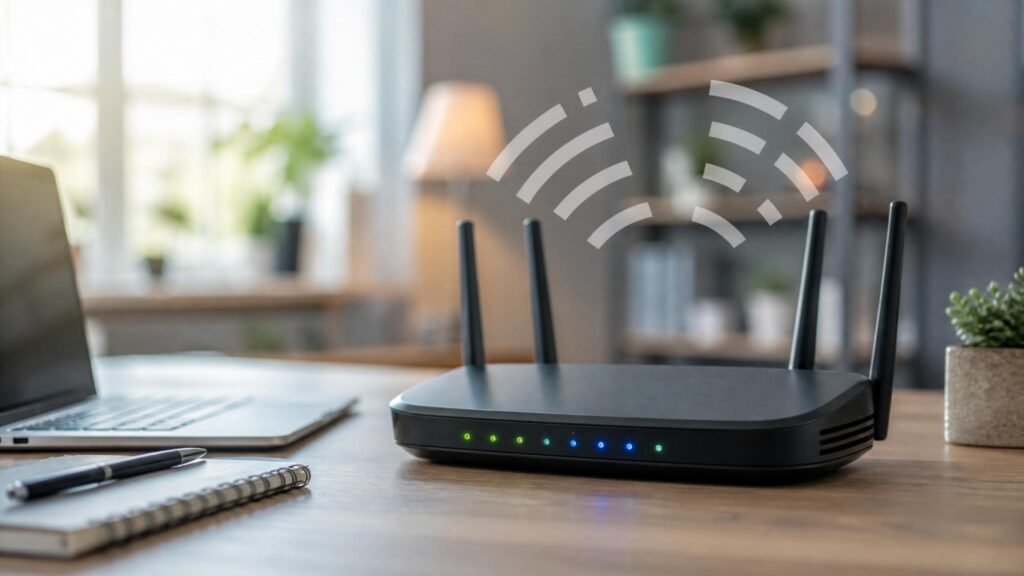
الانقطاع المتكرر ليس مزعجاً فقط — بل يؤثر على العمل عن بُعد، المكالمات المرئية، الألعاب عبر الإنترنت، والبث المباشر. الخبر الجيد أن 80% من المشاكل يمكن حلها بدون شراء راوتر جديد.
10 أسباب لانقطاع الإنترنت المتكرر
1. الراوتر قديم أو ضعيف
الراوتر الذي قدمته شركة الاتصالات قبل 5+ سنوات لا يستطيع التعامل مع أجهزة اليوم. كل جهاز متصل يستهلك جزءاً من الراوتر — الهواتف، الأجهزة الذكية، التلفزيونات، أجهزة الألعاب — كلها تتنافس على نفس المورد.
علامات الراوتر الضعيف:
- الإنترنت يبطئ مع زيادة الأجهزة المتصلة
- الانقطاعات تحصل أكثر في وقت الذروة
- بعض الأجهزة تفقد الاتصال بشكل متكرر
- الراوتر يسخن بشكل واضح
الحل:
- استبدل الراوتر براوتر حديث يدعم Wi-Fi 6
- إذا عندك أكثر من 15 جهاز متصلة، أنت محتاج راوتر أقوى
- توصيات: TP-Link Archer AX73 أو ASUS RT-AX82U
- لا تعتمد على راوتر شركة الاتصالات — اشترِ راوتر خاص بك
2. تداخل القنوات اللاسلكية
إذا عندك كثير راوترات جيران على نفس القناة، يحصل تداخل يسبب انقطاع وبطء. هذه المشكلة شائعة جداً في الشقق والأبراج السكنية حيث تعمل عشرات الراوترات على نفس القنوات.
كيف تكتشف التداخل:
- الإنترنت يبطئ في أوقات معينة (الليل عادةً)
- الإشارة تظهر قوية لكن السرعة بطيئة
- الاتصال يقطع ويعود بدون سبب واضح
الحل:
- غيّر قناة الواي فاي (Channel) من Auto إلى قناة ثابتة
- استخدم تطبيق Wi-Fi Analyzer لمعرفة القنوات المزدحمة
- على 2.4GHz: استخدم القنوات 1، 6، أو 11 فقط (لا تتداخل مع بعض)
- على 5GHz: أي قناة تعمل (أقل ازدحاماً بشكل عام)
- غيّر القناة وشاهد النتيجة لمدة 24 ساعة
3. الراوتر في مكان خاطئ
المكان هو أهم عامل في جودة الواي فاي. الراوتر في الزاوية خلف التلفزيون = إشارة ضعيفة في نصف المنزل. الجدران الخرسانية والأبواب المعدنية تمتص الإشارة بشدة.
المكان المثالي للراوتر:
- في منتصف المنزل (مركزياً) — يوزع الإشارة بالتساوي
- مرتفع (على رف أو طاولة) — الإشارة تنتشر أفضل من الأعلى
- بعيد عن الجدران الخرسانية السميكة والمعدن
- بعيد عن الميكروويف (يعمل على نفس تردد 2.4GHz)
- بعيد عن الثلاجة والغسالة (أجهزة كهربائية كبيرة)
- بعيد عن المرايا والأسطح المعدنية (تعكس الإشارة)
- الهوائيات موجهة بشكل V (واحدة للأعلى وواحدة للأعلى بزاوية 45°)
- ليس في خزانة أو دولاب مغلق — يعيق الإشارة بشدة
4. سخونة الراوتر
الراوتر يعمل 24/7 بدون تبريد كافٍ. الحرارة العالية تسبب انقطاعات وتقليل الأداء وتقصر عمر الراوتر. في المناخ السعودي الحار، هذه المشكلة أسوأ بكثير.
علامات سخونة الراوتر:
- الراوتر أسخن من المعتاد عند لمسه
- الاتصال يقطع أكثر في فترة الظهر (أحر وقت)
- الاتصال يعود بعد إعادة التشغيل (تبريد مؤقت)
- أداء الراوتر يتحسن في الليل
الحل:
- لا تضع الراوتر في خزانة مغلقة
- لا تضعه على سطح مبطن (سجاد، قماش) — يعيق التهوية
- ضعه على سطح صلب مفتوح مع تهوية
- أضف مروحة صغيرة إذا لازم — خاصة في الصيف
- افصل الراوتر 5 دقائق كل أسبوع (ريستارت)
- لا تضع الراوتر فوق أجهزة أخرى تنتج حرارة
- في الصيف، ضع الراوتر في مكان مكيف
5. برامج الراوتر قديمة (Firmware)
تحديثات الراوتر تحل مشاكل الاستقرار والأمان. الراوتر القديم برمجياً يقطع أكثر ويكون عرضة للاختراق. كثير من الناس لا يعرفون أن الراوتر يحتاج تحديثات مثل الهاتف.
كيف تحدّث الراوتر:
- ادخل صفحة الراوتر (عادةً 192.168.1.1 أو 192.168.0.1)
- ابحث عن Firmware Update أو System Update
- حمّل آخر تحديث من موقع الشركة المصنعة
- فعّل التحديث التلقائي إن وجد
- لا تفصل الكهرباء أثناء التحديث — قد يتلف الراوتر
نصيحة: بعض شركات الاتصالات في السعودية تحدّث الراوتر تلقائياً. تحقق من صفحة الراوتر لمعرفة آخر تحديث.
6. كثير أجهزة متصلة
كل راوتر له حد أقصى للأجهزة. تجاوز الحد يسبب انقطاعات وبطء. الراوتر العادي يتحمل 10-15 جهاز كحد أقصى. الراوترات القديمة تتحمل أقل.
كيف تعرف عدد الأجهزة: ادخل صفحة الراوتر واذهب لقسم DHCP Client List أو Connected Devices.
الحل:
- افصل الأجهزة غير المستخدمة — كل جهاز يستهلك جزءاً من الراوتر
- غيّر كلمة المرور لإزالة الأجهزة غير المعروفة
- فعّل QoS (Quality of Service) لإعطاء أولوية للأجهزة المهمة
- فكر في نظام Mesh لتغطية أكبر وأجهزة أكثر
- افصل شبكة الضيف إذا لا تحتاجها
- أوقف تحديثات الخلفية على الأجهزة غير المهمة
7. كابل الإنترنت تالف
كابل الشبكة (Ethernet) بين الراوتر والمودم أو الجدار قد يكون تالفاً أو رقيقاً. كابل Cat5 القديم لا يدعم سرعات عالية.
الحل:
- افحص الكابل للتآكل أو الانثناءات الحادة
- استبدل الكابل بكابل Cat6 أو Cat6a (يدعم حتى 10 جيجابت)
- تأكد من أن الكابل مشدود بالكامل في المنفذ — لا يجب أن يخرج بسهولة
- جرب منفذ LAN مختلف على الراوتر
- لا تمد الكابل أكثر من 100 متر — يتأثر الإشارة
- تجنب مد الكابل بالقرب من كابلات الكهرباء
8. مشكلة من مزود الخدمة (ISP)
أحياناً المشكلة ليست من الراوتر بل من شركة الاتصالات. هذه المشكلة شائعة في السعودية خاصة في أوقات الذروة.
التشخيص:
- الاتصال يقطع في أوقات محددة (الذروة) → مشكلة ISP
- الاتصال يقطع فجأة ثم يعود → مشكلة خط
- كل الأجهزة تنقطع معاً → مشكلة الراوتر أو ISP
- جهاز واحد يقطع → مشكلة في الجهاز أو واي فاي
- السرعة أقل من المعلن عنها بكثير → مشكلة خط أو ISP
الحل:
- اتصل بشركة الاتصالات واطلب فحص الخط
- جرب راوتر آخر على نفس الخط — إذا اشتغل = المشكلة من الراوتر
- إذا المشكلة من ISP فقط → لا حل سوى الشكوى
- سجّل أوقات الانقطاع — يساعد في الشكوى
- اطلب من الفني قياس السرعة عند مدخل الكابل
9. إعدادات DNS خاطئة
أحياناً الإنترنت يعمل لكن DNS لا يستجيب = يظهر كأن الاتصال مقطوع. هذه مشكلة مخفية كثير من الناس لا يعرفونها.
علامات مشكلة DNS:
- بعض المواقع تفتح وأخرى لا
- المتصفح يعرض “DNS_PROBE_FINISHED” أو خطأ مشابه
- التطبيقات تعمل لكن المتصفح لا
- الاتصال يظهر متصلاً لكن لا تصفح
أفضل خوادم DNS:
| الخدمة | DNS الأساسي | DNS الثانوي | المميزات |
|---|---|---|---|
| 8.8.8.8 | 8.8.4.4 | سريع وموثوق، عالمي | |
| Cloudflare | 1.1.1.1 | 1.0.0.1 | أسرع DNS، خصوصية |
| OpenDNS | 208.67.222.222 | 208.67.220.220 | فلترة محتوى، حماية |
| Quad9 | 9.9.9.9 | 149.112.112.112 | حماية من البرمجيات الخبيثة |
الحل:
- غيّر DNS في الراوتر (وليس الجهاز فقط) — هذا يؤثر على كل الأجهزة
- ادخل صفحة الراوتر > Network > DNS
- أدخل DNS Google أو Cloudflare
- احفظ الإعدادات وأعد تشغيل الراوتر
10. شبكة الضيف معطلة أو مسيئة
شبكة الضيف (Guest Network) إذا كانت مفعلة بدون كلمة مرور، يمكن لأي شخص استخدام الإنترنت وإبطاء الاتصال. كما أن بعض الراوترات تخصص نطاق تردد كامل لشبكة الضيف.
الحل:
- عطّل شبكة الضيف إذا لا تحتاجها
- إذا تحتاجها، ضع كلمة مرور قوية
- حدد عدد الأجهزة المسموحة على شبكة الضيف
- افصل شبكة الضيف عن الشبكة الرئيسية (Isolation)
- حدد سرعة شبكة الضيف إذا الراوتر يدعم ذلك
دليل التشخيص خطوة بخطوة
الخطوة 1: أعِد تشغيل الراوتر
افصله من الكهرباء 30 ثانية ثم أعد تشغيله. هذا يحل 40% من المشاكل. لا تكتفِ بضغط زر إعادة التشغيل — افصل الكهرباء فعلياً.
الخطوة 2: افحص الأجهزة المتصلة
ادخل صفحة الراوتر وتحقق من الأجهزة المتصلة. أزل أي جهاز غير معروف. غيّر كلمة المرور إذا وجدت أجهزة غريبة.
الخطوة 3: جرب اتصال سلكي
وصل جهاز بالكيبل مباشرة. إذا الإنترنت مستقر بالسلك = مشكلة واي فاي. إذا يقطع = مشكلة خط أو ISP.
الخطوة 4: حدّث الراوتر
حمّل آخر تحديث من صفحة الراوتر أو من موقع الشركة المصنعة. تأكد أنك تحمل الإصدار الصحيح لموديلك.
الخطوة 5: غيّر القناة
غيّر قناة الواي فاي من Auto إلى قناة ثابتة أقل ازدحاماً. استخدم تطبيق Wi-Fi Analyzer لتحديد أفضل قناة.
الخطوة 6: افحص الكابل
استبدل كابل الشبكة بكابل Cat6 جديد. تأكد من التوصيل المحكم في المنافذ.
الخطوة 7: غيّر DNS
غيّر DNS إلى Google (8.8.8.8) أو Cloudflare (1.1.1.1). غيّر في الراوتر وليس في الجهاز فقط.
الخطوة 8: اختبر السرعة
استخدم Speedtest.net لقياس السرعة. قارن النتيجة مع السرعة المعلن عنها في باقتك. إذا الفرق كبير = مشكلة خط أو ISP.
الخطوة 9: استبدل الراوتر
إذا كل الخطوات السابقة لم تنفع = الراوتر يحتاج استبدال. الراوترات تستهلك وتحتاج استبدال كل 4-5 سنوات.
أفضل إعدادات الراوتر للاستقرار
| الإعداد | القيمة الموصى بها | السبب |
|---|---|---|
| قناة 2.4GHz | 1، 6، أو 11 (ثابتة) | تجنب التداخل |
| قناة 5GHz | 36، 40، 44، أو 48 | أقل ازدحاماً |
| عرض القناة (2.4GHz) | 20MHz (ليس 40MHz) | استقرار أكثر |
| عرض القناة (5GHz) | 80MHz | توازن سرعة واستقرار |
| DNS | 8.8.8.8 و1.1.1.1 | سرعة وموثوقية |
| DHCP Lease Time | 86400 ثانية (24 ساعة) | تقليل تجديد IP |
| شبكة الضيف | معطلة إن لم تكن ضرورية | توفير موارد |
| WMM | مفعّلة | أولوية للصوت والفيديو |
| Beamforming | مفعّلة | تركيز الإشارة نحو الأجهزة |
| Band Steering | مفعّلة | نقل الأجهزة تلقائياً لـ 5GHz |
| MTU | 1480 أو 1492 (DSL) | تقليل التجزئة |
متى تشتري راوتر جديد؟
- الراوتر أقدم من 4 سنوات — التكنولوجيا تطورت كثيراً
- عدد الأجهزة المتصلة أكثر من 15 — الراوتر العادي لا يتحمل
- الإنترنت يقطع أكثر من 3 مرات أسبوعياً رغم المحاولات
- السرعة عبر الواي فاي أقل من 50% من السرعة السلكية
- الراوتر يسخن كثيراً — مؤشر على مشكلة عتاد
- لا يدعم Wi-Fi 6 أو 5GHz — معيار قديم
- فقدان اتصال متكرر يتطلب إعادة تشغيل
أفضل راوترات 2026 للمنازل
إذا قررت شراء راوتر جديد، إليك أفضل الخيارات المتاحة في السعودية:
| الراوتر | السرعة | المميزات | السعر التقريبي |
|---|---|---|---|
| TP-Link Archer AX73 | Wi-Fi 6، AX5400 | 6 هوائيات، 4 منافذ جيجابت، MU-MIMO | 450 ريال |
| ASUS RT-AX82U | Wi-Fi 6، AX5400 | أداء ممتاز للألعاب، Range Boost | 550 ريال |
| TP-Link Deco X20 (3-Pack) | Wi-Fi 6 Mesh | تغطية 550 م²، سهل الإعداد | 800 ريال |
| Netgear Nighthawk AX8 | Wi-Fi 6، AX6000 | أداء عالي، 8 هوائيات | 900 ريال |
| ASUS ZenWiFi AX (2-Pack) | Wi-Fi 6 Mesh | تغطية 550 م²، AiProtection | 1,100 ريال |
نصيحة: إذا منزلك أكبر من 200 م² أو من طابقين، نوصي بنظام Mesh بدلاً من راوتر واحد. Mesh يوزع الإشارة بشكل متساو ويحل مشكلة المناطق الميتة.
إفصاح أفلييت: قد نحصل على عمولة من المشتريات عبر الروابط أعلاه بدون أي تكلفة إضافية عليك. نوصي فقط بالمنتجات التي نثق بها.
الفرق بين الراوتر والمودم
كثير من الناس يخلطون بين الراوتر والمودم. فهم الفرق يساعد في تشخيص المشاكل:
| الجهاز | الوظيفة | متى يكون المشكلة |
|---|---|---|
| المودم | يربط منزلك بشركة الاتصالات | إذا لم يوجد إنترنت أبداً (خطأ في الصفحة) |
| الراوتر | يوزع الإنترنت على أجهزتك | إذا الإنترنت يقطع أو ضعيف عبر الواي فاي |
| الكيبل | يربط المودم بالراوتر | إذا الإنترنت يقطع عشوائياً |
نصيحة: معظم الأجهزة التي تقدمها شركات الاتصالات في السعودية هي مودم + راوتر في جهاز واحد. هذا يعني أن المشاكل قد تكون من أي منهما.
نصائح خاصة بالإنترنت في السعودية
- شركات الاتصالات (STC، Mobily، Zain) تشارك الخط بين مستخدمين — بطء الذروة شائع
- الألياف (FTTH) أفضل بكثير من النحاس — طلب ترقية إذا متاح
- 5G المنزلي بديل جيد إذا الألياف غير متوفرة في منطقتك
- سجّل أوقات الانقطاع — يساعد في الشكوى لشركة الاتصالات
- اطلب من الفني قياس السرعة عند مدخل الكابل لتحديد مصدر المشكلة
- إذا السرعة أقل من 50% من المعلن عنها — لكم الحق في الشكوى
الأسئلة الشائعة
كم مرة أعيد تشغيل الراوتر؟
مرة كل أسبوع كافية. إعادة التشغيل تحرر الذاكرة وتحل مشاكل مؤقتة. لا تحتاج لإعادة التشغيل يومياً — إذا تحتاج، فهناك مشكلة أكبر تحتاج حل.
هل نظام Mesh يحل مشكلة الانقطاع؟
نعم إن كانت المشكلة ضعف التغطية أو المناطق الميتة في المنزل. نظام Mesh يوزع الإشارة في المنزل بالكامل ويتحكم بكل نقطة ذكياً. لكن إن كانت المشكلة من ISP أو الراوتر نفسه، Mesh لن يحلها.
لماذا الإنترنت يقطع في وقت الذروة؟
شركة الاتصالات تشارك خط واحد بين كثير مستخدمين. في وقت الذروة (عادةً 7-11 مساءً) يزيد الضغط على الخط. الحل: شكوى لشركة الاتصالات أو الترقية لباقة أعلى. الألياف أقل تأثراً بوقت الذروة من النحاس.
هل DNS يؤثر على استقرار الاتصال؟
نعم! DNS بطيء أو غير مستقر يسبب بطء وانقطاع ظاهري. تغيير DNS إلى Google أو Cloudflare يحل المشكلة غالباً. DNS سيء يمكن أن يجعل الإنترنت يظهر كأنه مقطوع حتى لو الخط يعمل.
كم يكلف راوتر جديد؟
راوتر Wi-Fi 6 جيد يبدأ من 350-450 ريال. نظام Mesh يبدأ من 600-800 ريال لجهازين. راوترات شركات الاتصالات مجانية لكنها محدودة — أنصح بشراء راوتر خاص بك.
هل يجب تغيير كلمة مرور الراوتر؟
نعم! فوراً. كلمة المرور الافتراضية معروفة ويمكن اختراقها بسهولة. غيّر كلمة مرور الواي فاي وكلمة مرور صفحة الإعدادات. استخدم كلمة مرور قوية تحتوي حروف وأرقام ورموز.
كيف أعرف أن المشكلة من الراوتر أو من شركة الاتصالات؟
وصل جهاز بالكيبل مباشرة للمودم (بدون راوتر). إذا الإنترنت مستقر = المشكلة من الراوتر. إذا يقطع = المشكلة من شركة الاتصالات. هذه أبسط طريقة للتشخيص.
هل VPN يحل مشكلة الانقطاع؟
لا، VPN لا يحل مشكلة انقطاع الاتصال. لكنه قد يحل مشكلة بطء مواقع معينة أو حجب. في بعض الحالات النادرة، VPN يحل مشكلة DNS لأنه يستخدم DNS مختلف.
{
“@context”: “https://schema.org”,
“@type”: “FAQPage”,
“mainEntity”: [
{
“@type”: “Question”,
“name”: “كم مرة أعيد تشغيل الراوتر؟”,
“acceptedAnswer”: {
“@type”: “Answer”,
“text”: “مرة كل أسبوع كافية. إعادة التشغيل تحرر الذاكرة وتحل مشاكل مؤقتة. لا تحتاج لإعادة التشغيل يومياً — إذا تحتاج، فهناك مشكلة أكبر تحتاج حل.”
}
},
{
“@type”: “Question”,
“name”: “هل نظام Mesh يحل مشكلة الانقطاع؟”,
“acceptedAnswer”: {
“@type”: “Answer”,
“text”: “نعم إن كانت المشكلة ضعف التغطية أو المناطق الميتة. نظام Mesh يوزع الإشارة في المنزل بالكامل. لكن إن كانت المشكلة من ISP أو الراوتر نفسه، Mesh لن يحلها.”
}
},
{
“@type”: “Question”,
“name”: “لماذا الإنترنت يقطع في وقت الذروة؟”,
“acceptedAnswer”: {
“@type”: “Answer”,
“text”: “شركة الاتصالات تشارك خط واحد بين كثير مستخدمين. في وقت الذروة يزيد الضغط على الخط. الحل: شكوى لشركة الاتصالات أو الترقية لباقة أعلى.”
}
},
{
“@type”: “Question”,
“name”: “هل DNS يؤثر على استقرار الاتصال؟”,
“acceptedAnswer”: {
“@type”: “Answer”,
“text”: “نعم! DNS بطيء أو غير مستقر يسبب بطء وانقطاع ظاهري. تغيير DNS إلى Google أو Cloudflare يحل المشكلة غالباً.”
}
},
{
“@type”: “Question”,
“name”: “كم يكلف راوتر جديد؟”,
“acceptedAnswer”: {
“@type”: “Answer”,
“text”: “راوتر Wi-Fi 6 جيد يبدأ من 350-450 ريال. نظام Mesh يبدأ من 600-800 ريال لجهازين.”
}
},
{
“@type”: “Question”,
“name”: “هل يجب تغيير كلمة مرور الراوتر؟”,
“acceptedAnswer”: {
“@type”: “Answer”,
“text”: “نعم! فوراً. كلمة المرور الافتراضية معروفة ويمكن اختراقها بسهولة. غيّر كلمة مرور الواي فاي وكلمة مرور صفحة الإعدادات.”
}
},
{
“@type”: “Question”,
“name”: “كيف أعرف أن المشكلة من الراوتر أو من شركة الاتصالات؟”,
“acceptedAnswer”: {
“@type”: “Answer”,
“text”: “وصل جهاز بالكيبل مباشرة للمودم. إذا الإنترنت مستقر = المشكلة من الراوتر. إذا يقطع = المشكلة من شركة الاتصالات.”
}
},
{
“@type”: “Question”,
“name”: “هل VPN يحل مشكلة الانقطاع؟”,
“acceptedAnswer”: {
“@type”: “Answer”,
“text”: “لا، VPN لا يحل مشكلة انقطاع الاتصال. لكنه قد يحل مشكلة بطء مواقع معينة أو حجب. في بعض الحالات النادرة، VPN يحل مشكلة DNS.”
}
}
]
}