🔔 إفصاح: هذا المقال يحتوي روابط تابعة لـ Amazon. عند الشراء عبرها نحصل على عمولة صغيرة بدون أي تكلفة إضافية عليك.
مشكلة No Internet Access رغم الاتصال: دليل شامل للحل
مشكلة “No Internet Access” أو “متصل لكن لا إنترنت” من أكثر المشاكل المحبطة في عالم التقنية. يتصل جهازك بالشبكة اللاسلكية بنجاح، لكن المتصفح لا يفتح أي صفحة والتطبيقات لا تعمل. لحسن الحظ، هذه المشكلة لها 9 أسباب محددة يمكن حلها بالترتيب من الأسهل للأصعب.

جدول تشخيص سريع
| السبب | الأعراض | صعوبة الحل | الإجراء الأول |
|---|---|---|---|
| مشكلة DNS | متصل + لا تصفح + Ping يعمل بالأرقام | سهل | تغيير DNS |
| إعدادات IP خاطئة | متصل + IP غير صحيح | سهل | تفعيل DHCP |
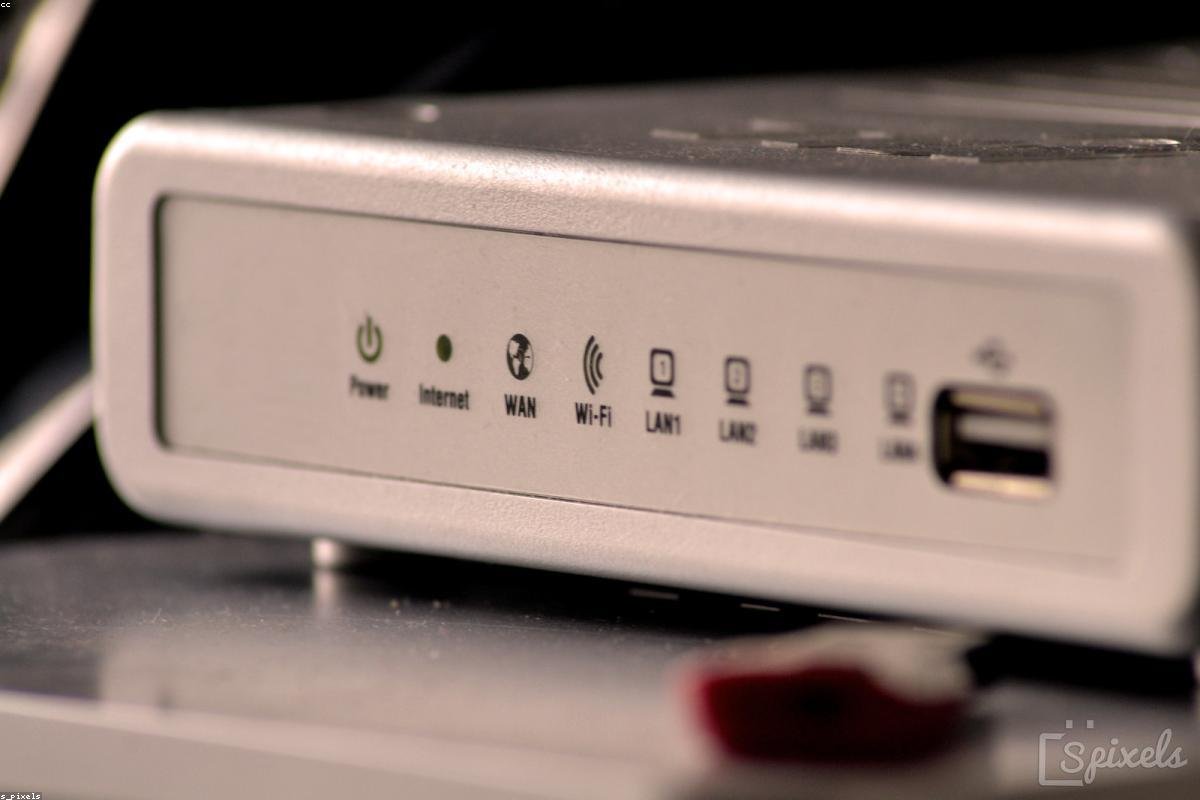
| مشكلة في الراوتر | كل الأجهزة متأثرة | سهل | إعادة تشغيل الراوتر |
| تعريف الشبكة قديم | مشكلة في جهاز واحد فقط | سهل | تحديث التعريف |
| برنامج VPN معطل | بعد استخدام VPN | سهل | إلغاء تثبيت VPN |
| برنامج حماية معيق | بعد تثبيت أنتي فيروس | متوسط | إيقاف الأنتي فيروس مؤقتًا |
| Winsock تالف | بعد فيروس أو تنظيف | متوسط | إعادة ضبط Winsock |
| مشكلة من مزود الخدمة | كل الأجهزة متأثرة + راوتر يعمل | لا يوجد | الاتصال بالمزود |
| عتاد الشبكة تالف | الجهاز لا يرى أي شبكة | صعب | فحص كرت الشبكة |
الخطوة الأولى: حدد مصدر المشكلة
قبل البدء في الحلول، حدد هل المشكلة في جهاز واحد أم في كل الأجهزة:
- جهاز واحد فقط: المشكلة من إعدادات الجهاز أو تعريف الشبكة
- كل الأجهزة: المشكلة من الراوتر أو مزود الخدمة
- بعض الأجهزة: قد تكون مشكلة تردد (2.4GHz vs 5GHz) أو إعدادات DHCP
السبب الأول: مشكلة DNS (أكثر سبب شيوعًا)
نظام أسماء النطاقات (DNS) هو ما يحول عنوان الموقع (مثل google.com) إلى عنوان IP رقمي. إذا كان DNS خاطئًا أو لا يعمل، لن تفتح أي صفحة رغم الاتصال بالشبكة.
كيف تتأكد أن المشكلة من DNS
- افتح موجه الأوامر (CMD) كمدير
- اكتب:
ping 8.8.8.8 - إذا نجح = الإنترنت يعمل لكن DNS معطل
- إذا فشل = المشكلة أعمق من DNS
تغيير DNS في Windows
- الإعدادات → الشبكة والإنترنت → تغيير خصائص المحول
- انقر بزر الأيمن على اتصال الشبكة → خصائص
- اختر “بروتوكول الإنترنت الإصدار 4 (TCP/IPv4)” → خصائص
- اختر “استخدام عناوين DNS التالية”
- DNS المفضل: 8.8.8.8 (Google)
- DNS البديل: 8.8.4.4 (Google)
- اضغط موافق وأعد تشغيل المتصفح
تغيير DNS في Android
- الإعدادات → الشبكة والإنترنت → Wi-Fi
- اضغط مطولًا على الشبكة → تعديل الشبكة
- خيارات متقدمة → إعدادات IP → ثابت
- DNS 1: 8.8.8.8
- DNS 2: 8.8.4.4
- احفظ وأعد الاتصال
تغيير DNS في iPhone/iPad
- الإعدادات → Wi-Fi → اضغط على “i” بجانب الشبكة
- تكوين DNS → يدوي
- أضف: 8.8.8.8 و 8.8.4.4
- احفظ وأعد الاتصال
💡 أفضل خوادم DNS: Google (8.8.8.8)، Cloudflare (1.1.1.1)، Quad9 (9.9.9.9)
السبب الثاني: إعدادات IP خاطئة
إذا كانت إعدادات IP مكتوبة يدويًا (Static IP) بدلاً من تلقائية (DHCP)، قد لا يتواصل جهازك مع الراوتر بشكل صحيح.
تفعيل DHCP في Windows
- الإعدادات → الشبكة والإنترنت → تغيير خصائص المحول
- انقر بزر الأيمن على الاتصال → خصائص
- بروتوكول الإنترنت الإصدار 4 → خصائص
- اختر “الحصول على عنوان IP تلقائيًا”
- اختر “الحصول على عنوان خادم DNS تلقائيًا”
- اضغط موافق وأعد تشغيل الكمبيوتر
تفعيل DHCP في Mac
- تفضيلات النظام → الشبكة
- اختر اتصال Wi-Fi → متقدم
- تبويب TCP/IP → تكوين IPv4: استخدام DHCP
- اضغط موافق ثم تطبيق
تفعيل DHCP في Android
- الإعدادات → Wi-Fi → اضغط مطولًا على الشبكة
- تعديل الشبكة → خيارات متقدمة
- إعدادات IP → DHCP
- احفظ وأعد الاتصال
السبب الثالث: مشكلة في الراوتر
أحيانًا الراوتر نفسه هو المشكلة. قد يكون معلقًا أو إعداداته خاطئة. إعادة التشغيل تحل 80% من المشاكل.
إعادة تشغيل الراوتر
- افصل كابل الطاقة عن الراوتر (لا تكتفي بالزر فقط)
- انتظر 30 ثانية على الأقل
- أعد توصيل الطاقة
- انتظر 2-3 دقائق حتى تستقر الأضواء
- أعد الاتصال بالشبكة
إعادة ضبط الراوتر (Factory Reset)
إذا لم تنفع إعادة التشغيل:
- اعثر على زر إعادة الضبط الصغير في خلفية الراوتر
- اضغط عليه بإبرة أو مشبك ورق لمدة 10 ثوانٍ
- انتظر حتى تومض الأضواء وتعود للإعدادات الافتراضية
- أعد ضبط اسم الشبكة وكلمة المرور
⚠️ تحذير: إعادة ضبط المصنع تحذف كل الإعدادات بما فيها كلمة المرور!
السبب الرابع: تعريف الشبكة قديم أو تالف
تعريف كرت الشبكة (Network Driver) القديم أو التالف يسبب مشاكل اتصال متنوعة. هذا شائع خصوصًا بعد تحديث Windows.
تحديث تعريف الشبكة في Windows
- انقر بزر الأيمن على قائمة ابدأ → مدير الأجهزة
- افتح “محولات الشبكة”
- انقر بزر الأيمن على كرت Wi-Fi → تحديث التعريف
- اختر “البحث تلقائيًا عن تعريفات محدثة”
- إذا لم يجد تحديثًا، جرّب إلغاء التثبيت وإعادة التشغيل
إعادة تثبيت التعريف
- مدير الأجهزة → محولات الشبكة
- انقر بزر الأيمن على كرت Wi-Fi → إلغاء تثبيت الجهاز
- أعد تشغيل الكمبيوتر (سيُثبّت Windows التعريف تلقائيًا)
- إذا لم يعمل، حمّل التعريف من موقع الشركة المصنعة
💡 نصيحة: لمعرفة موديل كرت الشبكة، افتح CMD واكتب: netsh wlan show drivers
السبب الخامس: برنامج VPN معطل
برامج VPN أحيانًا تترك إعدادات شبكة خلفها حتى بعد إلغاء التثبيت. هذه الإعدادات تعترض الاتصال وتمنع الإنترنت.
علامات مشكلة VPN
- المشكلة بدأت بعد استخدام أو إلغاء تثبيت VPN
- يوجد محول VPN وهمي في مدير الأجهزة
- إعدادات DNS تتغير تلقائيًا
الحلول
- أوقف VPN مؤقتًا: أوقف أي VPN نشط وأعد الاتصال
- أزل محول VPN: مدير الأجهزة → محولات الشبكة → احذف أي محول VPN
- أعد ضبط الشبكة: الإعدادات → الشبكة → إعادة ضبط الشبكة
- أزل VPN نهائيًا: الإعدادات → التطبيقات → أزل أي تطبيق VPN
السبب السادس: برنامج حماية معيق
بعض برامج الحماية (Antivirus) تمنع الاتصال بالإنترنت كإجراء أمني خاطئ. هذا يحدث خصوصًا مع برامج الحماية المجانية التي تحتوي على جدار حماية مفرط الحساسية.
كيف تتأكد
- أوقف برنامج الحماية مؤقتًا
- إذا عاد الإنترنت = المشكلة من الأنتي فيروس
- أضف استثناء لبرامج المتصفح في إعدادات الأنتي فيروس
- إذا لم تنفع الاستثناءات = فكر في تغيير برنامج الحماية
💡 ملاحظة: Windows Defender كافٍ لمعظم المستخدمين ولا يسبب مشاكل اتصال.
السبب السابع: Winsock تالف
Winsock هو واجهة شبكة Windows. إذا تلف (بسبب فيروس أو برنامج خبيث أو تنظيف خاطئ)، لن يعمل الإنترنت حتى مع اتصال سليم بالشبكة.
إعادة ضبط Winsock
- افتح موجه الأوامر كمدير (اضغط بزر الأيمن على ابدأ → موجه الأوامر كمدير)
- اكتب الأوامر التالية بالترتيب مع Enter بعد كل أمر:
netsh winsock resetnetsh int ip resetipconfig /releaseipconfig /flushdnsipconfig /renew
- أعد تشغيل الكمبيوتر
⚠️ هذا الحل يعيد ضبط كل إعدادات الشبكة — ستحتاج لإعادة الاتصال بشبكات Wi-Fi.
السبب الثامن: مشكلة من مزود الخدمة (ISP)
أحيانًا المشكلة ليست من جهازك أو راوترك، بل من مزود خدمة الإنترنت. الانقطاعات والصيانة تحدث أكثر مما يعلنون.
كيف تتأكد
- كل الأجهزة في المنزل لا تعمل = مشكلة ISP أو راوتر
- الراوتر يعمل (أضواء طبيعية) لكن لا إنترنت = قد يكون ISP
- تحقق من مواقع مثل downdetector.com لمعرفة إذا كان هناك انقطاع
- اتصل بمزود الخدمة مباشرة
ماذا تفعل
- اتصل بمزود الخدمة وأبلغ عن المشكلة
- اسأل عن انقطاعات صيانة مخططة
- اطلب فحص خطك من عن بُعد
- إذا تأكدت من انقطاع، انتظر حتى يعود الخدمة
السبب التاسع: عتاد الشبكة تالف
إذا جربت كل الحلول ولم ينفع شيء، قد يكون كرت الشبكة نفسه تالفًا. هذا نادر لكنه ممكن.
كيف تتأكد
- جرّب شبكة Wi-Fi أخرى (هاتفك كنقطة اتصال) — إذا عملت = المشكلة من الشبكة الأصلية
- جرّب اتصال سلكي (كابل Ethernet) — إذا عمل = كرت Wi-Fi تالف
- افتح مدير الأجهزة → محولات الشبكة — إذا كان هناك مثلث أصفر = تعريف تالف
- إذا لم يظهر كرت Wi-Fi أصلًا = العتاد تالف
الحلول
- كمبيوتر مكتبي: اشترِ كرت Wi-Fi USB (50-100 ريال)
- لابتوب: اشترِ محول Wi-Fi USB كبديل سريع
- إصلاح داخلي: استبدال كرت الشبكة الداخلي (يحتاج فني)
متى تتصل بفني شبكات؟
- كل الأجهزة متأثرة وإعادة تشغيل الراوتر لم تنفع
- مشاكل متكررة رغم تغيير DNS وإعادة ضبط الشبكة
- لا خبرة في إعدادات الشبكات المتقدمة
- مشكلة في البنية التحتية (كابلات، مقابس)
نصائح وقائية لتجنب مشكلة No Internet Access
- غيّر DNS إلى Google أو Cloudflare بشكل دائم
- حدّث تعريف الشبكة بانتظام
- أعد تشغيل الراوتر مرة أسبوعيًا على الأقل
- لا تستخدم VPN غير موثوق
- احتفظ بنسخة احتياطية من إعدادات الراوتر
- استخدم Windows Defender بدلًا من برامج حماية ثقيلة
- تأكد من تحديث Windows بانتظام
- لا تعدل إعدادات الشبكة بدون معرفة
الخلاصة
مشكلة No Internet Access محبطة لكنها في أغلب الحالات سهلة الحل. ابدأ بتغيير DNS ثم فحص DHCP ثم إعادة تشغيل الراوتر. إذا كانت المشكلة في جهاز واحد، فحص تعريف الشبكة و Winsock. وإذا كانت في كل الأجهزة، فالمشكلة من الراوتر أو مزود الخدمة.
آخر تحديث: مايو 2026
🛒 محول Wi-Fi USB من Amazon ← 45 ريال
توصيل مجاني للإمارات والسعودية
{
“@context”: “https://schema.org”,
“@type”: “FAQPage”,
“mainEntity”: [
{
“@type”: “Question”,
“name”: “لماذا يظهر متصل بدون إنترنت؟”,
“acceptedAnswer”: {
“@type”: “Answer”,
“text”: “أكثر الأسباب شيوعًا: مشكلة DNS (أكثر سبب)، إعدادات IP خاطئة، مشكلة في الراوتر، أو تعريف شبكة تالف. ابدأ بتغيير DNS إلى 8.8.8.8 و 8.8.4.4.”
}
},
{
“@type”: “Question”,
“name”: “كيف أعرف أن المشكلة من DNS؟”,
“acceptedAnswer”: {
“@type”: “Answer”,
“text”: “افتح موجه الأوامر واكتب ping 8.8.8.8. إذا نجح لكن المتصفح لا يفتح المواقع = المشكلة من DNS. غيّر DNS إلى Google (8.8.8.8) أو Cloudflare (1.1.1.1).”
}
},
{
“@type”: “Question”,
“name”: “كيف أعيد ضبط شبكة Windows؟”,
“acceptedAnswer”: {
“@type”: “Answer”,
“text”: “افتح موجه الأوامر كمدير واكتب: netsh winsock reset ثم netsh int ip reset ثم ipconfig /flushdns ثم أعد تشغيل الكمبيوتر. هذا يعيد ضبط كل إعدادات الشبكة.”
}
},
{
“@type”: “Question”,
“name”: “هل مشكلة No Internet Access فيروس؟”,
“@type”: “Question”,
“acceptedAnswer”: {
“@type”: “Answer”,
“text”: “نادرًا ما يكون فيروس هو السبب المباشر، لكن بعض البرامج الخبيثة تغير إعدادات DNS أو الوكيل. افحص ببرنامج حماية موثوق. السبب الأكثر شيوعًا هو مشكلة DNS أو إعدادات شبكة خاطئة.”
}
},
{
“@type”: “Question”,
“name”: “كيف أحل مشكلة No Internet Access في الهاتف؟”,
“acceptedAnswer”: {
“@type”: “Answer”,
“text”: “انسَ الشبكة وأعد الاتصال. إذا لم ينفع، غيّر DNS إلى 8.8.8.8. إذا لم ينفع، جرب شبكة Wi-Fi أخرى. إذا عملت على شبكة أخرى = المشكلة من الراوتر.”
}
}
]
}
