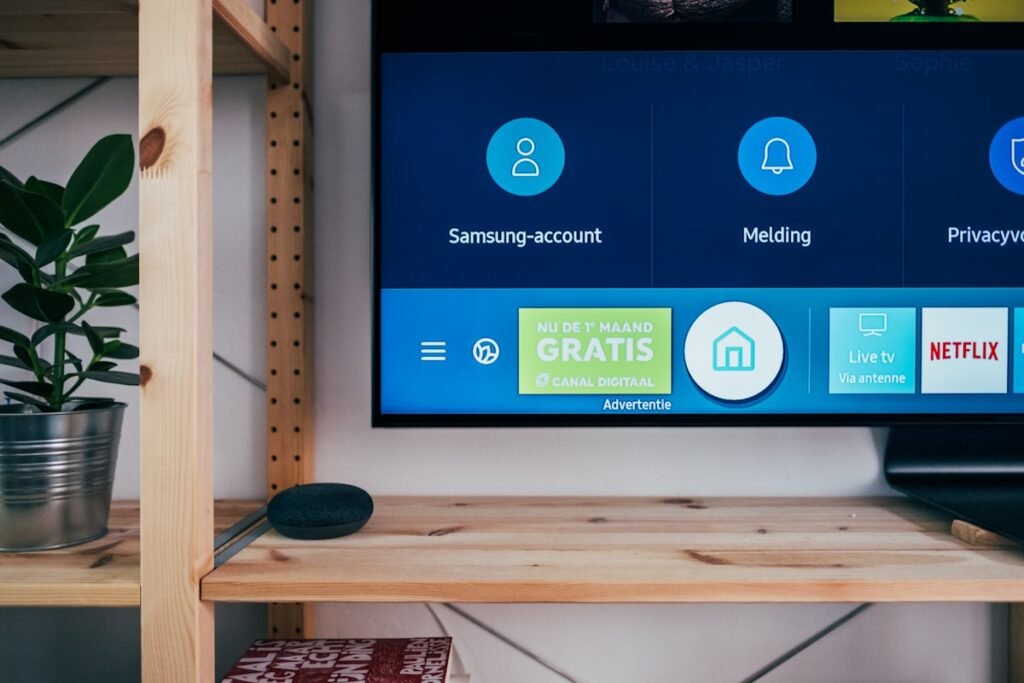
بطء شاشة Sony Android TV بعد تحديث النظام مشكلة شائعة يواجهها أصحاب هذه الشاشات. التحديثات أحياناً تزيد من متطلبات الذاكرة أو تترك كاشاً قديماً يخلق تعارضاً مع النظام الجديد. شاشات Sony Android TV تعمل بنظام أندرويد مثل الهاتف الذكي تماماً، وتعاني من نفس مشاكل البطء عند امتلاء الذاكرة المؤقتة. الأداء الجيد يمكن استعادته بخطوات بسيطة دون الحاجة لشراء شاشة جديدة.
- أسباب بطء Sony Android TV وطرق التسريع
- خطوات تسريع Sony Android TV
- 1. مسح كاش جميع التطبيقات
- 2. إغلاق التطبيقات العاملة في الخلفية
- 3. تعطيل التطبيقات غير المستخدمة
- 4. ضبط إعدادات أداء العرض
- 5. إعادة ضبط المصنع كحل أخير
- أسئلة شائعة حول بطء Sony Android TV
- هل يمكن تركيب ذاكرة RAM إضافية في Sony Android TV؟
- هل التحديثات التلقائية تسبب البطء دائماً؟
- Sony Android TV يتجمد عند بداية تشغيل التطبيقات، ما الحل؟
أسباب بطء Sony Android TV وطرق التسريع
| السبب | الأعراض | الإصلاح | التكلفة | الأولوية |
|---|---|---|---|---|
| كاش التطبيقات ممتلئ | بطء عام في التنقل وفتح التطبيقات | مسح كاش جميع التطبيقات | مجاني | عالية جداً |
| ذاكرة وصول عشوائي ممتلئة | التطبيقات تغلق وحدها أو تتجمد | إغلاق التطبيقات المفتوحة في الخلفية | مجاني | عالية |
| تطبيقات كثيرة مثبتة | بطء مستمر حتى في واجهة المستخدم | حذف التطبيقات غير المستخدمة | مجاني | متوسطة |
| تحديث غير مكتمل أو تالف | بطء بدأ فجأة بعد تحديث النظام | إعادة ضبط المصنع وإعادة التحديث | مجاني | متوسطة |
| ذاكرة التخزين ممتلئة | رسالة تحذير “مساحة التخزين ممتلئة” | حذف التطبيقات والملفات غير المستخدمة | مجاني | منخفضة |
خطوات تسريع Sony Android TV
1. مسح كاش جميع التطبيقات
اذهب إلى الإعدادات > تطبيقات > معلومات التطبيق (أو See All Apps). لكل تطبيق رئيسي تستخدمه (نتفلكس، يوتيوب، Prime Video وغيرها) اضغط عليه > التخزين > مسح ذاكرة التخزين المؤقت. يمكنك أيضاً مسح كاش جميع التطبيقات دفعة واحدة على بعض موديلات Sony من: الإعدادات > الجهاز > مساحة التخزين وإعادة الضبط > تخزين الجهاز > Cached data > مسح. أعد تشغيل الشاشة بعد عملية المسح لمرحلة واحدة مثالية.
2. إغلاق التطبيقات العاملة في الخلفية
Android TV يعمل مثل الهاتف – التطبيقات المفتوحة تبقى في الذاكرة حتى بعد تركها. اضغط زر المنزل Home ثم اضغط تطبيقات Recents (إذا كان ريموت كنترول Sony يدعمه) لإغلاق التطبيقات المفتوحة. على بعض موديلات Sony، يمكن مسح الذاكرة من الإعدادات > دعم > إعادة التشغيل الذاتي أو الضغط على المنزل لفترة طويلة. إعادة تشغيل الشاشة بشكل كامل (سحب القابس 30 ثانية) تمسح الذاكرة بشكل فعال.
3. تعطيل التطبيقات غير المستخدمة
الشاشة تأتي بتطبيقات مثبتة مسبقاً كثيرة قد لا تستخدمها. هذه التطبيقات تعمل في الخلفية وتستهلك الذاكرة. لا يمكنك حذفها دائماً لكن يمكنك تعطيلها: الإعدادات > التطبيقات > اختر التطبيق > تعطيل (Disable). عطّل التطبيقات التي لا تحتاجها كتطبيقات المتاجر الإقليمية أو الترفيه غير المستخدم. لا تعطّل تطبيقات النظام الأساسية مثل Google Services.
4. ضبط إعدادات أداء العرض
Sony Android TV يملك إعدادات Motionflow وX-Reality Pro التي تعالج الصورة وتستهلك موارد المعالج. تعطيل أو تخفيف هذه الإعدادات يخفف الضغط على المعالج ويحسن الاستجابة. اذهب إلى الإعدادات > العرض والصوت > إعدادات الصورة > Motionflow > اضبطه على “Standard” بدلاً من “Smooth”. X-Reality Pro يمكن إيقافه إذا كنت تشاهد محتوى عالي الجودة أصلاً مثل 4K حيث لا تحتاجه.
5. إعادة ضبط المصنع كحل أخير
إذا استمر البطء رغم جميع الخطوات السابقة، إعادة ضبط المصنع تعطيك شاشة نظيفة كأنها جديدة. اذهب إلى الإعدادات > الجهاز > الإعدادات > الخصوصية > إعادة البيانات للإعدادات الافتراضية. أكد العملية. ستحتاج لإعادة تسجيل الدخول لحساب Google وتطبيقاتك. بعد إعادة الضبط، ثبّت فقط التطبيقات التي تحتاجها فعلاً لتجنب تراكم الكاش مستقبلاً.
أسئلة شائعة حول بطء Sony Android TV
هل يمكن تركيب ذاكرة RAM إضافية في Sony Android TV؟
لا، ذاكرة RAM في شاشات Android TV مدمجة في لوحة الدوائر ولا يمكن استبدالها أو زيادتها. لكن يمكنك تحسين الأداء بشكل كبير عبر إدارة الذاكرة بفاعلية: مسح الكاش بانتظام، وإغلاق التطبيقات غير المستخدمة، وتعطيل التطبيقات الخلفية. إذا كانت الشاشة تعمل بـ 1-2 جيجابايت RAM وتحتاج أداءً أفضل بشكل دائم، الحل الدائم هو جهاز بث خارجي مثل Chromecast 4K أو Apple TV بموارد أعلى.
هل التحديثات التلقائية تسبب البطء دائماً؟
ليس دائماً، لكن بعض التحديثات الكبيرة تترك كاشاً متعارضاً مع الإصدار الجديد يحتاج للمسح. كذلك بعض التحديثات تزيد من متطلبات النظام مما يثقّل الشاشات ذات الموارد المحدودة. إيقاف التحديثات التلقائية ليس الحل الأمثل لأن التحديثات مهمة للأمان. بدلاً من ذلك، بعد كل تحديث كبير، خصص 10 دقائق لمسح كاش التطبيقات وإعادة تشغيل الشاشة.
Sony Android TV يتجمد عند بداية تشغيل التطبيقات، ما الحل؟
تجمد الشاشة عند بداية التطبيقات يشير للذاكرة الممتلئة (RAM). الحل الفوري: اضغط على زر الطاقة في ريموت كنترول لفترة طويلة واختر “إعادة التشغيل” وليس الإيقاف فقط. أحياناً إعادة التشغيل من زر الريموت لا تمسح الذاكرة بالكامل، لذا افصل الشاشة من الكهرباء تماماً لـ 30 ثانية ثم أعد التشغيل. إذا تكررت المشكلة بشكل يومي، فمسح كاش التطبيقات بانتظام هو الحل الدائم.

