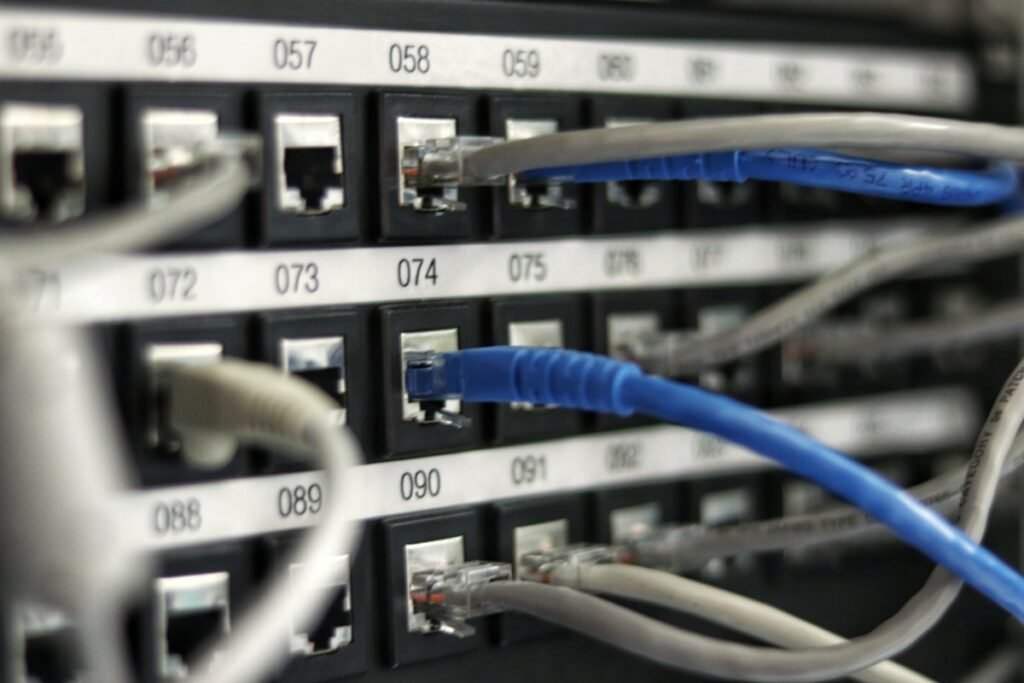
إنشاء شبكة WiFi Guest منفصلة أصبح ضرورة وليس رفاهية. سواء كان عندك ضيوف يزورونك أو أطفال يتصفحون أو حتى أجهزة ذكية منزلية تحتاج اتصالاً منعزلاً فإن شبكة الضيوف توفر الأمان والخصوصية لشبكتك الرئيسية. في هذا الدليل الشامل نشرح لك خطوة بخطوة كيف تُعد شبكة ضيوف على أجهزة الراوتر الأكثر شيوعاً في السعودية.
- فهرس المحتويات
- ما هي شبكة WiFi Guest؟
- لماذا تحتاج شبكة ضيوف منفصلة؟
- كيف تعمل شبكة الضيوف تقنياً
- إعداد شبكة ضيوف على راوتر Huawei
- إعداد شبكة ضيوف على راوتر TP-Link
- إعداد شبكة ضيوف على راوتر Netgear
- إعداد شبكة ضيوف على راوتر ASUS
- أفضل إعدادات الأمان لشبكة الضيوف
- شبكة ضيوف للأجهزة الذكية المنزلية
- مشاكل شائعة وحلولها
- الأسئلة الشائعة
- الأسئلة الشائعة
- خاتمة
فهرس المحتويات
- ما هي شبكة WiFi Guest؟
- لماذا تحتاج شبكة ضيوف منفصلة؟
- كيف تعمل شبكة الضيوف تقنياً
- إعداد شبكة ضيوف على راوتر Huawei
- إعداد شبكة ضيوف على راوتر TP-Link
- إعداد شبكة ضيوف على راوتر Netgear
- إعداد شبكة ضيوف على راوتر ASUS
- أفضل إعدادات الأمان لشبكة الضيوف
- شبكة ضيوف للأجهزة الذكية المنزلية
- مشاكل شائعة وحلولها
- الأسئلة الشائعة
- خاتمة
ما هي شبكة WiFi Guest؟
شبكة الضيوف هي شبكة لاسلكية ثانوية منفصلة عن شبكتك الرئيسية. تمنح من يتصل بها وصولاً للإنترنت فقط دون الوصول لأجهزتك المحلية كالطابعات والكاميرات وأجهزة التخزين. تعمل كجدار عزل يحمي خصوصيتك وبياناتك مع إتاحة الإنترنت لضيوفك بسلاسة.
بناءً على حلول هذا المقال، نوصي بهذا المنتج الذي يساعدك تطبيقياً: اعرض المنتج على Amazon.ae
لماذا تحتاج شبكة ضيوف منفصلة؟
مخاطر مشاركة شبكتك الرئيسية حقيقية ومهمة:
- حماية البيانات الشخصية: أي جهاز على شبكتك الرئيسية يمكنه رؤية الأجهزة الأخرى والوصول للملفات المشتركة.
- منع التطفل: الضيف لا يجب أن يرى طابعتك أو كاميرات المراقبة أو أقراص التخزين.
- حماية الأطفال: شبكة ضيوف مع فلترة تمنع المحتوى غير المناسب.
- عزل الأجهزة الذكية: أجهزة IoT كثير منها ضعيف أمنياً. عزلها يمنع اختراقها من الوصول لشبكتك.
- تحديد سرعة الضيوف: لا تسمح لضيف بستهلاك كل عرض النطاق.
كيف تعمل شبكة الضيوف تقنياً
تعتمد شبكة الضيوف على ميزة VLAN (الشبكة المحلية الافتراضية) التي تفصل حركة البيانات بين الشبكتين. الراوتر يخصص نطاق IP مختلف لشبكة الضيوف ويمنع الاتصال بين النطاقين. بعض الراوترات المتقدمة تتيح أيضاً تحديد عرض النطاق ووقت العمل والوصول لخدمات محددة.
SSID منفصل (اسم الشبكة) يظهر للضيوف بينما تبقى شبكتك الرئيسية مخفية أو محمية بكلمة مرور مختلفة. العزل التام يعني أن جهاز على شبكة الضيوف لا يستطيع ping جهاز على الشبكة الرئيسية والعكس.
إعداد شبكة ضيوف على راوتر Huawei
راوترات Huawei شائعة في السعودية خاصة من STC وموبايلي:
- افتح المتصفح وادخل على
192.168.1.1 - سجّل الدخول بكلمة المرور (غالباً على ملصق الراوتر)
- اذهب لـ Advanced → Wi-Fi Settings → Guest Network
- فعّل Guest Network واختر SSID (مثلاً: MyHome_Guest)
- اضبط كلمة المرور (WPA2 على الأقل)
- فعّل Isolation لمنع الضيوف من رؤية بعضهم
- احفظ الإعدادات وأعد تشغيل الراوتر
إعداد شبكة ضيوف على راوتر TP-Link
TP-Link من أشهر الراوترات في السوق السعودي:
- ادخل على
tplinkwifi.netأو192.168.0.1 - سجّل الدخول
- اذهب لـ Advanced → Wireless → Guest Network
- فعّل الشبكة وحدد النطاق (2.4GHz أو 5GHz أو كليهما)
- اختر SSID وكلمة مرور
- فعّل Allow Guests to Access My Local Network = OFF (هذا مهم!)
- حدد وقت العمل إن أردت (مثلاً من 8 صباحاً لـ 11 مساءً)
- احفظ الإعدادات
إعداد شبكة ضيوف على راوتر Netgear
- ادخل على
routerlogin.netأو192.168.1.1 - سجّل الدخول
- اذهب لـ Advanced → Setup → Guest Network
- فعّل Guest Network واختر SSID
- اضبط الأمان على WPA2
- فعّل Wireless Isolation
- حدد عرض النطاق (Bandwidth Control) إن توفر
- احفظ الإعدادات
إعداد شبكة ضيوف على راوتر ASUS
راوترات ASUS تقدم أقوى خيارات شبكة الضيوف:
- ادخل على
router.asus.comأو192.168.1.1 - اذهب لـ General → Guest Network
- فعّل أحد الشرائح (حتى 3 شبكات ضيوف!)
- اختر SSID لكل شريحة
- اضبط Access Time (محدود أو غير محدود)
- ضبط Access Intranet = Disable (لمنع الوصول المحلي)
- فعّل Bandwidth Limiter لتحديد السرعة
- احفظ الإعدادات
أفضل إعدادات الأمان لشبكة الضيوف
لضمان أقصى حماية اتبع هذه القواعد:
- استخدم WPA3 إذا كان الراوتر يدعمه وإلا WPA2 كحد أدنى. لا تستخدم WEP أبداً.
- غيّر كلمة المرور دورياً خاصة إذا شاركتها مع كثير من الناس.
- فعّل العزل (Client Isolation): يمنع أجهزة الضيوف من التواصل مع بعضها.
- حدد وقت العمل: شبكة الضيوف لا تحتاج تعمل 24 ساعة.
- حدد عدد الأجهزة: معظم الراوترات تتيح تحديد أقصى عدد اتصالات.
- راقب الأجهزة المتصلة: راجع قائمة الضيوف دورياً.
شبكة ضيوف للأجهزة الذكية المنزلية
استخدام شبكة الضيوف لعزل أجهزة IoT فكرة ذكية:
- وصل المصابيح الذكية والمكبرات والكاميرات على شبكة الضيوف
- هذه الأجهزة غالباً ضعيفة أمنياً ولا تتلقى تحديثات منتظمة
- إذا اُخترق جهاز ذكي فالمهاجم يبقى محصوراً في شبكة الضيوف
- يمكنك التحكم بالأجهزة من تطبيق الهاتف حتى وهي على شبكة منفصلة لأن أغلبها يتصل بالسحابة
مشاكل شائعة وحلولها
- الضيف لا يستطيع الطباعة: هذا طبيعي لأن الطابعة على الشبكة الرئيسية. لحل ذلك فعّل الوصول المحلي مؤقتاً أو استخدم الطباعة عبر السحابة.
- شبكة الضيوف لا تظهر: تأكد من تفعيلها وأن النطاق (2.4/5GHz) صحيح. بعض الراوترات تحتاج إعادة تشغيل.
- السرعة بطيئة جداً: تحقق من إعدادات تحديد النطاق ورفعها إن لزم.
- الضيف لا يستطيع البث: قد يكون منفذ البث محظوراً في إعدادات جدار الحماية للضيوف.
الأسئلة الشائعة
الأسئلة الشائعة
هل شبكة الضيوف تبطئ شبكتي الرئيسية؟
لا بشكل ملحوظ إذا لم تكن الشبكة مزدحمة. الضيوف يتشاركون نفس عرض النطاق لكن تحديد السرعة يمنعهم من استهلاكه بالكامل. إذا كان اتصالك ضعيفاً أصلاً فالأثر قد يكون ملحوظاً.
هل كل الراوترات تدعم شبكة الضيوف؟
معظم الراوترات الحديثة تدعمها لكن بعض الراوترات القديمة أو البسيطة لا تقدم هذه الميزة. تحقق من صفحة إعدادات الراوتر أو دليل المستخدم.
كم عدد الأجهزة المسموح على شبكة الضيوف؟
يعتمد على الراوتر. غالباً 10-32 جهاز وهو أكثر من كافي للاستخدام المنزلي. يمكنك تحديد العدد من الإعدادات.
هل أستطيع مراقبة ما يتصفحه الضيوف؟
نظرياً نعم عبر تسجيل DNS لكن هذا يثير قضايا خصوصية. الأفضل الاكتفاء بمراقبة حجم الاستهلاك وعدد الأجهزة المتصلة.
ما الفرق بين شبكة الضيوف وVLAN؟
شبكة الضيوف هي VLAN مبسطة مصممة للاستخدام السهل. VLAN الكاملة تحتاج راوتر/سويتش مدعوم وإعدادات أكثر تعقيداً لكنها توفر تحكماً أدق في عزل الشبكات.
خاتمة
إنشاء شبكة WiFi Guest منفصلة خطوة ذكية وسهلة تحمي خصوصيتك وبياناتك. سواء كان الضيوف أصدقاء أو أجهزة ذكية فالعزل يقلل مخاطر الاختراق ويعطيك راحة البال. الإعداد لا يأخذ أكثر من 10 دقائق لكن فائدته تستمر طويلاً.
هل سبق وأن أعددت شبكة ضيوف؟ شاركنا تجربتك في التعليقات!

