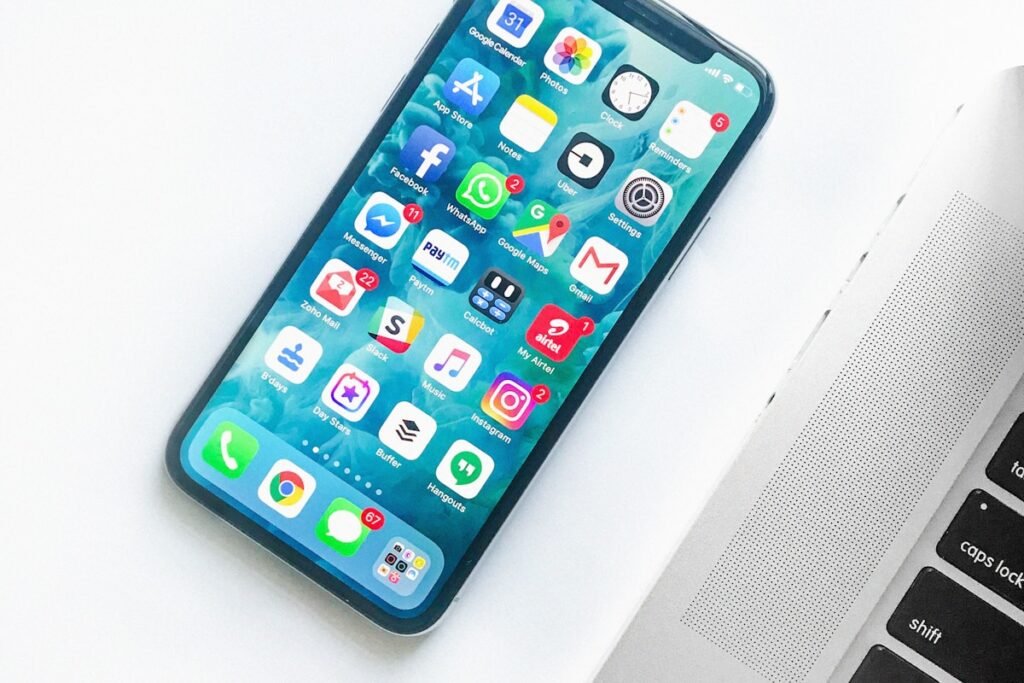
بطء الإنترنت في الجوال مشكلة مزعجة تُؤثر على كل شيء من تصفح المواقع إلى مكالمات الفيديو. الأسباب تتراوح بين إعدادات الشبكة وتطبيقات خلفية ومشاكل في مزوّد الخدمة. في هذا الدليل نستعرض كل الحلول المجرّبة خطوة بخطوة.
أسباب بطء الإنترنت في الجوال
بناءً على حلول هذا المقال، نوصي بهذا المنتج الذي يساعدك تطبيقياً: اعرض المنتج على Amazon.ae
| السبب | الأعراض | الحل |
|---|---|---|
| إشارة ضعيفة | شريط إشارة منخفض أو شريط واحد | الانتقال لموقع أفضل أو استخدام معزّز إشارة |
| تطبيقات خلفية | بطء عام رغم إشارة جيدة | إغلاق التطبيقات وتقييد البيانات الخلفية |
| شبكة مزدحمة | بطء في أوقات الذروة | استخدام Wi-Fi أو الانتظار |
| إعدادات APN خاطئة | إنترنت لا يعمل أو بطيء جداً | ضبط APN حسب مزوّد الخدمة |
| ذاكرة تخزين ممتلئة | بطء عام في الجهاز والإنترنت | حذف الملفات والتطبيقات غير الضرورية |
| وضع توفير الطاقة | سرعة منخفضة بشكل ملحوظ | إيقاف وضع توفير الطاقة |
التحقق من قوة الإشارة ونوع الشبكة
أول خطة هي معرفة سبب البطء. انظر لشريط الإشارة في أعلى الشاشة — إذا كان شريط واحد أو اثنين فالمشكلة في الإشارة. تحقق أيضاً من نوع الشبكة: إذا كان الجوال على 3G أو EDGE بدلاً من 4G/LTE أو 5G، فهذا يشرح البطء. في Android: الإعدادات ثم شبكة الهاتف ثم نوع الشبكة المفضل — اختر 5G أو LTE. في iPhone: الإعدادات ثم蜂窝 أو Cellular ثم Cellular Data Options ثم Voice & Data — اختر 5G أو LTE.
إذا كنت داخل مبنى، جرّب الخروج للشارع أو الاقتراب من نافذة. الإشارة تضعف كثيراً داخل المباني الخرسانية والمصعد والقبو.
إغلاق التطبيقات الخلفية وتقييد البيانات
التطبيقات التي تعمل في الخلفية تستهلك النطاق الترددي وتُبطئ اتصالك. في Android: الإعدادات ثم البيانات ثم استخدام البيانات — اعرض التطبيقات الأكثر استهلاكاً وقيّد البيانات الخلفية للتطبيقات التي لا تحتاجها. في iPhone: الإعدادات ثم General ثم Background App Refresh — أوقف التطبيقات غير الضرورية.
نصيحة سريعة: فعّل “Data Saver” في Chrome أو “Low Data Mode” في iPhone لتقليل استهلاك البيانات وتسريع التصفح على النطاقات البطيئة.
تفعيل وتحسين اتصال Wi-Fi
إذا كان Wi-Fi متاحاً فهو عادة أسرع من البيانات الخلوية خاصةً في الأماكن المغلقة. لكن Wi-Fi أيضاً يمكن أن يكون بطيئاً. للتحسين:
- اقترب من الراوتر — كل 3 أمتار تُضعف الإشارة بشكل ملحوظ
- غيّر نطاق Wi-Fi من 2.4GHz إلى 5GHz إذا كان الراوتر يدعمه — أسرع لكن مداه أقصر
- أعد تشغيل الراوتر — يحل أغلب مشاكل البطء
- جرّب شبكة Wi-Fi أخرى إذا كانت متاحة
إذا كان جهازك يتصل تلقائياً بشبكة Wi-Fi ضعيفة بدلاً من البيانات الخلوية، فعطّل Wi-Fi مؤقتاً.
ضبط إعدادات APN الصحيحة
إعدادات APN الخاطئة تُسبب بطء شديد أو حتى انعدام الاتصال. في Android: الإعدادات ثم شبكة الهاتف ثم أسماء نقاط الوصول — تأكد أن APN مضبوط حسب مزوّد الخدمة. في iPhone: الإعدادات ثم Cellular ثم Cellular Data Network. إذا لم تكن متأكداً من الإعدادات الصحيحة، ابحث عن “APN settings” مع اسم مزوّد الخدمة أو اتصل بهم.
نصيحة: إذا كنت تستخدم eSIM أو بطاقتين، تأكد أن APN مضبوط للخط النشط للبيانات وليس للخط الثاني.
تنظيف ذاكرة التخزين المؤقت
ذاكرة التخزين الممتلئة تُبطئ الجهاز بأكمله بما فيها الإنترنت. احذف التطبيقات غير المستخدمة، الصور القديمة، وملفات التحميل. في Android: الإعدادات ثم التخزين — احذف ملفات التخزين المؤقت. في iPhone: الإعدادات ثم General ثم iPhone Storage — احذف التطبيقات الكبيرة غير المستخدمة.
نصيحة: احتفظ بـ15% على الأقل من المساحة فارغة لضمان أداء سلس.
إيقاف وضع توفير الطاقة
وضع توفير الطاقة يُقلل أداء المعالج ويُبطئ اتصال الشبكة لتوفير البطارية. إذا كان الجهاز في وضع توفير الطاقة، أوقفه مؤقتاً واختبر السرعة. الفرق قد يكون كبيراً خاصةً في تحميل الفيديو والملفات الكبيرة.
إعادة تعيين إعدادات الشبكة
إذا جربت كل الحلول وما زال الإنترنت بطيئاً، أعد تعيين إعدادات الشبكة. هذا يُزيل كل شبكات Wi-Fi المحفوظة وإعدادات Bluetooth وAPN ويعيد ضبطها للوضع الافتراضي. في Android: الإعدادات ثم النظام ثم إعادة التعيين ثم إعادة تعيين Wi-Fi والهاتف والبلوتوث. في iPhone: الإعدادات ثم General ثم Reset ثم Reset Network Settings.
بعد إعادة التعيين، أعد ضبط APN واتصل بشبكة Wi-Fi من جديد.
استخدام تطبيوات تسريع الإنترنت
بعض التطبيقات يمكن أن تساعد في تحسين تجربة التصفح البطيء:
- Cloudflare 1.1.1.1: DNS أسرع يُسرّع تحليل أسماء المواقع — مجاني
- Opera Mini: متصفح يضغط البيانات على خوادم Opera قبل إرسالها — يوفر حتى 80% من البيانات
- Google Go: نسخة خفيفة من تطبيق Google مصممة للاتصالات البطيئة
⚠️ تجنب تطبيقات “VPN المجانية” لتسريع الإنترنت — أغلبها يجمع بياناتك أو يبطئ الاتصال أكثر.
متى تتصل بمزوّد الخدمة
إذا كان الإنترنت بطيئاً في كل مكان (ليس فقط في مكان معين) وجربت كل الحلول أعلاه، فالمشكلة قد تكون من مزوّد الخدمة. اتصل بهم وأبلغهم بالحالة. قد يكون هناك عطل في البرج القريب أو صيانة مجدولة. بعض المزوّدين يقدمون خدمة فحص السرعة عبر تطبيقهم الرسمي.
إذا كان اشتراكك قديماً أو محدود السرعة (throttled)، ففكّر في ترقية الباقة — المزوّدين أحياناً يُبطئون السرعة بعد تجاوز حد معين.
الأسئلة الشائعة
لماذا يكون الإنترنت بطيئاً في أوقات معينة من اليوم؟
ازدحام الشبكة هو السبب الرئيسي. في أوقات الذروة (عادةً من 7-11 مساءً) يكون عدد المستخدمين أكبر والمزوّد يوزع النطاق الترددي عليهم جميعاً. الحل: استخدم Wi-Fi المنزلي في تلك الأوقات أو جرّب VPN لتغيير مسار الاتصال.
هل VPN يسرّع الإنترنت؟
في العادة لا — VPN يزيد خطوة إضافية في الاتصال فيُبطئه. لكن في بعض الحالات، إذا كان مزوّد الخدمة يُبطئ مواقع معينة (throttling)، فإن VPN يمنعه من معرفة ما تتصفحه وبالتالي لا يُبطئه. جرّب Cloudflare Warp كمبتدئ مجاني.
هل تغيير DNS يُسرّع الإنترنت فعلاً؟
يُسرّع تحميل الصفحة الأولى (DNS resolution) لكن لا يزيد سرعة التحميل الفعلية. Cloudflare 1.1.1.1 و Google 8.8.8.8 عادة أسرع من DNS مزوّد الخدمة. الفرق ملحوظ خاصةً في تصفح مواقع كثيرة.
الجوال جديد لكن الإنترنت بطيء، ما السبب؟
إذا كان الجوال يدعم 5G لكن شبكتك لا تغطي المنطقة، سيتصل بـ4G أو حتى 3G. تحقق من خريطة تغطية مزوّد الخدمة. أيضاً تأكد أنك على أحدث تحديث نظام وأن بطاقة SIM تدعم 4G/5G.
هل بطاقة SIM القديمة تُسبب بطء الإنترنت؟
نعم. بطاقات SIM القديمة (أكثر من 5 سنوات) قد لا تدعم 4G أو 5G بشكل كامل. استبدلها بمجانية من فرع مزوّد الخدمة — العملية تستغرق دقائق.
خاتمة
بطء الإنترنت في الجوال مشكلة لها حلول في أغلب الحالات. ابدأ بالتحقق من قوة الإشارة ونوع الشبكة، ثم أغلق التطبيقات الخلفية، وفعّل Wi-Fi إذا كان متاحاً. إذا استمرت المشكلة، أعد تعيين إعدادات الشبكة أو اتصل بمزوّد الخدمة. تذكّر أن أغلب مشاكل البطء سببها الإشارة الضعيفة أو ازدحام الشبكة وليس الجهاز نفسه.


Pingback: انقطاع الإنترنت المفاجئ في الراوتر: حلول سريعة وفعالة | 2025
Pingback: الواي فاي يعمل لكن الإنترنت لا يفتح مواقع: حلول فعالة ومضمون
Pingback: راوتر Netgear: حل مذهل لمشكلة فصل الإنترنت أثناء البث
Pingback: الإنترنت يفصل عند تشغيل البلايستيشن: حلول مضمونة وسريعة