🔔 إفصاح: هذا المقال يحتوي روابط تابعة لـ Amazon. عند الشراء عبرها نحصل على عمولة صغيرة بدون أي تكلفة إضافية عليك.

- الهاتف متصل بالواي فاي لكن الإنترنت لا يعمل 2026
- لماذا يتصل الهاتف بالواي فاي بدون إنترنت
- الأسباب الأكثر شيوعًا
- حلول سريعة جرّبها أولًا
- فحص مشكلة DNS
- حل مشكلة تعارض عنوان IP
- مشاكل الراوتر المتقدمة
- مشاكل خاصة بأجهزة أندرويد
- مشاكل خاصة بـ iPhone
- كيف تتأكد أن المشكلة من مزود الخدمة
- نصائح لمنع تكرار المشكلة
- الأسئلة الشائعة حول مشكلة واي فاي بدون إنترنت
- خاتمة
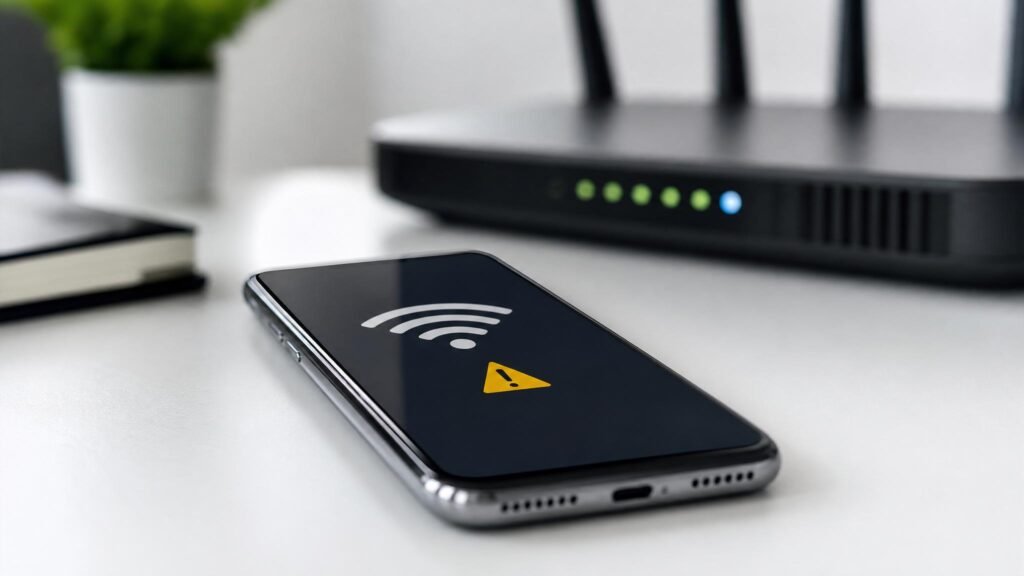
الهاتف متصل بالواي فاي لكن الإنترنت لا يعمل 2026
من أكثر المشاكل إزعاجًا: ترى رمز الواي فاي ممتلئًا على هاتفك لكنك لا تستطيع فتح أي موقع أو تطبيق. هذه المشكلة شائعة في 2026 خاصة مع أجهزة الراوتر الحديثة وأندرويد 14+. في هذا الدليل نستعرض كل الأسباب والحلول من البسيطة حتى المتقدمة.
كمسوعات قد نربح عمولة من المشتريات عبر الروابط أعلاه
لماذا يتصل الهاتف بالواي فاي بدون إنترنت
الاتصال بالواي فاي يعني فقط أن هاتفك مرتبط بالراوتر محليًا. الإنترنت يحتاج أن الراوتر نفسه متصل بالإنترنت عبر مزود الخدمة. فصل أي حلقة في السلسلة = لا إنترنت.
الأسباب الأكثر شيوعًا
- انقطاع من مزود الخدمة (ISP): الراوتر يعمل لكن الإنترنت مقطوع من المصدر.
- الراوتر فقد الاتصال بالإنترنت: يحتاج إعادة تشغيل.
- مشكلة DNS: الراوتر لا يحل أسماء المواقع لأرقام IP.
- عنوان IP تعارض: جهازين بنفس IP على الشبكة.
- الشبكة محدودة الوصول (Captive Portal): تحتاج تسجيل دخول — كالمقاهي والفنادق.
- بروكسي أو VPN معطل: تطبيق VPN أو بروكسي يُعيد التوجيه لسيرفر لا يعمل.
- تاريخ ووقت خاطئ: الشهادات الأمنية تفشل إذا كان الوقت غير صحيح.
حلول سريعة جرّبها أولًا
هذه الخطوات تحل 70% من الحالات:
- أوقف الواي فاي وأعد تشغيله: ببساطة أوقفه 10 ثوانٍ ثم أعد تفعيله.
- أعد تشغيل الراوتر: افصل الكهرباء 30 ثانية ثم أعد التوصيل. انتظر 2-3 دقائق.
- نسيت الشبكة وأعد الاتصال: الإعدادات > واي فاي > الشبكة > نسيت > أعد كلمة المرور.
- أوقف VPN: إذا كان VPN شغالًا، أوقفه وجرب بدون.
- فعّل وضع الطيران 10 ثوانٍ ثم أوقفه — يُعيد تسجيل الهاتف على الشبكة.
فحص مشكلة DNS
مشاكل DNS شائعة وسبب رئيسي لـ “متصل بدون إنترنت”:
- جرّب موقع برقم IP مباشرة: افتح المتصفح واذهب لـ 8.8.8.8 — إذا فتح، فالمشكلة DNS.
- غيّر DNS على الهاتف: الإعدادات > واي فاي > الشبكة > تعديل > متقدم > DNS → 8.8.8.8 و 8.8.4.4 (Google DNS).
- غيّر DNS على الراوتر: ادخل صفحة الراوتر (192.168.1.1) وغيّر DNS في إعدادات WAN.
حل مشكلة تعارض عنوان IP
جهازان بنفس IP = إنترنت مقطوع:
- أعد تشغيل الراوتر: يُعيد توزيع العناوين.
- نسيت الشبكة على هاتفك وأعد الاتصال — سيحصل على IP جديد.
- فعّل DHCP على الراوتر: تأكد أن DHCP مفعل ليعطي عناوين فريدة تلقائيًا.
- اجعل IP هاتفك ثابتًا: في إعدادات الواي فاي المتقدمة — عيّن IP يدوي خارج نطاق DHCP.
مشاكل الراوتر المتقدمة
إذا لم تنفع الحلول السابقة:
- حدّث فرموير الراوتر: فرموير قديم = أعطال متكررة. ادخل صفحة الراوتر وابحث عن تحديث.
- افحص إعدادات WAN: تأكد أن الراوتر يستقبل IP من المزود (PPPoE أو DHCP).
- افحص سجلات الراوتر: System Log يُظهر أخطاء الاتصال بمزود الخدمة.
- استعد إعدادات المصنع: خيار أخير — يُعيد الراوتر لحالته الأولية. ستحتاج إعادة ضبط اسم الشبكة وكلمة المرور.
مشاكل خاصة بأجهزة أندرويد
بعض المشاكل مخصصة لأندرويد:
- Smart Network Switch: ميزة أندرويد تبدل بين واي فاي وبيانات تلقائيًا. قد تعطلها إذا لم تعمل بشكل صحيح.
- Private DNS: الإعدادات > الشبكة > DNS الخاص. جرّب إيقافه إذا كانت مشكلة DNS.
- تخزين شهادات قديم: الإعدادات > الأمان > مسح شهادات الشبكة.
- وضع توفير الطاقة: يُضعف الواي فاي. أوقفه عند المشاكل.
مشاكل خاصة بـ iPhone
لأجهزة iOS:
- Wi-Fi Assist: الإعدادات >蜂窝 → أوقف Wi-Fi Assist إذا يُسبب مشاكل تبديل.
- إعادة ضبط إعدادات الشبكة: الإعدادات > عام > نقل أو إعادة ضبط > إعادة ضبط إعدادات الشبكة. يُزيل كل شبكات الواي فاي المحفوظة.
- تحديث iOS: بعض التحديثات تُصلح مشاكل الواي فاي المعروفة.
كيف تتأكد أن المشكلة من مزود الخدمة
إذا كان كل شيء على الراوتر سليمًا:
- اتصل بشبكة أخرى (هوت سبوت من هاتف آخر) — إذا عمل الإنترنت، فالمشكلة من الراوتر أو المزود.
- افحص DSL/Internet LED على الراوتر — إذا كان أحمر أو مطفأ، فالإنترنت مقطوع من المزود.
- اتصل بخدمة العملاء — في السعودية: STC 900، Mobily 1100، Zain 959.
نصائح لمنع تكرار المشكلة
- غيّر DNS الراوتر لـ Google (8.8.8.8) أو Cloudflare (1.1.1.1) — أقل أعطالًا.
- حدّث فرموير الراوتر بانتظام.
- لا تُكثر الأجهزة المتصلة — فوق 20 جهاز يُرهق الراوتر.
- استخدم نطاق 5GHz للأجهزة القريبة و2.4GHz للبعيدة.
- أعد تشغيل الراوتر أسبوعيًا كروتين صيانة.
الأسئلة الشائعة حول مشكلة واي فاي بدون إنترنت
س: لماذا يظهر “متصل بدون إنترنت” على بعض التطبيقات فقط؟
ج> بعض التطبيقات تستخدم اتصالًا مختلفًا أو تحتاج DNS خاص. جرّب تغيير DNS على الهاتف لـ 8.8.8.8. إذا عمل الباقي وتعطل تطبيق واحد، فالمشكلة من السيرفر الخاص بذلك التطبيق.
س: هل إعادة ضبط إعدادات الشبكة تُزيل بياناتي؟
ج> لا. تُزيل فقط شبكات الواي فاي المحفوظة وكلمات مرورها وإقرانات بلوتوث. الصور والتطبيقات والرسائل لا تتأثر.
س: الراوتر جديد لكن المشكلة موجودة — هل المشكلة من الهاتف؟
ج> ليست بالضرورة. حتى الراوتر الجديد قد يحتاج تحديث فرموير أو تغيير DNS. اختبر هاتفك على شبكة أخرى أولًا لتأكد.
س: هل تطبيقات VPN تُسبب هذه المشكلة؟
ج> نعم بشكل متكرر. VPN يُغير مسار الإنترنت وسيرفراتها قد تتعطل. أوقف VPN وجرب بدون. إذا عمل، فغيّر سيرفر VPN أو استبدل التطبيق.
خاتمة
مشكلة “متصل بالواي فاي بدون إنترنت” محبطة لكنها قابلة للحل في أغلب الحالات ببضع خطوات بسيطة. ابدأ بإعادة تشغيل الراوتر وتغيير DNS — هاتان الخطوتان تحلان 80% من الحالات. وإذا استمرت المشكلة، فحص صفحة الراوتر يكشف عادةً السبب الدقيق. لا تنسَ أن المشكلة قد تكون من مزود الخدمة نفسه — اتصل بهم إذا استمر كل شيء.

