جوال سامسونج يعيد التشغيل بنفسه؟ هذه المشكلة مزعجة وقد تحول هاتفك إلى جهاز غير قابل للاستخدام. قد يحدث هذا مرة أو يتكرر باستمرار. في هذا الدليل الشامل سنتعرف على كل الأسباب والحلول الفعالة خطوة بخطوة.
- أعراض مشكلة إعادة التشغيل
- السبب الأول: التطبيقات المسببة للتعارض
- السبب الثاني: مشكلة في البطارية
- السبب الثالث: تحديث نظام معطل
- السبب الرابع: ارتفاع حرارة الهاتف
- السبب الخامس: بطاقة SIM أو ذاكرة تالفة
- السبب السادس: مساحة التخزين ممتلئة
- السبب السابع: مشكلة في الأجهزة (Hardware)
- حلقة إعادة التشغيل اللانهائية (Boot Loop)
- النسخ الاحتياطي قبل أي إصلاح
- الأسئلة الشائعة
- خاتمة
أعراض مشكلة إعادة التشغيل
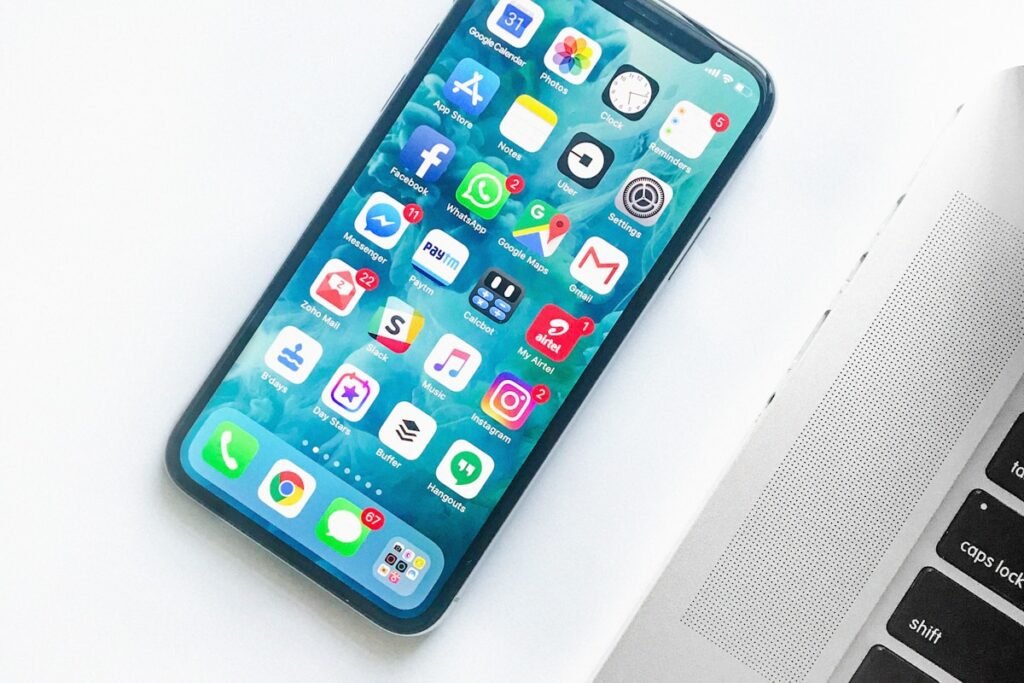
بناءً على حلول هذا المقال، نوصي بهذا المنتج الذي يساعدك تطبيقياً: اعرض المنتج على Amazon.ae
تظهر المشكلة بعدة طرق: الهاتف يعيد التشغيل بشكل عشوائي أثناء الاستخدام، يعيد التشغيل عند فتح تطبيق معين، يدخل في حلقة إعادة تشغيل لا نهائية (Boot Loop)، يعيد التشغيل عند إدخال SIM أو بطاقة ذاكرة، أو يعيد التشغيل فقط عند فتح الكاميرا. كل نمط يشير لسبب مختلف سنتعرف عليه.
السبب الأول: التطبيقات المسببة للتعارض
أكثر الأسباب شيوعاً. تطبيق به خطأ برمجي أو غير متوافق مع إصدار OneUI قد يسبب انهيار النظام. لتحديد التطبيق: فكر متى بدأت المشكلة — هل ثبّت تطبيقاً جديداً قبلها؟ ادخل الوضع الآمن (Safe Mode) بالضغط مطولاً على زر التشغيل ثم اختيار Safe Mode. في الوضع الآمن تعمل التطبيقات الأصلية فقط. إذا لم تعد المشكلة فتطبيق طرف ثالث هو السبب. أزل التطبيقات المثبتة مؤخراً واحداً تلو الآخر حتى تختفي المشكلة.
السبب الثاني: مشكلة في البطارية
بطارية تالفة أو منتفخة قد تسبب إعادة تشغيل مفاجئة خاصة عند استخدام تطبيقات ثقيلة. الأعراض: الهاتف يعيد التشغيل عند فتح الكاميرا أو الألعاب، البطارية تنزل فجأة من 50% لـ 0%، الهاتف يعيد التشغيل عند مستوى بطارية أقل من 20%. لفحص البطارية: ادخل الهاتف على كود *#0228# لمعايرة البطارية. كذلك بعض موديلات سامسونج تدعم فحص البطارية من الإعدادات ← صحة البطارية. إذا كانت صحة البطارية أقل من 70% فاستبدالها ضروري.
السبب الثالث: تحديث نظام معطل
أحياناً تحديث OneUI يحمل خطأ يسبب إعادة التشغيل. إذا بدأت المشكلة بعد تحديث: (1) انتظر تحديث تصحيحي — سامسونج عادة تطلقه خلال أسبوع. (2) مسح ذاكرة التخزين المؤقت للنظام من Recovery Mode: أوقف الهاتف ثم اضغط Volume Up + Power حتى تظهر قائمة Recovery ← Wipe Cache Partition ← Reboot. (3) كخيار أخير إعادة ضبط المصنع بعد نسخ بياناتك احتياطياً.
السبب الرابع: ارتفاع حرارة الهاتف
معالجات Samsung Exynos وSnapdragon تتمتع بحماية حرارية تعيد التشغيل إذا تجاوزت الحرارة حداً معيناً. الأسباب: الاستخدام المكثف في طقس حار، شحن سريع مع استخدام تطبيقات ثقيلة، غطاء حماية سميك يمنع التهوية، أو تشغيل الألعاب لفترات طويلة. الحل: أوقف التطبيقات الثقيلة، أزل الغطاء أثناء الشحن السريع، لا تترك الهاتف في السيارة المعرضة للشمس، وأوقف ميزات الخلفية للتطبيقات غير الضرورية.
السبب الخامس: بطاقة SIM أو ذاكرة تالفة
بطاقة SIM متآكلة أو بطاقة ذاكرة تالفة قد تسبب إعادة التشغيل خاصة عند محاولة الهاتف قراءتها. جرب: (1) أزل بطاقة الذاكرة واختبر. (2) أزل شريحة SIM واختبر بـ Wi-Fi فقط. (3) نظف منفذ SIM بفرشاة ناعمة. (4) جرب شريحة SIM أخرى. إذا زالت المشكلة بدون بطاقة الذاكرة فاستبدلها. إذا زالت بدون SIM فالشريحة تالفة — احصل على بدلة من مزود الخدمة.
السبب السادس: مساحة التخزين ممتلئة
عندما تمتلئ الذاكرة الداخلية فوق 90% يعاني النظام من عدم وجود مساحة للعمل ويعيد التشغيل. الحل: احذف التطبيقات غير المستخدمة، انقل الصور والفيديوهات لسحابة أو بطاقة ذاكرة، امسح ذاكرة التخزين المؤقت للتطبيقات من الإعدادات ← التطبيقات ← التخزين ← مسح ذاكرة التخزين المؤقت. حافظ على 10% على الأقل من المساحة حرة.
السبب السابع: مشكلة في الأجهزة (Hardware)
في حالات نادرة يكون العطل في القطع الداخلية: لوحة الأم (Motherboard) متضررة من سقوط أو ماء، معالج تالف، أو مشكلة في دائرة الطاقة. الأعراض: إعادة التشغيل تحدث عشوائياً بدون نمط، المشكلة تستمر حتى بعد إعادة ضبط المصنع، الهاتف لا يدخل الوضع الآمن بنجاح. هذه الحالات تحتاج فنياً متخصصاً أو مركز صيانة سامسونج المعتمد. إذا كان الهاتف ضمن الضمان فالتواصل مع سامسونج هو الأفضل.
حلقة إعادة التشغيل اللانهائية (Boot Loop)
إذا كان هاتفك يدخل في دورة إعادة تشغيل لا تتوقف: (1) ادخل Recovery Mode (Volume Up + Power). (2) اختر Wipe Cache Partition أولاً. (3) إذا لم تنجح اختر Wipe Data/Factory Reset — هذا يمسح كل بياناتك. (4) إذا لم تدخل Recovery أصلاً فالمشكلة في الأجهزة. (5) جرب Odin Mode (Volume Down + Power + Home) لإعادة تثبيت البرمجيات عبر الكمبيوتر. هذا إجراء متقدم وقد تحتاج مساعدة مختص.
النسخ الاحتياطي قبل أي إصلاح
قبل أي خطوة قد تمسح بياناتك: (1) انسخ صورك وملفاتك للكمبيوتر أو Samsung Cloud. (2) صدّر جهات الاتصال. (3) سجّل تطبيقاتك المهمة. (4) انسخ بيانات التطبيقات المهمة (محادثات واتساب إلخ). سامسونج Smart Switch ممتاز للنسخ الكامل. افعل هذا فوراً قبل أن تفقد الوصول للهاتف.
الأسئلة الشائعة
لماذا يعيد جوال سامسونج التشغيل بنفسه؟
أكثر الأسباب شيوعاً: تطبيق غير متوافق، بطارية ضعيفة، تحديث نظام به خطأ، ارتفاع حرارة، أو مساحة تخزين ممتلئة. ابدأ بالدخول في الوضع الآمن لتحديد إذا كان التطبيق هو السبب، ثم افحص البطارية ومساحة التخزين.
هل إعادة التشغيل المتكرر تدمر الهاتف؟
إعادة التشغيل نفسها لا تدمر الهاتف لكنها تسبب فقدان بيانات غير محفوظة وإزعاجاً كبيراً. إذا استمرت لفترة طويلة قد تتلف بطارية أو مكونات بسبب الحرارة. عالج المشكلة فوراً بدلاً من تجاهلها.
كم تكلفة إصلاح مشكلة إعادة التشغيل؟
إذا كان السبب برمجياً فالإصلاح مجاني (إزالة تطبيق أو إعادة ضبط). إذا كان بطارية فاستبدالها يكلف 100-300 ريال. إذا كانت لوحة أم فالتكلفة 500-1500 ريال. ضمن الضمن فالصيانة مجانية.
كيف أدخل الوضع الآمن في سامسونج؟
اضغط مطولاً على زر التشغيل حتى تظهر القائمة. اضغط مطولاً على “إيقاف التشغيل” حتى يظهر خيار الوضع الآمن. اضغط “موافق”. الهاتف سيعيد التشغيل مع عبارة “Safe Mode” أسفل الشاشة. للتخارج أعد التشغيل عادياً.
هل إعادة ضبط المصنع تحل مشكلة إعادة التشغيل؟
إذا كان السبب برمجياً فنعم تحلها نهائياً. لكنها تمسح كل بياناتك فانتبه. إذا كان السبب في الأجهزة (بطارية، لوحة أم) فلن تحلها. جرب الوضع الآمن أولاً — إذا زالت المشكلة فيه فإعادة الضبط ستنجح.
خاتمة
مشكلة إعادة التشغيل في جوال سامسونج لها حل في أغلب الحالات. ابدأ بالتشخيص البسيط: الوضع الآمن لتحديد التطبيقات، فحص البطارية ومساحة التخزين، ثم مسح ذاكرة التخزين المؤقت. إذا لم تنجح هذه الخطوات فإعادة ضبط المصنع أو زيارة مركز صيانة سامسونج هي الحلول التالية. لا تتجاهل المشكلة — المبكرة في التشخيص توفر عليك الوقت والمال.


Pingback: App Not Installed في سامسونج: أسباب وحل سريع - 3bestway.com
Pingback: ضعف استجابة اللمس في هواتف سامسونج: أسباب وحل - 3bestway.com
Pingback: مشكلة الواي فاي في سامسونج: أسباب وحلول الانقطاع - 3bestway.com
Pingback: جوال سامسونج يعيد التشغيل تلقائيًا: حلول حصرية مذهلة | 3bestway
Pingback: Moisture Detected: Stunning Fixes for Samsung Issues!