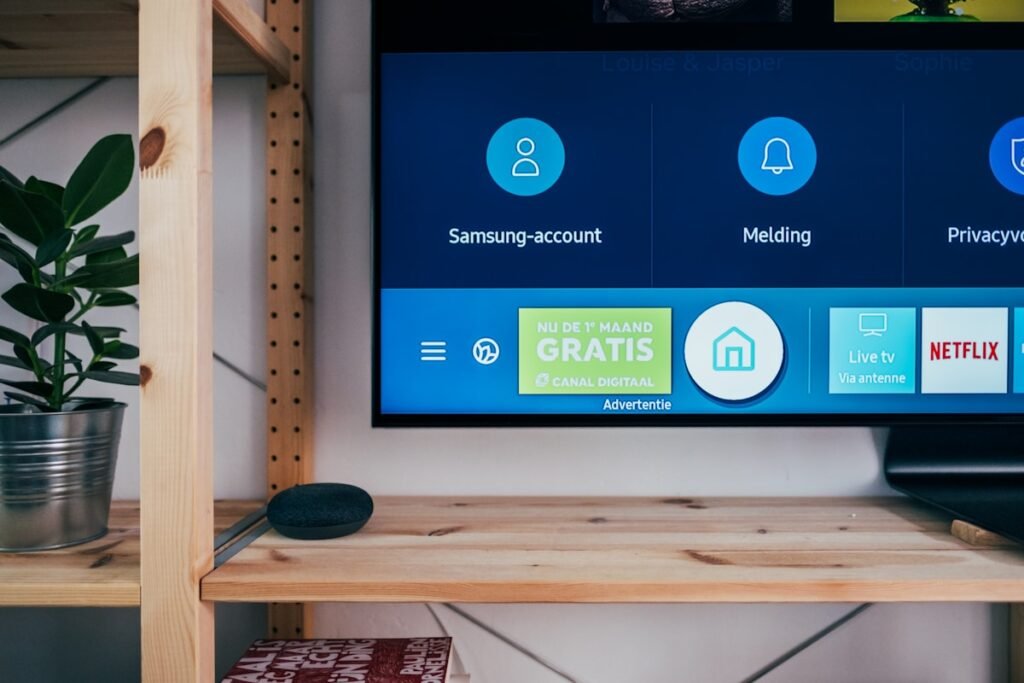
مشاكل نتفلكس على التلفاز الذكي أكثر شيوعاً من الهاتف بسبب تنوع الأنظمة والأجهزة. التلفازات من مختلف الشركات (Samsung وLG وSony وHisense) لها حلول متشابهة لكن مع اختلافات طفيفة في الإعدادات.
اقتراح مرتبط: كيبل HDMI 2.1
إفصاح أفلييت: قد يحصل موقع 3bestway على عمولة بسيطة عند الشراء عبر روابط Amazon بدون تكلفة إضافية عليك. استخدم الرابط للمقارنة بعد التأكد من توافق المنتج مع حالتك.
- اقتراح مرتبط: كيبل HDMI 2.1
- أسباب مشاكل نتفلكس على التلفاز الذكي
- 1. إعادة تشغيل التلفاز من المنبع
- 2. مسح بيانات تطبيق نتفلكس
- 3. تحديث تطبيق نتفلكس
- 4. توصيل التلفاز بكابل LAN بدلاً من الواي فاي
- 5. تحديث firmware التلفاز
- الأسئلة الشائعة
- هل تلفازي قديم جداً لدعم نتفلكس؟
- لماذا نتفلكس يعمل على الهاتف لكن لا على التلفاز؟
- هل نتفلكس 4K يعمل على أي تلفاز ذكي؟
أسباب مشاكل نتفلكس على التلفاز الذكي
| السبب | الأعراض | الحل |
|---|---|---|
| تطبيق نتفلكس قديم | خطأ عند التشغيل أو شاشة سوداء | تحديث نتفلكس من متجر التلفاز |
| ذاكرة تخزين التلفاز ممتلئة | بطء عام في التلفاز | حذف تطبيقات غير مستخدمة |
| اتصال الواي فاي ضعيف | جودة منخفضة أو انقطاع | استخدام كابل LAN |
| إصدار نظام التلفاز قديم | نتفلكس لا يدعم الجهاز | تحديث firmware التلفاز |
| تعارض في ذاكرة التطبيق | شاشة بيضاء أو سوداء | مسح بيانات نتفلكس |
1. إعادة تشغيل التلفاز من المنبع
أوقف التلفاز بالريموت ثم افصل كابل الكهرباء من المنبع أو المقبس مباشرة. انتظر 60 ثانية كاملة ثم أعد التوصيل. هذه الخطوة تُعيد ضبط ذاكرة التلفاز وتوقف جميع العمليات المتراكمة. تختلف عن الإيقاف بالريموت الذي يُبقي التلفاز في وضع standby بذاكرة ممتلئة.
2. مسح بيانات تطبيق نتفلكس
في Samsung Smart TV: الإعدادات ← الدعم ← رعاية الجهاز ← التخزين ← تطبيقات ← Netflix ← مسح البيانات. في LG TV: الإعدادات ← عام ← التخزين ← مسح الكاش. في Sony TV: الإعدادات ← التطبيقات ← Netflix ← مسح البيانات. هذا يحل معظم أخطاء تسجيل الدخول وشاشات البداية المجمّدة.
3. تحديث تطبيق نتفلكس
في متجر التلفاز الذكي (Smart Hub على Samsung، LG Content Store، Google Play على Android TV)، ابحث عن Netflix وتحقق من وجود تحديث. نتفلكس يُصدر تحديثات منتظمة تصلح مشاكل التوافق مع الأجهزة. بعض التلفازات تُحدّث التطبيقات تلقائياً — تحقق من تفعيل هذا الخيار.
4. توصيل التلفاز بكابل LAN بدلاً من الواي فاي
الواي فاي على التلفاز أقل استقراراً من الكابل. إذا كان التلفاز بعيداً عن الراوتر أو كانت إشارة الواي فاي ضعيفة، استخدم كابل LAN (إيثرنت) مباشرة. هذا يوفر اتصالاً أسرع وأكثر استقراراً مناسباً لبث 4K. معظم التلفازات الذكية لها منفذ LAN في الخلف.
5. تحديث firmware التلفاز
في إعدادات التلفاز: الدعم ← تحديث البرنامج ← تحديث الآن. تأكد من اتصال التلفاز بالإنترنت. التحديث قد يستغرق 10-20 دقيقة. بعض التحديثات تصل لعدة جيجابايت فتأكد من توفر اتصال مستقر. تحديثات الـ firmware تحسّن التوافق مع تطبيقات البث وتصلح الثغرات الأمنية.
الأسئلة الشائعة
هل تلفازي قديم جداً لدعم نتفلكس؟
نتفلكس يدعم الأجهزة التي تعمل بـ Android TV 5.0 أو أحدث، وأجهزة Samsung الصادرة من 2016 أو أحدث، وLG webOS 3.0 أو أحدث. إذا كان تلفازك أقدم من ذلك، يمكن شراء Chromecast أو Amazon Fire Stick أو Apple TV كحل بديل وربطه بالتلفاز عبر HDMI.
لماذا نتفلكس يعمل على الهاتف لكن لا على التلفاز؟
مشكلة الدعم والتوافق في التلفاز أكثر تعقيداً من الهاتف. التلفازات تحتاج تحديثات مستقلة وتعمل بأنظمة مختلفة. إذا عمل نتفلكس على هاتفك، يمكن عرض الشاشة على التلفاز عبر “Screen Mirroring” أو Chromecast كحل مؤقت بينما تحل مشكلة التطبيق في التلفاز.
هل نتفلكس 4K يعمل على أي تلفاز ذكي؟
نتفلكس 4K يحتاج: تلفازاً يدعم 4K/UHD، اشتراك نتفلكس بخطة 4K، معالج HDCP 2.2 في التلفاز، واتصال إنترنت بسرعة 25 Mbps على الأقل. إذا توفرت هذه الشروط ستجد المحتوى الـ 4K يعمل تلقائياً. معظم التلفازات الحديثة (2018 وما بعد) تستوفي هذه المتطلبات.


Pingback: كيف تفتح سناب شات بدون تحميل العدسات بسهولة وسرعة