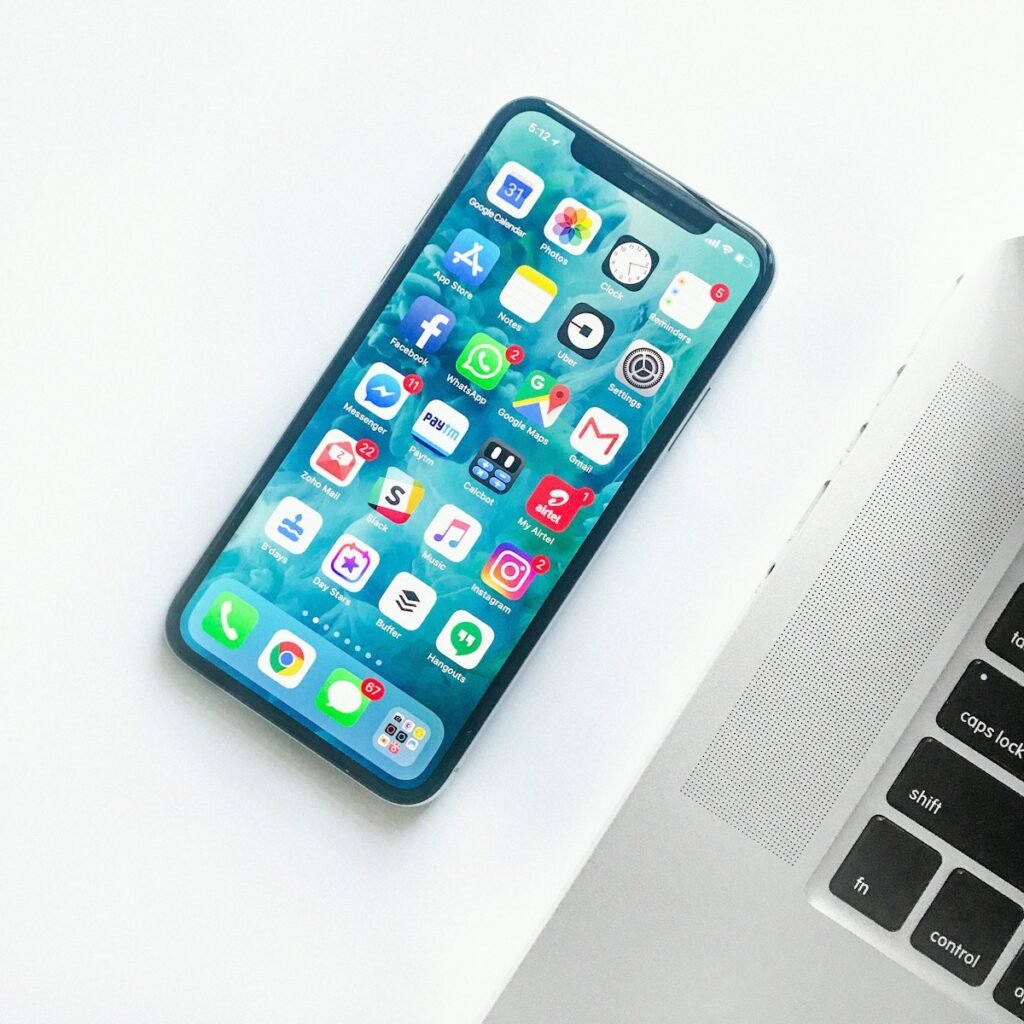

جوال فيفو لا يتصل بالإنترنت: حلول مضمونة وسريعة
الهواتف الذكية أصبحت امتداداً لليد. أي خلل في البطارية أو الأداء أو الاتصال يعطل حياتنا. هذا الدليل يجمع لك أفضل الممارسات العملية لتعزيز استقرار هاتفك وإطالة عمره.
🕒 قراءة 12 دقيقة
⚙️ إعدادات موصى بها
مقدمة استراتيجية حول جوال فيفو لا يتصل بالإنترنت: حلول مضمونة وسريعة
لفهم المشكلة أو السؤال المرتبط بـ جوال فيفو لا يتصل بالإنترنت: حلول مضمونة وسريعة يجب البدء برسم صورة كاملة عن الأعراض، والبيئة، وأثر السلوك الحالي على النتيجة. يسرد الجدول التالي أهم النقاط التي ينبغي التحقق منها قبل الانتقال إلى خطوات الإصلاح العملية:
- مراقبة صحة البطارية عبر الإعدادات وتشخيص التطبيقات المستهلكة.
- تحديث النظام فور صدور النسخ الأمنية لتفادي الثغرات.
- تنظيف وحدة التخزين بشكل دوري لمنع امتلاء الذاكرة المؤقتة.
تشخيص سريع: خطوات فورية خلال 10 دقائق
ابدأ بالخطوات التالية لتحديد سبب العطل دون أدوات متقدمة. إن نجحت إحدى الخطوات في إعادة الأمور إلى طبيعتها، دوّن السبب لتمنع تكراره:
- إعادة تشغيل الهاتف أسبوعياً لتفريغ الذاكرة المؤقتة.
- التأكد من تحديث جميع التطبيقات من المتجر الرسمي.
- التبديل بين الشبكات (Wi-Fi / بيانات) عند ضعف الاتصال لاكتشاف المشكلة.
- فحص حالة الشاحن والكابل والتأكد من استخدام إكسسوارات أصلية.
خطة عمل احترافية
بعد التشخيص المبدئي، نفّذ خطة العمل التالية بالتسلسل. احرص على قراءة كل خطوة بتركيز وتقييم النتيجة قبل الانتقال للخطوة اللاحقة:
- تفعيل نمط البطارية التكيفية لضبط استهلاك الطاقة تلقائياً.
- استخدام تطبيقات موثوقة لمراقبة حرارة المعالج أثناء اللعب.
- تفعيل النسخ الاحتياطي السحابي أسبوعياً لحماية الصور والملفات.
- تنظيف منفذ الشحن بفرشاة ناعمة لمنع تراكم الغبار الذي يعيق الشحن السريع.
أخطاء شائعة يجب تجنبها
أكثر المشكلات التي تصل إلى مراكز الصيانة سببها ممارسات خاطئة قابلة للتجنّب. راجع القائمة التالية وتأكد من عدم الوقوع في أي منها:
- استخدام أغطية سميكة أثناء الشحن مما يرفع حرارة البطارية.
- التحميل من متاجر غير رسمية يعرضك للبرمجيات الخبيثة.
- ترك السعة التخزينية تمتلئ بنسبة تتجاوز 90٪ مما يبطئ الهاتف.
- إهمال تحديث التطبيقات الحساسة مثل البنوك والمحافظ الرقمية.
ملخص الخبرة السابقة
المقال الأصلي تناول بعض المحاور المختصرة حول جوال فيفو لا يتصل بالإنترنت: حلول مضمونة وسريعة. قمنا بالحفاظ على أبرز النقاط المهمة وإعادة صياغتها داخل هذا التحديث مع إضافة مزيد من التفاصيل العملية. النص التالي يمثل أبرز ما جاء في المحتوى السابق بعد تنقيته:
جوال فيفو لا يتصل بالإنترنت: حلول مضمونة وسريعة جوال فيفو لا يتصل بالإنترنت: حلول سريعة ومضمونة إذا كنت تواجه مشكلة مع جوالك من فيفو ولا يتصل بالإنترنت، فلا داعي للقلق. سنساعدك في استكشاف الأسباب المحتملة لهذه المشكلة وتقديم حلول فعالة وسريعة. في هذا المقال، سنتناول عدة خطوات يمكنك اتخاذها لحل مشكلة جوال فيفو الخاص بك، بالإضافة إلى نصائح للحفاظ على اتصال مستقر بالإنترنت. أسباب عدم اتصال جوال فيفو بالإنترنت يمكن أن يكون هناك العديد من الأسباب وراء عدم اتصال جوال فيفو بالإنترنت. من المهم أولاً تحديد السبب الأساسي للمشكلة. قد تتعلق الأسباب بإعدادات الهاتف، الشبكة، أو حتى بطاقة SIM. حلول فعالة وسريعة لمشكلة جوال فيفو لا يتصل بالإنترنت 1. التحقق من إعدادات الشبكة من أولى الخطوات التي يجب اتخاذها هي التأكد من إعدادات الشبكة على هاتفك. تحقق مما إذا كانت خدمة البيانات مفعلة، وتأكد من أنك متصل بشبكة Wi-Fi إذا كنت تستخدمها. 2. إعادة تشغيل الهاتف قد تكون إعادة تشغيل هاتفك خطوة بسيطة ولكن فعالة في حل العديد من المشكلات. قم بإيقاف تشغيل الجهاز وانتظر بضع ثوانٍ قبل تشغيله مرة أخرى. 3. التحقق من بطاقة SIM تأكد من أن بطاقة SIM مثبتة بشكل صحيح. أحيانًا، يمكن أن تكون المشكلة ناتجة عن عدم اتصال بطاقة SIM بالجهاز بشكل جيد. 4. تحديث نظام التشغيل والتطبيقات تحقق من وجود تحديثات لنظام التشغيل أو التطبيقات. قد تساعد التحديثات في حل مشكلات الاتصال. اذهب إلى إعدادات الهاتف وابحث عن قسم التحديثات. 5. إعادة تعيين إعدادات الشبكة إذا لم تنجح الخطوات السابقة، حاول إعادة تعيين إعدادات الشبكة. ستعيد هذه العملية إعدادات الشبكة إلى الحالة الافتراضية، مما قد يحل المشكلة. 6. التحقق من وضع الطيران تأكد من أن وضع الطيران غير مفعل. إذا كان مفعلًا، قم بإيقاف تشغيله وحاول الاتصال بالإنترنت مرة أخرى. 7. استخدام شبكة واي فاي مختلفة إذا كنت تستخدم شبكة Wi-Fi معينة، حاول الاتصال بشبكة أخرى. قد تكون المشكلة في الشبكة نفسها، وليس في جهازك. 8. إزالة التطبيقات التي قد تؤثر على الاتصال إذا كان لديك تطبيقات معينة مثبتة على جهازك قد تؤثر على اتصال الإنترنت، حاول إزالتها. بعض التطبيقات يمكن أن تؤدي إلى مشاكل في الاتصال. نصائح للحفاظ على اتصال مستقر بالإنترنت على جوال فيفو لضمان بقاء اتصالك بالإنترنت مستقرًا، إليك بعض النصائح التي يمكن أن تساعد: – تجنب المناطق ذات الإشارة الضعيفة: تأكد من أنك في مكان به إشارة جيدة. قد تؤثر المباني أو العوائق الأخرى على قوة الإشارة. – استخدام جهاز توجيه قوي: إذا كنت تستخدم شبكة واي فاي، تأكد من أن جهاز التوجيه قوي ومحدث. – تفعيل خيارات توفير الطاقة بحذر: بعض إعدادات توفير الطاقة قد تؤثر على أداء الإنترنت. تأكد من أن الهاتف يسمح بتشغيل البيانات في الخلفية. خلاصة مواجهة مشكلة عدم اتصال جوال فيفو بالإنترنت يمكن أن تكون مزعجة، ولكن باتباع الخطوات المذكورة أعلاه، يمكنك استكشاف الأسباب وحل المشكلة بسرعة. من التحقق من إعدادات الشبكة إلى إعادة تشغيل الجهاز، هناك العديد من الحلول الفعالة التي يمكنك تجربتها. إذا استمرت المشكلة، قد يكون من الأفضل الاتصال بدعم العملاء للحصول على مزيد من المساعدة. تذكر أن الحفاظ على تحديث نظام التشغيل وتطبيقاتك يمكن أن يساعد أيضًا في تجنب مشاكل الاتصال المستقبلية. الأسئلة الشائعة ما هي أسرع طريقة لحل مشكلة جوال فيفو لا يتصل بالإنترنت؟ ابدأ بإعادة تشغيل الجهاز، ثم تحقق من التوصيلات والإعدادات الأساسية. في معظم الحالات، تُحل المشكلة خلال 5-10 دقائق باتباع الخطوات الموضحة أعلاه. هل يمكن حل جوال فيفو لا يتصل بالإنترنت بدون فني متخصص؟ نعم، في 70-80% من الحالات يمكن حل المشكلة بنفسك باتباع هذا الدليل. الفني ضروري فقط في حالات الأعطال الميكانيكية أو الكهربائية الخطيرة. كم يستغرق إصلاح جوال فيفو لا يتصل بالإنترنت؟ يعتمد على سبب المشكلة: الحلول البرمجية تستغرق 5-15 دقيقة، بينما الأعطال الميكانيكية قد تحتاج ساعات أو يوماً للحصول على قطع الغيار. هل الضمان يغطي مشكلة جوال فيفو لا يتصل بالإنترنت؟ إذا كان الجهاز في فترة الضمان وكانت المشكلة عيب تصنيع وليست ناجمة عن سوء الاستخدام، فعادةً يُغطى الإصلاح مجاناً. تواصل مع مركز الصيانة المعتمد لتأكيد ذلك. كيف أتجنب تكرار مشكلة جوال فيفو لا يتصل بالإنترنت مستقبلاً؟ اتبع جدول الصيانة الدورية الموصى به، وتجنب الاستخدام المفرط، واحرص على نظافة الجهاز وتهويته الجيدة. التحديثات الدورية للبرنامج تمنع كثيراً من المشاكل. الخاتمة مشكلة جوال فيفو لا يتصل بالإنترنت قابلة للحل في معظم الأحيان باتباع الخطوات الصحيحة. ابدأ دائماً بالحلول البسيطة قبل اللجوء للصيانة المتخصصة. إذا لم تنجح الحلول المذكورة، لا تتردد في التواصل مع مركز الصيانة المعتمد للحصول على تشخيص دقيق وحل نهائي. 📚 مقالات ذات صلة: ← جوال ريلمي لا يتصل بالواي فاي؟ حلول مضمونة رائعة ← جوال فيفو لا يستقبل المكالمات: حل سريع وفعال ← جوال فيفو لا يشحن إلا بزاوية معينة؟ حلول مذهلة فعّالة ← جوال شاومي لا يتصل بالواي فاي: حلول مذهلة وفعالة ← هواوي لا يتصل بشبكة الواي فاي: حلول سريعة وفعالة أسئلة شائعة س: هل يمكنني حل هذه المشكلة بنفسي دون فني؟ ج: في أغلب الحالات نعم. الحلول المذكورة في هذا المقال مُجرَّبة وفعّالة لمعظم المستخدمين. ابدأ بالخطوة الأولى وتابع حتى تجد الحل المناسب لك. س: كم من الوقت يستغرق تطبيق هذه الحلول؟ ج: معظم الحلول المذكورة تستغرق بين 5 إلى 30 دقيقة فقط. بعض الحالات المعقدة قد تحتاج إلى وقت أطول أو تدخل فني متخصص. س: متى يجب عليّ الاتصال بفني صيانة متخصص؟ ج: استدعِ الفني إذا: تكررت المشكلة بعد تطبيق جميع الحلول، أو ظهرت روائح أو أصوات غير طبيعية، أو كان الجهاز لا يزال في فترة الضمان. س: كيف أمنع تكرار هذه المشكلة مستقبلاً؟ ج: الصيانة الوقائية الدورية هي الحل الأمثل. راجع دليل المستخدم لمعرفة جدول الصيانة الموصى به، وتجنّب الاستخدام الخاطئ الذي يُسرّع تلف الجهاز. 📚 اقرأ الدليل الكامل: دليل حل مشاكل الجوال — حلول شاملة لجميع الأعطال خطوة بخطوة. “`html تحليل الأسباب المتقدمة في بعض الأحيان، قد تكون المشكلة أكثر تعقيدًا مما تبدو عليه في البداية. إليك بعض الأسباب المتقدمة التي قد تؤدي إلى عدم اتصال جوال فيفو بالإنترنت: 1. تعارض التطبيقات قد يحدث تعارض بين التطبيقات المثبتة على الجهاز، خاصةً إذا كانت هناك تطبيقات تتطلب الوصول إلى الإنترنت بشكل مستمر. تأكد من عدم وجود تطبيقات تعمل في الخلفية بشكل مفرط وتستهلك موارد الشبكة. 2. إعدادات DNS غير صحيحة قد تؤدي إعدادات DNS غير الصحيحة إلى مشاكل في الاتصال بالإنترنت. يمكنك محاولة تغيير إعدادات DNS إلى خوادم DNS عامة مثل Google DNS أو Cloudflare لتحسين الاتصال. 3. مشاكل في الأجهزة قد تكون المشكلة ناتجة عن عطل في مكونات الجهاز مثل الهوائي أو المودم الداخلي. في هذه الحالة، قد تحتاج إلى فحص الجهاز بواسطة فني متخصص. 4. تحديثات النظام الفاشلة في بعض الأحيان، قد يؤدي تحديث نظام التشغيل الفاشل إلى مشاكل في الاتصال. تأكد من أن جميع التحديثات قد تمت بنجاح، وحاول إعادة تثبيت التحديثات إذا لزم الأمر. خطة عمل مفصلة الخطوة 1: فحص إعدادات الشبكة ابدأ بفحص إعدادات الشبكة على جهازك. تأكد من أن وضع الطيران غير مفعل وأن إعدادات البيانات الخلوية أو Wi-Fi مضبوطة بشكل صحيح. قم بإعادة تعيين إعدادات الشبكة إذا لزم الأمر. الخطوة 2: التحقق من التطبيقات المثبتة قم بمراجعة التطبيقات المثبتة على جهازك وتأكد من عدم وجود تطبيقات غير موثوقة أو تلك التي قد تؤثر على الاتصال. قم بإزالة أو تعطيل التطبيقات التي تشك في أنها تسبب المشكلة. الخطوة 3: تجربة شبكة مختلفة حاول الاتصال بشبكة Wi-Fi مختلفة أو قم بتجربة بطاقة SIM أخرى للتأكد من أن المشكلة ليست في الشبكة الحالية أو بطاقة SIM. الخطوة 4: تحديث نظام التشغيل تأكد من أن نظام التشغيل على جهازك محدث إلى أحدث إصدار. قد تحتوي التحديثات على إصلاحات لمشاكل الاتصال. الخطوة 5: فحص الأجهزة الداخلية إذا استمرت المشكلة، قد تحتاج إلى فحص الأجهزة الداخلية للجهاز مثل الهوائي أو المودم. قم بزيارة مركز صيانة معتمد لفحص الجهاز. الخطوة 6: استشارة الدعم الفني إذا لم تنجح أي من الخطوات السابقة، اتصل بالدعم الفني للحصول على مساعدة متخصصة. قد يكون لديهم حلول إضافية أو يمكنهم توجيهك إلى الخطوات التالية. تجارب مستخدمين واقعية تجربة المستخدمين الآخرين يمكن أن تقدم رؤى قيمة حول كيفية حل مشكلة عدم اتصال جوال فيفو بالإنترنت: قصة المستخدم الأول: أحمد، أحد مستخدمي فيفو، واجه مشكلة في الاتصال بالإنترنت بعد تحديث نظام التشغيل. بعد تجربة عدة حلول، اكتشف أن المشكلة كانت في إعدادات DNS. بتغييرها إلى Google DNS، تمكن من استعادة الاتصال بشكل كامل. قصة المستخدم الثاني: سارة، مستخدمة أخرى، لاحظت أن الإنترنت يتوقف عن العمل عندما تكون في مناطق معينة. بعد استشارة الدعم الفني، تبين أن المشكلة كانت في إعدادات الشبكة المحلية. بعد إعادة تعيين إعدادات الشبكة، حُلت المشكلة تمامًا. أسئلة إضافية متخصصة س: هل يمكن أن تؤثر التطبيقات المثبتة على أداء الإنترنت في جوال فيفو؟ ج: نعم، بعض التطبيقات قد تؤثر على أداء الإنترنت، خاصة إذا كانت تعمل في الخلفية وتستهلك عرض النطاق الترددي. يُنصح بمراجعة التطبيقات المثبتة وإزالة أو تعطيل التطبيقات غير الضرورية لتحسين الأداء. س: هل يمكن استخدام أدوات خارجية لتحسين اتصال الإنترنت على جوال فيفو؟ ج: نعم، هناك العديد من التطبيقات والأدوات التي يمكن أن تساعد في تحسين اتصال الإنترنت، مثل تطبيقات إدارة الشبكة التي توفر تحليلات مفصلة حول أداء الشبكة وتساعد في تحسين الإعدادات للحصول على أفضل أداء ممكن. خلاصة موسعة: من خلال اتباع الخطوات المذكورة في هذا المقال، يمكنك تحديد وحل مشكلة عدم اتصال جوال فيفو بالإنترنت بفعالية. سواء كانت المشكلة تتعلق بالإعدادات أو الأجهزة، فإن الحلول المقدمة هنا تغطي معظم السيناريوهات. تذكر أن الصيانة الوقائية والتحديثات الدورية يمكن أن تمنع العديد من المشاكل المستقبلية، مما يضمن لك تجربة استخدام سلسة ومريحة. “` آخر تحديث: مارس 2025
اعتمد على الملخص السابق كمصدر مرجعي، ثم طالع الأقسام التالية التي توسّع الشرح وتضيف خطوات عملية موثوقة.
جدول صيانة وقائي
الصيانة الوقائية تحافظ على العمر الافتراضي وتقلل التكاليف الطارئة. اعتمد الجدول التالي ونظم تذكيرات شهرية وربع سنوية لتنفيذه:
- فحص أذونات التطبيقات وتنظيمها كل شهر لحماية الخصوصية.
- مسح الذاكرة المؤقتة للتطبيقات الثقيلة مثل الشبكات الاجتماعية.
- إعادة معايرة البطارية بشحنها حتى 100٪ ثم تفريغها إلى 10٪ كل ثلاثة أشهر.
- تنظيف الشاشة والعدسات بقطعة مايكروفايبر معتمدة لمنع الخدوش.
الأسئلة الأكثر تكراراً
س: لماذا يسخن الهاتف أثناء الألعاب؟
ج: الرسوميات العالية تستهلك المعالج. استخدم وضع اللعب المدمج، وخفّض الإعدادات الرسومية، واترك الجهاز يبرد قبل إعادة الاستخدام.
س: كيف أستعيد سرعة الهاتف القديمة؟
ج: احذف التطبيقات غير الضرورية، وعطّل التشغيل التلقائي، وأعد ضبط المصنع بعد حفظ نسخة احتياطية عند الحاجة.
س: هل ترك الهاتف يشحن طوال الليل يضر البطارية؟
ج: الهواتف الحديثة تقطع الشحن عند الامتلاء، لكن من الأفضل فصل الشاحن بعد الوصول لـ 100٪ لتقليل الحرارة المتراكمة.
خاتمة وتوصيات نهائية
عندما تهتم بتحديثات النظام وإدارة البطارية والتخزين بذكاء، سيخدمك هاتفك بكفاءة لسنوات. اجعل هذه النصائح عادة أسبوعية وستشعر بالفرق فوراً.
دوّن تقدمك بعد تنفيذ كل خطوة، وشارك النتائج مع فريق الصيانة أو الفني الموثوق عند الحاجة. الاستمرارية تصنع الفرق.
الخلاصة
في هذا المقال، استعرضنا موضوع جوال فيفو لا يتصل بالإنترنت: حلول مضمونة وسريعة بشكل شامل ومفصل. تعلمنا أهم النقاط الأساسية والمعلومات القيمة التي ستساعدك على فهم هذا الموضوع بشكل أفضل.
تذكر دائماً:
- الصيانة الدورية والوقائية توفر عليك الكثير من الوقت والمال على المدى الطويل
- استشارة المتخصصين عند مواجهة مشاكل معقدة تضمن حلولاً فعالة وآمنة
- الالتزام بتعليمات الاستخدام الصحيحة يطيل عمر الأجهزة ويحافظ على أدائها
إذا واجهت أي مشكلة أو تحتاج مساعدة، لا تتردد في استشارة فني متخصص للحصول على الدعم المناسب.
اقرأ أيضاً: دليل شامل لإصلاح الأجهزة المنزلية
Pingback: جوال فيفو لا يستقبل المكالمات: حل سريع وفعال | 3bestway