إفصاح أفلييت: قد تحتوي هذه المقالة على روابط أفلييت إلى Amazon.ae. عند الشراء عبر هذه الروابط، نحصل على عمولة صغيرة بدون أي تكلفة إضافية عليك.
- مقدمة: الراوتر — بوابتك للعالم الرقمي
- 🔴 المشكلة الأولى: الراوتر يفصل الإنترنت بشكل متكرر
- حلول سريعة (5 دقائق)
- حلول متوسطة (30 دقيقة)
- حلول متقدمة
- 🟠 المشكلة الثانية: الإنترنت بطيء رغم سرعة عالية
- 🟡 المشكلة الثالثة: الواي فاي لا يصل لبعض الغرف
- 🔵 المشكلة الرابعة: الراوتر لا يتعرف على الإنترنت
- 🟣 المشكلة الخامسة: لا تستطيع دخول صفحة إعدادات الراوتر
- 🛠️ جدول مقارنة أفضل راوترات 2026
- 📋 أدوات تحتاجها لتشخيص مشاكل الراوتر
- ⚠️ متى تتصل بمزود الخدمة؟
- 🛡️ نصائح وقائية لإنترنت مستقر
- ❓ الأسئلة الشائعة حول مشاكل الراوتر
- كم مرة يجب إعادة تشغيل الراوتر؟
- هل راوتر الشركة كافٍ؟
- ما الفرق بين 2.4GHz و 5GHz؟
- هل Mesh أفضل من مكرر الإشارة؟
- ما هو WiFi 6 وهل أحتاجه؟
- مقالات ذات صلة
- ما هو
- هل المعلومات محدثة؟
- الأسئلة الشائعة
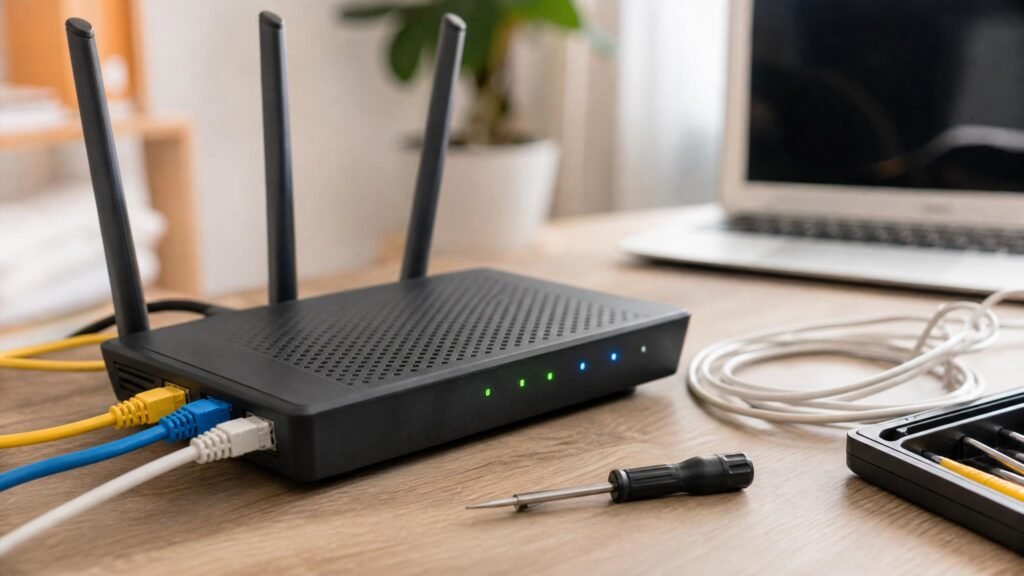
مقدمة: الراوتر — بوابتك للعالم الرقمي
بدون راوتر يعمل بشكل صحيح، لا إنترنت، لا نتفر، لا عمل، لا ألعاب. الراوتر هو الجهاز الأكثر أهمية والأكثر إهمالاً في المنزل! معظم الناس لا يفكرون فيه إلا عندما ينقطع الإنترنت — ووقتها يضربونه ويشتمونه ويرموه!
وفقاً لإحصائيات الاتصالات في السعودية، أكثر من 95% من المنازل تعتمد على راوتر واحد فقط للإنترنت. ومعظم هذه الراوترات لم يُعاد تشغيلها منذ أشهر أو وُضعت في مكان سيء من يوم التركيب.
في هذا الدليل الشامل، سنتعرف على كل مشاكل الراوتر الشائعة — من الانقطاعات المتكررة إلى البطء المستمر — مع حلول مجربة خطوة بخطوة.
🔴 المشكلة الأولى: الراوتر يفصل الإنترنت بشكل متكرر
الأعراض: الإنترنت يعمل ثم ينقطع. يجب إعادة تشغيل الراوتر ليعود. يفصل عدة مرات في اليوم.
حلول سريعة (5 دقائق)
- إعادة تشغيل الراوتر — افصل الكهرباء 30 ثانية ثم أعد. يحل 50% من المشاكل!
- تحقق من الكابلات — كيبل الإنترنت (السلك الرمي/الأزرق) مشدود؟ كيبل الكهرباء ثابت؟
- حرارة الراوتر — هل السطح حار؟ ضعه في مكان مفتوح
- أعد تشغيل الأونت (ONT/المودم) — الجهاز الذي يربطك بالشركة. افصله 30 ثانية أيضاً
حلول متوسطة (30 دقيقة)
5. تحديث firmware الراوتر
Firmware قديم = مشاكل استقرار وثغرات أمنية.
- ادخل صفحة الراوتر (عادةً 192.168.1.1 أو 192.168.0.1)
- ادخل اسم المستخدم وكلمة المرور (مكتوبة خلف الراوتر عادةً)
- ابحث عن System → Firmware Update
- حدّث وانتظر — لا تفصل الكهرباء أثناء التحديث!
6. تغيير قناة الواي فاي
تداخل القنوات = إشارة ضعيفة وانقطاع. خصوصاً في الشقق — الراوترات المجاورة تستخدم نفس القناة!
- حمّل تطبيق WiFi Analyzer على جوالك
- شاهد القنوات المستخدمة في منطقتك
- غيّر قناة الراوتر لقناة فارغة أو أقل ازدحاماً
- لـ 2.4GHz: القنوات 1, 6, 11 هي الأفضل (لا تتداخل)
- لـ 5GHz: أي قناة تقريباً جيدة — لكن 36-48 للاستخدام المنزلي
7. تقليل عدد الأجهزة المتصلة
كل جهاز متصل يأخذ جزء من عرض النطاق. الراوترات الرخيصة تتعثر مع 15+ جهاز. (1) افصل الأجهزة التي لا تستخدمها (2) فعّل QoS لإعطاء أولوية للألعاب والمكالمات (3) فكّر في ترقية الراوتر.
حلول متقدمة
8. إعادة ضبط المصنع (Factory Reset)
إذا استمرت المشاكل رغم كل شيء، إعادة ضبط المصنع قد تحل مشاكل البرمجيات الداخلية:
- سجل الإعدادات الحالية (اسم الشبكة، كلمة المرور، إعدادات ISP)
- اضغط زر Reset الخلفي لمدة 10 ثوانٍ
- انتظر حتى تومض الأنوار
- أعد إعداد الراوتر من الصفر
9. الراوتر نفسه قديم
إذا كان الراوتر أكثر من 5 سنوات، ربما لا يتحمل سرعات اليوم وأعداد الأجهزة. فكّر في راوتر WiFi 6.
🟠 المشكلة الثانية: الإنترنت بطيء رغم سرعة عالية
الأعراض: اشتركت بسرعة 500 ميجا لكنك لا تحصل إلا على 50-100. التحميل بطيء، التصفح ثقيل.
- اختبر السرعة بالسلك — وصّل اللابتوب مباشرة بالراوتر بكيبل. إذا السرعة عالية = المشكلة في الواي فاي. إذا بطيء = المشكلة من الشركة
- غيّر DNS — DNS البطيء يبطئ كل شيء. جرب: Google (8.8.8.8 / 8.8.4.4) أو Cloudflare (1.1.1.1 / 1.0.0.1)
- انتقل لتردد 5GHz — أسرع 3-5 أضعاف من 2.4GHz. المدى أقل لكن السرعة أعلى
- اقترب من الراوتر — الجدران والأسوار تضعف الإشارة كثيراً
- أوقف تحميلات الخلفية — تحديثات ويندوز، تحميلات تورنت، نسخ احتياطي سحابي
- فعّل QoS — يعطي أولوية للتطبيقات المهمة
🟡 المشكلة الثالثة: الواي فاي لا يصل لبعض الغرف
الأعراض: الإنترنت ممتاز بجانب الراوتر لكن يختفي في غرف بعيدة. مناطق ميتة في المنزل.
- انقل الراوتر لموقع مركزي — ليس في زاوية المنزل أو خلف التلفزيون
- ارفع الراوتر — على طاولة أو رف. الإشارة تنتشر أفقياً
- أبعد الراوتر عن الأجهزة المزعجة — ميكرويف، سماعة بلوتوث، مونيتور bébé
- أضف مكرر إشارة (Repeater) — يكرر الإشارة للغرف البعيدة. رخيص لكن يقلل السرعة
- أضف نظام Mesh — أفضل حل. نقاط وصول متعددة تغطي المنزل كله بنفس الشبكة
- كيبل إيثرنت — للحاسوب أو التلفزيون: أسرع وأثبت. كيبل طويل من الراوتر مباشرة
🔗 شراء نظام Mesh WiFi من Amazon.ae | 🔗 مكرر إشارة WiFi من Amazon.ae
🔵 المشكلة الرابعة: الراوتر لا يتعرف على الإنترنت
الأعراض: ضوء الإنترنت أحمر أو مطفأ. الأجهزة تتصل بالواي فاي لكن لا إنترنت.
- تحقق من الأونت (ONT) — ضوء PON أخضر = طبيعي. أحمر أو مطفأ = مشكلة من الشركة
- كيبل بين الأونت والراوتر — أخرجه وأعد تركيبه في الجهتين
- اتصل بالشركة — إذا الأونت لا يعمل، المشكلة من الشركة. اتصل بـ STC أو Mobily أو Zain
- إعدادات PPPoE/WAN — بعد إعادة ضبط المصنع، لازم تعيد إعدادات الشركة (اسم المستخدم + كلمة المرور)
- MAC Address — بعض الشركات تربط الخدمة بـ MAC الراوتر. إذا غيرت الراوتر، اتصل بالشركة لتسجيل الجديد
🟣 المشكلة الخامسة: لا تستطيع دخول صفحة إعدادات الراوتر
- تحقق من عنوان IP — افتح Command Prompt واكتب
ipconfig. البوابة الافتراضية هي عنوان الراوتر - جرب عناوين أخرى — 192.168.1.1, 192.168.0.1, 192.168.8.1 (هواوي), 192.168.100.1 (أونت)
- امسح ذاكرة المتصفح — أو جرب متصفح آخر
- وصّل بالسلك — بعض الراوترات لا تقبل إدارة لاسلكية
- إعادة ضبط المصنع — إذا فقدت كلمة المرور
🛠️ جدول مقارنة أفضل راوترات 2026
| الراوتر | المعيار | السرعة | عدد الأجهزة | تقييم | شراء |
|---|---|---|---|---|---|
| TP-Link Archer AX73 | WiFi 6 | 5400 ميجا | 30+ | 9/10 | Amazon.ae |
| ASUS RT-AX82U | WiFi 6 | 5400 ميجا | 35+ | 9/10 | Amazon.ae |
| TP-Link Deco X20 (Mesh) | WiFi 6 Mesh | 1800 ميجا | 100+ | 8/10 | Amazon.ae |
| Netgear Orbi RBK752 (Mesh) | WiFi 6 Mesh | 4200 ميجا | 60+ | 9/10 | Amazon.ae |
| Huawei WiFi 6 Plus | WiFi 6 | 3000 ميجا | 30+ | 7/10 | Amazon.ae |
📋 أدوات تحتاجها لتشخيص مشاكل الراوتر
- تطبيق Speedtest — لقياس سرعة الإنترنت
- WiFi Analyzer — لتحليل القنوات والإشارة
- كيبل إيثرنت — لاختبار السرعة بالسلك
- مشبك ورق — لضغط زر Reset
- متصفح Chrome/Firefox — لدخول صفحة الإعدادات
⚠️ متى تتصل بمزود الخدمة؟
- ✅ اتصل فوراً إذا:
- ضوء الأونت أحمر أو مطفأ
- السرعة أقل من 50% من المشترك بها باستمرار
- الإنترنت مقطوع من الصباح ولم يعد بعد عدة إعادة تشغيل
- كل جيرانك يعانون من نفس المشكلة (عطل المنطقة)
- ❌ لا تحتاج الشركة إذا:
- الإنترنت بطيء في غرفة معينة فقط (مشكلة تغطية)
- الانقطاعات تحدث أثناء تشغيل ميكرويف (تداخل)
- الراوتر قديم وغير متوافق مع السرعة
- نسيت كلمة مرور الواي فاي
🛡️ نصائح وقائية لإنترنت مستقر
- أعد تشغيل الراوتر أسبوعياً — يفرغ الذاكرة ويحل مشاكل كثيرة
- ضع الراوتر في مكان مركزي ومفتوح — ليس في خزانة أو زاوية
- حدّث Firmware عند توفره
- غيّر كلمة المرور الافتراضية — أمنياً وعملياً
- فعّل جدار الحماية (Firewall) — يحمي شبكتك
- افصل الأجهزة غير المستخدمة — يخفف حمل الراوتر
- ركّب راوتر مخصص — بدل راوتر الشركة. راوتر شركة الإنترنت عادةً ضعيف
- استخدم كيبل إيثرنت للأجهزة الثابتة — التلفزيون، اللابتوب، الكمبيوتر
❓ الأسئلة الشائعة حول مشاكل الراوتر
كم مرة يجب إعادة تشغيل الراوتر؟
مرة أسبوعياً كافية. بعض الراوترات الحديثة تتعامل مع الذاكرة تلقائياً لكن إعادة التشغيل اليدوية لا تضر أبداً. إذا كنت تعاني انقطاعات، جرب مرة كل يومين.
هل راوتر الشركة كافٍ؟
لكل شخص واحد أو اثنين: نعم. لعائلة مع 10+ أجهزة: لا. راوترات الشركات مصممة لتكون “كافية” وليست ممتازة. راوتر مخصص (500-1000 ريال) يحسن التجربة كثيراً.
ما الفرق بين 2.4GHz و 5GHz؟
2.4GHz: مدى أطول (يخترق الجدران) لكن سرعة أقل وكثير التداخل. 5GHz: سرعة أعلى 3-5 أضعاف، تداخل أقل، لكن مدى أقصر. القاعدة: 5GHz دائماً إذا كنت بجانب الراوتر. 2.4GHz للغرف البعيدة.
هل Mesh أفضل من مكرر الإشارة؟
نعم بكثير! Mesh نظام موحد — تتجول في المنزل والشبكة لا تتغير. المكرر يخلق شبكة ثانية (اسم مختلف أو EXT-) وينقص السرعة. Mesh أغلى لكن التجربة أفضل بشكل واضح.
ما هو WiFi 6 وهل أحتاجه؟
WiFi 6 (802.11ax) أسرع وأكفأ مع أجهزة كثيرة. إذا عندك 10+ أجهزة وسرعة إنترنت 200+ ميجا — نعم، تحتاجه. إذا عندك 3-4 أجهزة فقط، WiFi 5 يكفي.
مقالات ذات صلة
- حل مشاكل الواي فاي البطيء في المنزل — 15 حل مجرب 2026
- حل مشكلة راوتر STC يفصل كل شوي — دليل شامل 2026
- متى تحتاج تغيير الراوتر بدل إصلاحه؟ — 7 علامات واضحة 2026
- كيف تختار أفضل راوتر واي فاي للمنزل — دليل الشراء الشامل 2026
- أفضل أجهزة Router Mesh في السعودية 2026
- أفضل إعدادات راوتر هواوي لتحسين سرعة الإنترنت 2026
🛒 تسوق أفضل الراوترات على Amazon.ae
💡 نصيحة أخيرة: الراوتر مثل أي جهاز — يحتاج صيانة. إعادة تشغيل أسبوعية + موقع مركزي + Firmware محدث يحل 90% من المشاكل. الباقي يحتاج ترقية (Mesh أو راوتر جديد). لا تعاني بصمت — الإنترنت المستقر حقك!
ما هو
نجيب على هذا السؤال بالتفصيل في هذا المقال.
هل المعلومات محدثة؟
نعم، نحرص على تحديث المقالات بشكل دوري.
الأسئلة الشائعة
ما هي أهم الأسباب وراء حل مشاكل الراوتر الشائعة — دليل سريع للإنترنت المستقر 2026؟
هناك عدة أسباب محتملة تؤدي إلى حل مشاكل الراوتر الشائعة — دليل سريع للإنترنت المستقر 2026، وتشمل الأسباب الأكثر شيوعاً: سوء الصيانة الدورية، تقادم الأجزاء الداخلية، الاستخدام الخاطئ، والعوامل البيئية. ننصح بالاطلاع على المقال للحصول على تفاصيل شاملة.
هل يمكن إصلاح حل مشاكل الراوتر الشائعة — دليل سريع للإنترنت المستقر 2026 بدون فني مختص؟
نعم، في كثير من الحالات يمكن حل المشكلة بنفسك باتباع الخطوات الصحيحة. لكن إذا كانت المشكلة تتطلب فك أجزاء حساسة أو التعامل مع أسلاك كهربائية معقدة، فالأفضل استشارة فني متخصص.
كم تكلفة صيانة حل مشاكل الراوتر الشائعة — دليل سريع للإنترنت المستقر 2026؟
تختلف التكلفة حسب نوع المشكلة ونوع الجهاز. في المتوسط، تتراوح تكلفة الصيانة بين 150-500 ريال سعودي للأعطال البسيطة، وقد تصل إلى 1000 ريال أو أكثر للأعطال المعقدة. نوصي بالحصول على عروض أسعار من أكثر من مركز صيانة.


Pingback: حل مشاكل الواي فاي البطيء — 15 حل مجرب 2026