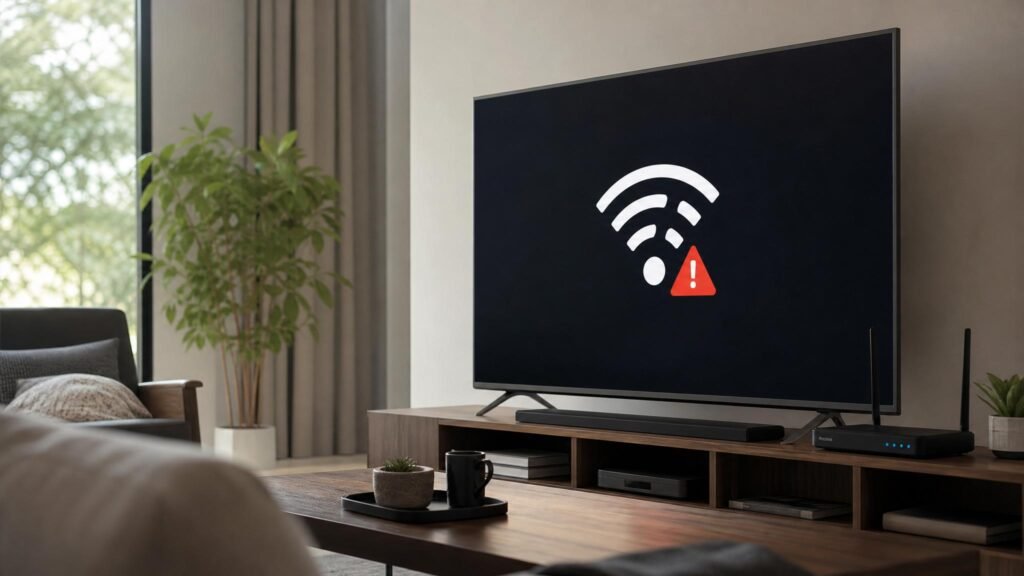
مقدمة: التلفزيون الذكي لا يتصل بالواي فاي
مشكلة عدم اتصال التلفزيون الذكي بالواي فاي من أكثر المشاكل شيوعاً وإحباطاً. بدون إنترنت، يفقد التلفزيون الذكي كل وظائفه الأساسية: نتفليكس، يوتيوب، التطبيقات، وحتى التحديثات. في هذا الدليل الشامل، نستعرض 10 أسباب لهذه المشكلة مع حلول مفصلة خطوة بخطوة تناسب جميع الماركات.
جدول تشخيص سريع
| العرض | السبب المحتمل | الحل السريع |
|---|---|---|
| لا يجد الشبكة أبداً | واي فاي التلفزيون معطل أو قديم | إعادة تشغيل + تحديث |
| يجد الشبكة لكن لا يتصل | كلمة مرور خاطئة أو نوع تشفير | إعادة إدخال كلمة المرور |
| يتصل ثم ينقطع | إشارة ضعيفة أو تداخل | اقترب من الراوتر |
| يتصل لكن بطيء جداً | نطاق 2.4GHz مزدحم | التبديل لنطاق 5GHz |
| توقف بعد تحديث | خطأ في البرنامج | إعادة ضبط المصنع |
الأسباب العشرة بالتفصيل
1. مشكلة في الراوتر (أول شيء تفحصه)
في 40% من الحالات، المشكلة في الراوتر وليس التلفزيون. قبل لمس التلفزيون، تحقق من:
- هل أجهزة أخرى تتصل بالواي فاي؟ (هاتف، لابتوب)
- هل الراوتر يعمل بشكل طبيعي؟ (أضواء المؤشرات)
- هل جربت إعادة تشغيل الراوتر؟ (افصل 30 ثانية وأعد)
- هل قمت بتغيير كلمة المرور مؤخراً؟
خطوات إعادة تشغيل الراوتر:
- افصل الراوتر عن الكهرباء
- انتظر 30 ثانية على الأقل
- أعد توصيل الكهرباء
- انتظر 2-3 دقائق حتى يتم التشغيل بالكامل
- حاول الاتصال بالتلفزيون مرة أخرى
2. كلمة مرور خاطئة أو نوع تشفير غير متوافق
بعض التلفزيونات القديمة لا تدعم WPA3. إذا كان الراوتر يستخدم WPA3 فقط، التلفزيون لن يتصل.
الحل:
- غيّر نوع التشفير في الراوتر إلى WPA2/AES
- أو فعّل الوضع المختلط WPA2/WPA3
- أعد إدخال كلمة المرور على التلفزيون بعناية
- استخدم كلمة مرور بسيطة مؤقتاً للاختبار
3. إشارة واي فاي ضعيفة
التلفزيون يحتاج إشارة أقوى من الهاتف لأنه يبث محتوى بدقة عالية. إذا كانت إشارة الواي فاي ضعيفة في موقع التلفزيون، سيعاني من انقطاعات.
حلول تقوية الإشارة:
- اقرب الراوتر من التلفزيون (أو العكس)
- استخدم مقوي إشارة واي فاي (WiFi Extender)
- استخدم كابل إيثرنت بدلاً من الواي فاي
- غيّر قناة الواي فاي في إعدادات الراوتر
- أبعد الراوتر عن الميكروويف وأجهزة بلوتوث
4. تداخل القنوات اللاسلكية
إذا كنت تعيش في مبنى كثيف، عشرات الشبكات اللاسلكية تتشارك نفس القنوات. هذا التداخل يسبب بطء وانقطاعات.
كيف تحل:
- حمّل تطبيق WiFi Analyzer على هاتفك
- افحص القنوات المستخدمة في منطقتك
- غيّر قناة الراوتر إلى قناة أقل ازدحاماً
- لنطاق 2.4GHz: استخدم القنوات 1، 6، أو 11
- لنطاق 5GHz: اختر قناة تلقائية
5. برامج التلفزيون قديمة أو تالفة
البرامج القديمة قد تحتوي على أخطاء في وحدة الواي فاي. التحديثات تصلح هذه الأخطاء.
كيف تحثث التلفزيون:
- سامسونج: الإعدادات → الدعم → تحديث البرنامج
- LG: الإعدادات → الدعم → تحديث البرنامج
- سوني: الإعدادات → الجهاز → حول → تحديث النظام
- TCL/Hisense: الإعدادات → النظام → تحديث النظام
إذا لم تستطع التحديث عبر الواي فاي، حمّل التحديث على USB من موقع الشركة.
6. إعدادات DNS خاطئة
بعض التلفزيونات لا تتصل إذا كانت إعدادات DNS خاطئة. هذا شائع بعد تغيير الراوتر أو مزود الخدمة.
الحل:
- اذهب لإعدادات الشبكة في التلفزيون
- غيّر DNS من تلقائي إلى يدوي
- أدخل DNS عام: 8.8.8.8 (Google) أو 1.1.1.1 (Cloudflare)
- احفظ وأعد الاتصال
7. كابل الواي فاي الداخلي مفصول
في بعض التلفزيونات، كابل الواي فاي الداخلي قد ينفصل أثناء النقل أو الصيانة.
علامات انفصال الكابل:
- التلفزيون لا يجد أي شبكة واي فاي
- الواي فاي اختفى فجأة بعد نقل التلفزيون
- إعادة ضبط المصنع لم تحل المشكلة
الإجراء: افتح الغطاء الخلفي وتأكد من اتصال كابل الواي فاي باللوحة الأم.
8. مشكلة في عنوان MAC
بعض الراوترات تستخدم تصفية MAC (MAC Filtering) للسماح فقط لأجهزة معينة. إذا كان MAC التلفزيون محظوراً، لن يتصل.
الحل:
- اعثر على عنوان MAC للتلفزيون في: الإعدادات → حول → معلومات الشبكة
- أضفه لقائمة الأجهزة المسموح بها في الراوتر
- أو عطّل تصفية MAC مؤقتاً للاختبار
9. تطبيق أو خدمة معينة لا تعمل
أحياناً التلفزيون متصل بالواي فاي لكن تطبيق معين (نتفليكس مثلاً) لا يعمل. هذا مختلف عن مشكلة الاتصال.
الحلول:
- أعد تثبيت التطبيق
- امسح ذاكرة التخزين المؤقت للتطبيق
- تحقق من أن اشتراكك نشط
- تحقق من إعدادات المنطقة
10. عطل في وحدة الواي فاي الداخلية
إذا كل الحلول السابقة لم تنجح، قد تكون وحدة الواي فاي نفسها تالفة.
البدائل:
- كيبل إيثرنت: الحل الأسرع والأكثر استقراراً
- محول واي فاي USB: يعمل مع بعض الماركات
- مقبس واي فاي (Powerline Adapter): يستخدم أسلاك الكهرباء
- إصلاح/استبدال: من مركز الخدمة المعتمد
خطوات الحل المنهجية
المستوى 1: حلول بسيطة (5 دقائق)
- أعد تشغيل التلفزيون (افصل الكهرباء 30 ثانية)
- أعد تشغيل الراوتر (افصل 30 ثانية)
- أعد إدخال كلمة مرور الواي فاي
- جرب شبكة واي فاي أخرى (هاتف كم نقطة اتصال)
المستوى 2: إعدادات متوسطة (15 دقيقة)
- نسيان الشبكة ثم إعادة الاتصال
- تغيير DNS إلى 8.8.8.8
- تغيير قناة الواي فاي في الراوتر
- تحديث برامج التلفزيون
المستوى 3: حلول متقدمة (30 دقيقة)
- إعادة ضبط المصنع للتلفزيون
- تغيير نوع التشفير في الراوتر
- إضافة MAC التلفزيون للراوتر
- فحص كابل الواي فاي الداخلي
المستوى 4: بدائل (إذا فشل كل شيء)
- كابل إيثرنت مباشر
- محول واي فاي USB
- مقبس Powerline
- إصلاح من مركز معتمد
حلول حسب الماركة
سامسونج
- الإعدادات → عام → شبكة → إعادة ضبط الشبكة
- إذا لم ينجح: الإعدادات → عام → إعادة ضبط المصنع
- مشكلة شائعة: Smart Hub يحتاج إعادة تعيين
LG
- الإعدادات → شبكة → اتصال Wi-Fi → نسيان الشبكة
- إعادة الاتصال من البداية
- مشكلة شائعة: WebOS يحتاج تحديث
سوني (أندرويد TV)
- الإعدادات → الشبكة → إعادة ضبط Wi-Fi
- إذا لم ينجح: الإعدادات → التخزين → مسح ذاكرة التخزين المؤقت
- مشكلة شائعة: تطبيق Google يحتاج تحديث
متى تتصل بفني أو مركز الخدمة؟
- التلفزيون لا يجد أي شبكة واي فاي أبداً
- إعادة ضبط المصنع لم تحل المشكلة
- الواي فاي اختفى بعد تحديث البرنامج
- جربت كل الحلول ولم تنجح
- التلفزيون جديد وما زال تحت الضمان
منتجات موصى بها من Amazon
- مقوي إشارة واي فاي TP-Link RE300 — لتقوية الإشارة في الغرف البعيدة
- كابل إيثرنت Cat6 طويل — الحل الأكثر استقراراً
- محول واي فاي USB للتلفزيون — بديل لوحدة الواي فاي المدمجة
- مقبس Powerline مع واي فاي — يستخدم أسلاك الكهرباء لنقل الإنترنت
نصائح وقائية
- حدّث برامج التلفزيون بانتظام — التحديثات تصلح أخطاء الاتصال
- أبعد الراوتر عن الميكروويف — يتداخل مع إشارة 2.4GHz
- استخدم كابل إيثرنت عند الإمكان — أكثر استقراراً من الواي فاي
- غيّر كلمة مرور الواي فاي بشكل آمن — WPA2 مع كلمة مرور قوية
- لا تضع التلفزيون خلف المعدن — يضعف الإشارة
- أعد تشغيل الراوتر أسبوعياً — يمنع تراكم المشاكل
الأسئلة الشائعة
لماذا يتصل هاتفي لكن التلفزيون لا يتصل؟
الهاتف يحتاج إشارة أضعف من التلفزيون. أيضاً، الهاتف يدعم تقنيات واي فاي أحدث قد لا يدعمها التلفزيون.
هل كابل إيثرنت أفضل من الواي فاي للتلفزيون؟
نعم، بكل تأكيد. كابل إيثرنت أسرع، أكثر استقراراً، ولا يتأثر بالتداخل. نوصي به دائماً للتلفزيون.
ما الفرق بين 2.4GHz و 5GHz؟
2.4GHz: مدى أبعد لكن أبطأ وأكثر ازدحاماً. 5GHz: أسرع لكن مدى أقصر. للتلفزيون قريب من الراوتر، 5GHz أفضل.
هل إعادة ضبط المصنع تحذف تطبيقاتي؟
نعم، إعادة ضبط المصنع تحذف كل التطبيقات المثبتة والإعدادات. سجل دخولك في حسابك أولاً لاستعادة التطبيقات.
كم تكلفة إصلاح وحدة الواي فاي في التلفزيون؟
تتراوح بين 200-600 درهم حسب الماركة والموديل. إذا كان التلفزيون تحت الضمان، الإصلاح مجاني.
{
“@context”: “https://schema.org”,
“@type”: “FAQPage”,
“mainEntity”: [
{
“@type”: “Question”,
“name”: “لماذا يتصل هاتفي بالواي فاي لكن التلفزيون لا يتصل؟”,
“acceptedAnswer”: {
“@type”: “Answer”,
“text”: “الهاتف يحتاج إشارة أضعف من التلفزيون. أيضاً، الهاتف يدعم تقنيات واي فاي أحدث قد لا يدعمها التلفزيون.”
}
},
{
“@type”: “Question”,
“name”: “هل كابل إيثرنت أفضل من الواي فاي للتلفزيون؟”,
“acceptedAnswer”: {
“@type”: “Answer”,
“text”: “نعم. كابل إيثرنت أسرع، أكثر استقراراً، ولا يتأثر بالتداخل. نوصي به دائماً للتلفزيون.”
}
},
{
“@type”: “Question”,
“name”: “ما الفرق بين 2.4GHz و 5GHz؟”,
“acceptedAnswer”: {
“@type”: “Answer”,
“text”: “2.4GHz: مدى أبعد لكن أبطأ وأكثر ازدحاماً. 5GHz: أسرع لكن مدى أقصر. للتلفزيون قريب من الراوتر، 5GHz أفضل.”
}
},
{
“@type”: “Question”,
“name”: “هل إعادة ضبط المصنع تحذف تطبيقاتي؟”,
“acceptedAnswer”: {
“@type”: “Answer”,
“text”: “نعم، إعادة ضبط المصنع تحذف كل التطبيقات المثبتة والإعدادات. سجل دخولك في حسابك أولاً لاستعادة التطبيقات.”
}
},
{
“@type”: “Question”,
“name”: “كم تكلفة إصلاح وحدة الواي فاي في التلفزيون؟”,
“acceptedAnswer”: {
“@type”: “Answer”,
“text”: “تتراوح بين 200-600 درهم حسب الماركة والموديل. إذا كان التلفزيون تحت الضمان، الإصلاح مجاني.”
}
}
]
}
Pingback: حل مشاكل التلفزيون الذكي الشائعة 2026