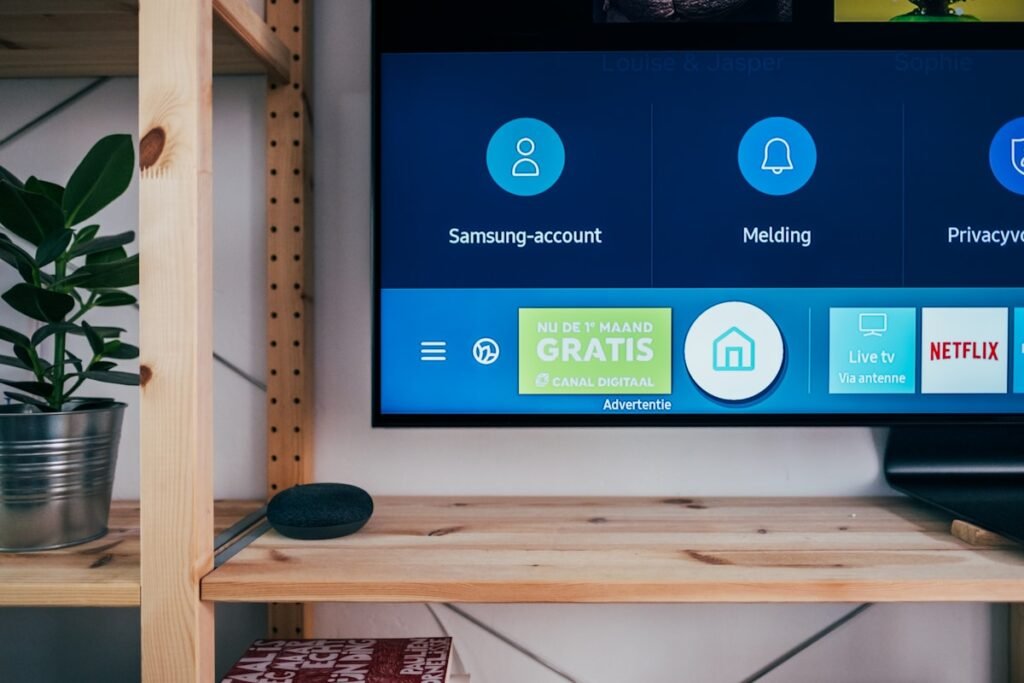
عدم فتح التطبيقات في شاشة TCL Android TV من المشاكل التي يواجهها كثير من المستخدمين، سواء كانت التطبيقات تتجمد عند بداية التحميل أو ترفض الفتح كلياً. يمكن أن تتأثر تطبيقات بعينها مثل YouTube أو Netflix أو جميع التطبيقات في وقت واحد. فهم السبب الجذري يُسرّع الحل ويوفر عليك وقتاً كثيراً قبل اللجوء للصيانة.
اقتراح مرتبط: كيبل HDMI 2.1
إفصاح أفلييت: قد يحصل موقع 3bestway على عمولة بسيطة عند الشراء عبر روابط Amazon بدون تكلفة إضافية عليك. قارن الخيارات وتأكد من توافق المنتج مع احتياجك قبل الشراء.
- اقتراح مرتبط: كيبل HDMI 2.1
- جدول تشخيص مشكلة عدم فتح التطبيقات في TCL Android TV
- خطوات حل مشكلة عدم فتح التطبيقات في TCL
- الخطوة الأولى: مسح ذاكرة التخزين المؤقتة للتطبيق
- الخطوة الثانية: إعادة تثبيت التطبيق
- الخطوة الثالثة: إصلاح خدمات Google Play
- الخطوة الرابعة: تحديث نظام التشغيل
- الخطوة الخامسة: إعادة ضبط المصنع
- الأسئلة الشائعة
- لماذا يعمل التطبيق على الهاتف لكن لا يفتح على TCL؟
- هل يمكن تثبيت تطبيقات خارج متجر Google Play على TCL؟
- هل فقدان اتصال الإنترنت يمنع فتح التطبيقات؟
جدول تشخيص مشكلة عدم فتح التطبيقات في TCL Android TV
| السبب | الأعراض | الإصلاح | التكلفة | الأولوية |
|---|---|---|---|---|
| ذاكرة مؤقتة تالفة | تطبيق واحد أو أكثر يتعطل عند الفتح | مسح ذاكرة التخزين المؤقتة للتطبيق | مجاني | عالية |
| انتهاء مساحة التخزين | جميع التطبيقات تتوقف عن العمل | حذف التطبيقات غير المستخدمة | مجاني | عالية |
| تحديث التطبيق يحتوي على خطأ | التطبيق توقف عن العمل بعد التحديث | إلغاء تثبيت التحديث أو إعادة تثبيت التطبيق | مجاني | متوسطة |
| مشكلة في خدمات Google Play | معظم التطبيقات لا تفتح في نفس الوقت | مسح بيانات Google Play Services | مجاني | متوسطة |
| نظام تشغيل قديم | بطء وتعطل متكرر في جميع التطبيقات | تحديث Android TV لآخر إصدار | مجاني | منخفضة |
خطوات حل مشكلة عدم فتح التطبيقات في TCL
الخطوة الأولى: مسح ذاكرة التخزين المؤقتة للتطبيق
من الإعدادات اذهب إلى التطبيقات ثم اختر التطبيق الذي لا يفتح. اضغط على مسح ذاكرة التخزين المؤقتة أولاً ثم جرب فتح التطبيق. إذا لم يُجدِ ذلك، اضغط على مسح البيانات. هذا يُعيد التطبيق لحالته الأولية ويحذف أي إعدادات تالفة. ستحتاج لتسجيل الدخول مرة أخرى للتطبيق بعد مسح البيانات. هذه الخطوة تحل المشكلة في أغلب الحالات.
الخطوة الثانية: إعادة تثبيت التطبيق
إذا لم تُجدِ خطوة مسح البيانات، احذف التطبيق تماماً من الشاشة ثم أعد تثبيته من متجر Google Play. هذا يضمن حصولك على نسخة نظيفة من التطبيق بدون أي ملفات تالفة. تأكد من اتصال الشاشة بالإنترنت أثناء التثبيت. بعد التثبيت سجّل دخولك وتحقق أن التطبيق يعمل بشكل صحيح قبل الانتقال لخطوات أخرى.
الخطوة الثالثة: إصلاح خدمات Google Play
إذا تعطلت معظم التطبيقات في وقت واحد، فالمشكلة غالباً في خدمات Google Play. من الإعدادات اذهب إلى التطبيقات وابحث عن Google Play Services واضغط على مسح ذاكرة التخزين المؤقتة. كذلك ابحث عن Google Play Store وامسح ذاكرته المؤقتة وبياناته. أعد تشغيل الشاشة بعد ذلك. خدمات Google هي الأساس الذي تعتمد عليه جميع التطبيقات للعمل.
الخطوة الرابعة: تحديث نظام التشغيل
من الإعدادات اذهب إلى معلومات الجهاز ثم تحديث النظام. تأكد من تشغيل آخر إصدار متاح من Android TV. التحديثات تُصلح مشاكل التوافق مع التطبيقات وتُحسّن استقرار النظام. اتصل بالإنترنت وحمّل التحديث. بعد اكتمال التحديث ستُعيد الشاشة تشغيل نفسها وغالباً ستعود التطبيقات للعمل بشكل طبيعي.
الخطوة الخامسة: إعادة ضبط المصنع
كخيار أخير، من الإعدادات اختر تفضيلات الجهاز ثم إعادة الضبط ثم مسح بيانات المصنع. هذه الخطوة تُعيد الشاشة لحالتها الأصلية وتحذف جميع التطبيقات والإعدادات. بعد إعادة الإعداد ثبّت التطبيقات التي تحتاجها فقط وتجنب تحميل تطبيقات من مصادر خارجية غير موثوقة. معظم مشاكل التطبيقات المزمنة تُحل نهائياً بإعادة الضبط.
الأسئلة الشائعة
لماذا يعمل التطبيق على الهاتف لكن لا يفتح على TCL؟
التطبيقات على الشاشة ونظيرتها على الهاتف قد تكون بإصدارات مختلفة ومتطلبات نظام مختلفة. بعض التطبيقات تحتاج إلى إصدار معين من Android أو خدمات Google للعمل على التليفزيون. تأكد أن شاشتك تعمل بآخر إصدار من Android TV وأن خدمات Google محدّثة.
هل يمكن تثبيت تطبيقات خارج متجر Google Play على TCL؟
نعم، يمكن تثبيت تطبيقات APK خارج المتجر عبر تفعيل خيار المصادر غير المعروفة في الإعدادات. لكن يُحذَّر من ذلك لأن التطبيقات من مصادر غير رسمية قد تحتوي على برمجيات ضارة أو تُعطّل استقرار النظام. الالتزام بمتجر Google Play هو الخيار الأكثر أماناً.
هل فقدان اتصال الإنترنت يمنع فتح التطبيقات؟
بعض التطبيقات مثل Netflix وYouTube تحتاج حتماً للإنترنت للعمل ولن تفتح دون اتصال. لكن تطبيقات أخرى مثل مشغلات الوسائط المحلية تعمل بدون إنترنت. إذا كانت التطبيقات لا تفتح حتى مع الإنترنت، فالمشكلة في الكاش أو البيانات وليس في الاتصال.


Pingback: حل مشكلة عدم فتح متجر التطبيقات في شاشة LG WebOS بسهولة - 3bestway.com