لماذا تحدث مشكلة شاشة الايفون لا تستجيب؟
الفكرة الأساسية في شاشة الايفون لا تستجيب هي عدم القفز مباشرة إلى الحلول الجذرية قبل استبعاد الأسباب البسيطة. كثير من الأعطال تظهر كأنها مشكلة كبيرة، لكنها في الواقع ناتجة عن إعداد غير مناسب، تحديث مؤجل، ملحق رديء، امتلاء مساحة التخزين، أو تعارض مؤقت في النظام. لذلك رتّبت هذا الدليل من الأسهل والأقل خطورة إلى الأكثر تقدماً، حتى تصل إلى نتيجة واضحة بدون فقدان بيانات أو دفع تكلفة صيانة غير ضرورية.
اقتراح مناسب: كابل HDMI وملحقات الشاشة
إذا كان موضوع المقال “شاشة الايفون لا تستجيب؟ حلول سريعة وفعالة الآن!” يهمك، فهذه الخيارات تساعدك على المقارنة أو شراء ملحق مناسب بدون مبالغة أو وعود غير واقعية.
إفصاح: الرابط التالي أفلييت Amazon وقد نحصل على عمولة بدون أي تكلفة إضافية عليك.
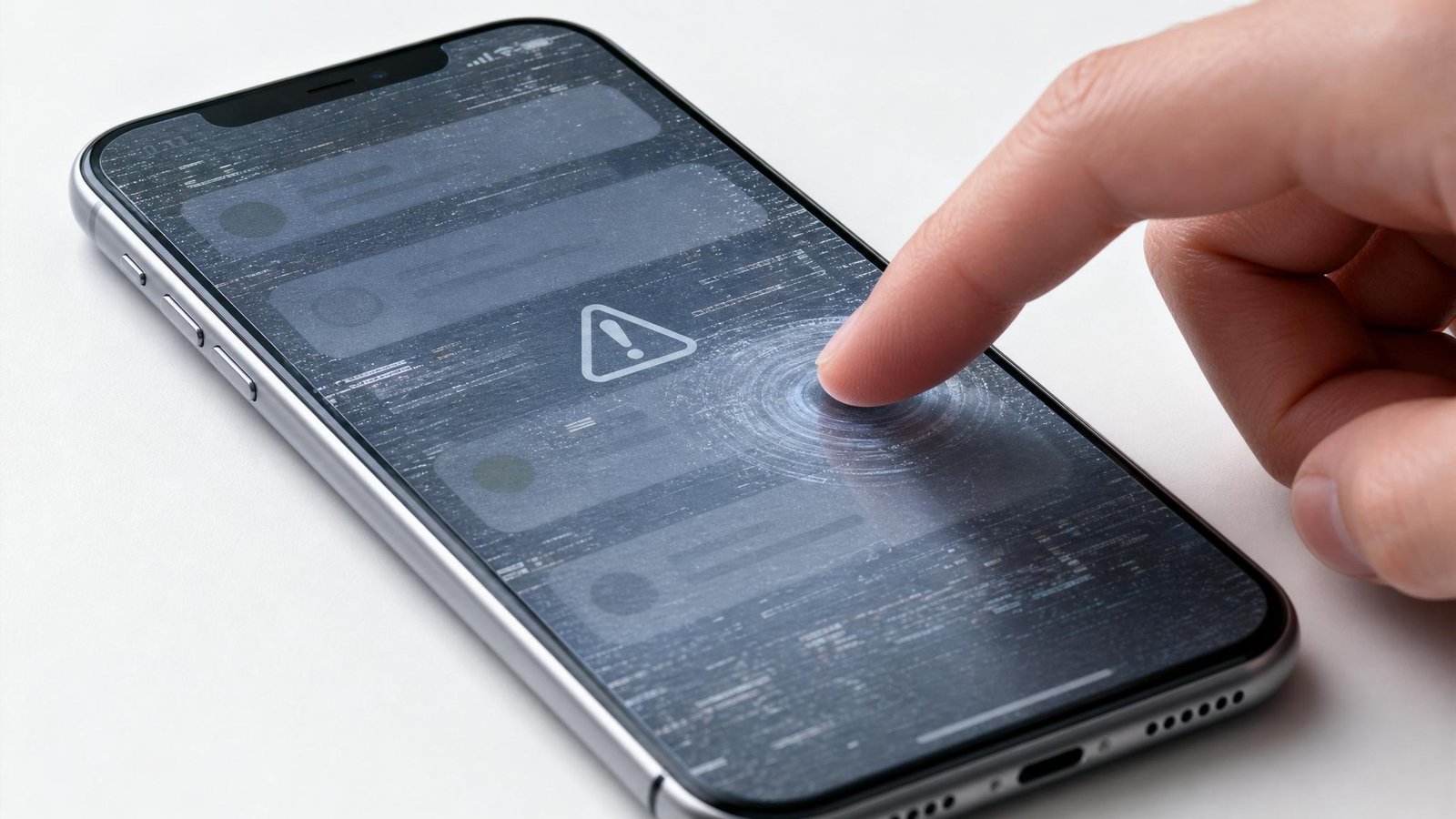
قبل أن تبدأ، دوّن متى ظهرت المشكلة: بعد تحديث؟ بعد سقوط؟ بعد تركيب تطبيق؟ بعد استخدام شاحن أو سماعة جديدة؟ الإجابة تختصر نصف الطريق.
خطة التشخيص السريعة
| الاحتمال | كيف تعرفه؟ | الحل المبدئي |
|---|---|---|
| إعداد خاطئ | المشكلة ظهرت بعد تغيير خيار في الايفون | مراجعة الإعدادات وإعادتها للوضع الافتراضي |
| تعارض تطبيق | المشكلة مع تطبيقات محددة فقط | تحديث التطبيق أو حذف الكاش أو إعادة تثبيته |
| ملحق غير مناسب | تظهر المشكلة مع شاحن/سماعة/غطاء معين | تجربة ملحق أصلي أو معتمد |
| خلل نظام | المشكلة عامة ومتكررة | تحديث النظام ثم إعادة ضبط الإعدادات |
1. أعد تشغيل الايفون بالقوة
إذا كانت الشاشة جامدة لكن الجهاز يعمل، فإعادة التشغيل القسرية غالباً تعيد اللمس بدون فقدان بيانات.
- اضغط رفع الصوت ثم خفض الصوت بسرعة.
- اضغط مطولاً زر التشغيل حتى يظهر شعار Apple.
- انتظر الإقلاع ثم جرّب اللمس مجدداً.
الفكرة الأساسية في أعد تشغيل الايفون بالقوة هي عدم القفز مباشرة إلى الحلول الجذرية قبل استبعاد الأسباب البسيطة. كثير من الأعطال تظهر كأنها مشكلة كبيرة، لكنها في الواقع ناتجة عن إعداد غير مناسب، تحديث مؤجل، ملحق رديء، امتلاء مساحة التخزين، أو تعارض مؤقت في النظام. لذلك رتّبت هذا الدليل من الأسهل والأقل خطورة إلى الأكثر تقدماً، حتى تصل إلى نتيجة واضحة بدون فقدان بيانات أو دفع تكلفة صيانة غير ضرورية.
2. افحص الحماية والزجاج اللاصق
واقي الشاشة الرديء أو المركب بشكل خاطئ قد يجعل اللمس متقطعاً.
- انزع الواقي مؤقتاً إذا بدأت المشكلة بعد تركيبه.
- نظف الشاشة بقطعة مايكروفايبر جافة.
- تجنب السوائل والمنظفات القوية.
الفكرة الأساسية في افحص الحماية والزجاج اللاصق هي عدم القفز مباشرة إلى الحلول الجذرية قبل استبعاد الأسباب البسيطة. كثير من الأعطال تظهر كأنها مشكلة كبيرة، لكنها في الواقع ناتجة عن إعداد غير مناسب، تحديث مؤجل، ملحق رديء، امتلاء مساحة التخزين، أو تعارض مؤقت في النظام. لذلك رتّبت هذا الدليل من الأسهل والأقل خطورة إلى الأكثر تقدماً، حتى تصل إلى نتيجة واضحة بدون فقدان بيانات أو دفع تكلفة صيانة غير ضرورية.
3. حدّث iOS والتطبيقات
بعض مشاكل اللمس تظهر داخل تطبيقات معينة بعد تحديثات غير مستقرة.
- جرّب اللمس في الشاشة الرئيسية والإعدادات.
- حدث التطبيق المتضرر أو أعد تثبيته.
- ثبت آخر تحديث iOS مستقر.
الفكرة الأساسية في حدّث iOS والتطبيقات هي عدم القفز مباشرة إلى الحلول الجذرية قبل استبعاد الأسباب البسيطة. كثير من الأعطال تظهر كأنها مشكلة كبيرة، لكنها في الواقع ناتجة عن إعداد غير مناسب، تحديث مؤجل، ملحق رديء، امتلاء مساحة التخزين، أو تعارض مؤقت في النظام. لذلك رتّبت هذا الدليل من الأسهل والأقل خطورة إلى الأكثر تقدماً، حتى تصل إلى نتيجة واضحة بدون فقدان بيانات أو دفع تكلفة صيانة غير ضرورية.
4. استخدم AssistiveTouch كحل مؤقت
إذا كانت بعض مناطق الشاشة لا تستجيب، قد يساعدك AssistiveTouch على أخذ نسخة احتياطية قبل الصيانة.
- فعّل AssistiveTouch من تسهيلات الاستخدام.
- استخدمه للتنقل وإغلاق التطبيقات.
- خذ نسخة iCloud أو Finder فوراً.
الفكرة الأساسية في استخدم AssistiveTouch كحل مؤقت هي عدم القفز مباشرة إلى الحلول الجذرية قبل استبعاد الأسباب البسيطة. كثير من الأعطال تظهر كأنها مشكلة كبيرة، لكنها في الواقع ناتجة عن إعداد غير مناسب، تحديث مؤجل، ملحق رديء، امتلاء مساحة التخزين، أو تعارض مؤقت في النظام. لذلك رتّبت هذا الدليل من الأسهل والأقل خطورة إلى الأكثر تقدماً، حتى تصل إلى نتيجة واضحة بدون فقدان بيانات أو دفع تكلفة صيانة غير ضرورية.
أدوات وملحقات قد تساعدك
ليست كل مشكلة تحتاج شراء ملحق، لكن إذا أثبت التشخيص أن السبب من الشاحن أو الكابل أو السماعة أو الحماية، فاختيار منتج موثوق يوفر عليك تكرار المشكلة.
- Anker USB C Charger — شاحن موثوق يقلل مشاكل الشحن المتقطع
- Apple MFi Lightning Cable — كابل معتمد مناسب للايفون القديم
- USB C Cable iPhone 15 — كابل USB-C جيد للايفون الحديث
- iPhone screen protector Spigen — واقي شاشة عالي الجودة لا يضعف اللمس
- microfiber cleaning cloth phone — قطعة تنظيف آمنة للشاشة والسماعات
متى تتوقف عن التجربة؟
إذا تكرر العطل بعد كل الخطوات، أو كان هناك سخونة غير طبيعية، انتفاخ بطارية، رائحة احتراق، كسر في الشاشة، أو دخول سوائل، توقف عن التجربة. الاستمرار قد يزيد التكلفة. خذ نسخة احتياطية إن أمكن ثم راجع مركز صيانة موثوق.
خلاصة عملية
أفضل طريقة للتعامل مع شاشة الايفون لا تستجيب هي ترتيب الأسباب: إعدادات، تطبيقات، ملحقات، تحديثات، ثم عتاد. لا تبدأ بالفورمات أو الصيانة قبل أن تستبعد الخطوات البسيطة، ولا تشترِ ملحقات إلا بعد أن يثبت التشخيص أنها جزء من المشكلة.
CTA: إذا احتجت ملحقاً بديلاً، اختر منتجاً موثوقاً من Amazon.ae عبر الروابط أعلاه وراجع التقييمات بعناية قبل الشراء.
الأسئلة الشائعة
ما أول خطوة عند مشكلة شاشة الايفون لا تستجيب؟
ابدأ بإعادة التشغيل وفحص الإعدادات المرتبطة بالمشكلة، ثم انتقل للحلول المتقدمة تدريجياً.
هل يلزم فورمات الجهاز؟
لا. الفورمات آخر حل فقط بعد النسخ الاحتياطي وتجربة الإعدادات والتحديثات وإعادة الضبط الجزئي.
متى أذهب للصيانة؟
إذا ظهر تلف مادي، أو استمرت المشكلة بعد إعادة ضبط الإعدادات وتجربة الملحقات الأصلية، فالفحص الفني أفضل.
هل الملحقات الرخيصة تسبب المشكلة؟
نعم، الشواحن والسماعات والكيابل وأغطية الحماية الرديئة قد تسبب أعطالاً تبدو كأنها من الجهاز نفسه.
{“@context”: “https://schema.org”, “@type”: “FAQPage”, “mainEntity”: [{“@type”: “Question”, “name”: “ما أول خطوة عند مشكلة شاشة الايفون لا تستجيب؟”, “acceptedAnswer”: {“@type”: “Answer”, “text”: “ابدأ بإعادة التشغيل وفحص الإعدادات المرتبطة بالمشكلة، ثم انتقل للحلول المتقدمة تدريجياً.”}}, {“@type”: “Question”, “name”: “هل يلزم فورمات الجهاز؟”, “acceptedAnswer”: {“@type”: “Answer”, “text”: “لا. الفورمات آخر حل فقط بعد النسخ الاحتياطي وتجربة الإعدادات والتحديثات وإعادة الضبط الجزئي.”}}, {“@type”: “Question”, “name”: “متى أذهب للصيانة؟”, “acceptedAnswer”: {“@type”: “Answer”, “text”: “إذا ظهر تلف مادي، أو استمرت المشكلة بعد إعادة ضبط الإعدادات وتجربة الملحقات الأصلية، فالفحص الفني أفضل.”}}, {“@type”: “Question”, “name”: “هل الملحقات الرخيصة تسبب المشكلة؟”, “acceptedAnswer”: {“@type”: “Answer”, “text”: “نعم، الشواحن والسماعات والكيابل وأغطية الحماية الرديئة قد تسبب أعطالاً تبدو كأنها من الجهاز نفسه.”}}]}
ملاحظة تطبيقية إضافية
الفكرة الأساسية في هذا الموضوع هي عدم القفز مباشرة إلى الحلول الجذرية قبل استبعاد الأسباب البسيطة. كثير من الأعطال تظهر كأنها مشكلة كبيرة، لكنها في الواقع ناتجة عن إعداد غير مناسب، تحديث مؤجل، ملحق رديء، امتلاء مساحة التخزين، أو تعارض مؤقت في النظام. لذلك رتّبت هذا الدليل من الأسهل والأقل خطورة إلى الأكثر تقدماً، حتى تصل إلى نتيجة واضحة بدون فقدان بيانات أو دفع تكلفة صيانة غير ضرورية.
- لا تعتمد على تجربة شخص واحد فقط؛ ظروف الاستخدام تختلف.
- احتفظ بالفاتورة والضمان عند شراء أي ملحق أو جهاز.
- اقرأ المواصفات الرسمية وتقييمات المستخدمين قبل القرار.
ملاحظة تطبيقية إضافية
الفكرة الأساسية في هذا الموضوع هي عدم القفز مباشرة إلى الحلول الجذرية قبل استبعاد الأسباب البسيطة. كثير من الأعطال تظهر كأنها مشكلة كبيرة، لكنها في الواقع ناتجة عن إعداد غير مناسب، تحديث مؤجل، ملحق رديء، امتلاء مساحة التخزين، أو تعارض مؤقت في النظام. لذلك رتّبت هذا الدليل من الأسهل والأقل خطورة إلى الأكثر تقدماً، حتى تصل إلى نتيجة واضحة بدون فقدان بيانات أو دفع تكلفة صيانة غير ضرورية.
- لا تعتمد على تجربة شخص واحد فقط؛ ظروف الاستخدام تختلف.
- احتفظ بالفاتورة والضمان عند شراء أي ملحق أو جهاز.
- اقرأ المواصفات الرسمية وتقييمات المستخدمين قبل القرار.
ملاحظة تطبيقية إضافية
الفكرة الأساسية في هذا الموضوع هي عدم القفز مباشرة إلى الحلول الجذرية قبل استبعاد الأسباب البسيطة. كثير من الأعطال تظهر كأنها مشكلة كبيرة، لكنها في الواقع ناتجة عن إعداد غير مناسب، تحديث مؤجل، ملحق رديء، امتلاء مساحة التخزين، أو تعارض مؤقت في النظام. لذلك رتّبت هذا الدليل من الأسهل والأقل خطورة إلى الأكثر تقدماً، حتى تصل إلى نتيجة واضحة بدون فقدان بيانات أو دفع تكلفة صيانة غير ضرورية.
- لا تعتمد على تجربة شخص واحد فقط؛ ظروف الاستخدام تختلف.
- احتفظ بالفاتورة والضمان عند شراء أي ملحق أو جهاز.
- اقرأ المواصفات الرسمية وتقييمات المستخدمين قبل القرار.
ملاحظة تطبيقية إضافية
الفكرة الأساسية في هذا الموضوع هي عدم القفز مباشرة إلى الحلول الجذرية قبل استبعاد الأسباب البسيطة. كثير من الأعطال تظهر كأنها مشكلة كبيرة، لكنها في الواقع ناتجة عن إعداد غير مناسب، تحديث مؤجل، ملحق رديء، امتلاء مساحة التخزين، أو تعارض مؤقت في النظام. لذلك رتّبت هذا الدليل من الأسهل والأقل خطورة إلى الأكثر تقدماً، حتى تصل إلى نتيجة واضحة بدون فقدان بيانات أو دفع تكلفة صيانة غير ضرورية.
- لا تعتمد على تجربة شخص واحد فقط؛ ظروف الاستخدام تختلف.
- احتفظ بالفاتورة والضمان عند شراء أي ملحق أو جهاز.
- اقرأ المواصفات الرسمية وتقييمات المستخدمين قبل القرار.
ملاحظة تطبيقية إضافية
الفكرة الأساسية في هذا الموضوع هي عدم القفز مباشرة إلى الحلول الجذرية قبل استبعاد الأسباب البسيطة. كثير من الأعطال تظهر كأنها مشكلة كبيرة، لكنها في الواقع ناتجة عن إعداد غير مناسب، تحديث مؤجل، ملحق رديء، امتلاء مساحة التخزين، أو تعارض مؤقت في النظام. لذلك رتّبت هذا الدليل من الأسهل والأقل خطورة إلى الأكثر تقدماً، حتى تصل إلى نتيجة واضحة بدون فقدان بيانات أو دفع تكلفة صيانة غير ضرورية.
- لا تعتمد على تجربة شخص واحد فقط؛ ظروف الاستخدام تختلف.
- احتفظ بالفاتورة والضمان عند شراء أي ملحق أو جهاز.
- اقرأ المواصفات الرسمية وتقييمات المستخدمين قبل القرار.
ما هو
نجيب على هذا السؤال بالتفصيل في هذا المقال مع شرح واضح ومبسط.
هل المعلومات في هذا المقال محدثة؟
نعم، نحرص على تحديث المقالات بشكل دوري لتقديم أحدث المعلومات للقارئ.
Pingback: وميض شاشة شاومي: حلول سريعة وفعّالة لاستعادة الأداء
Pingback: الايفون لا يشحن؟ حلول مذهلة لمشكلة الشحن المزعجة