شاشة خارجية متصلة بلابتوب مع مشكلة عرض

حل مشاكل الشاشة الخارجية — لا تعمل مع اللابتوب 2026

🔔 إفصاح: هذا المقال يحتوي روابط تابعة لـ Amazon. عند الشراء عبرها نحصل على عمولة صغيرة بدون أي تكلفة إضافية عليك.
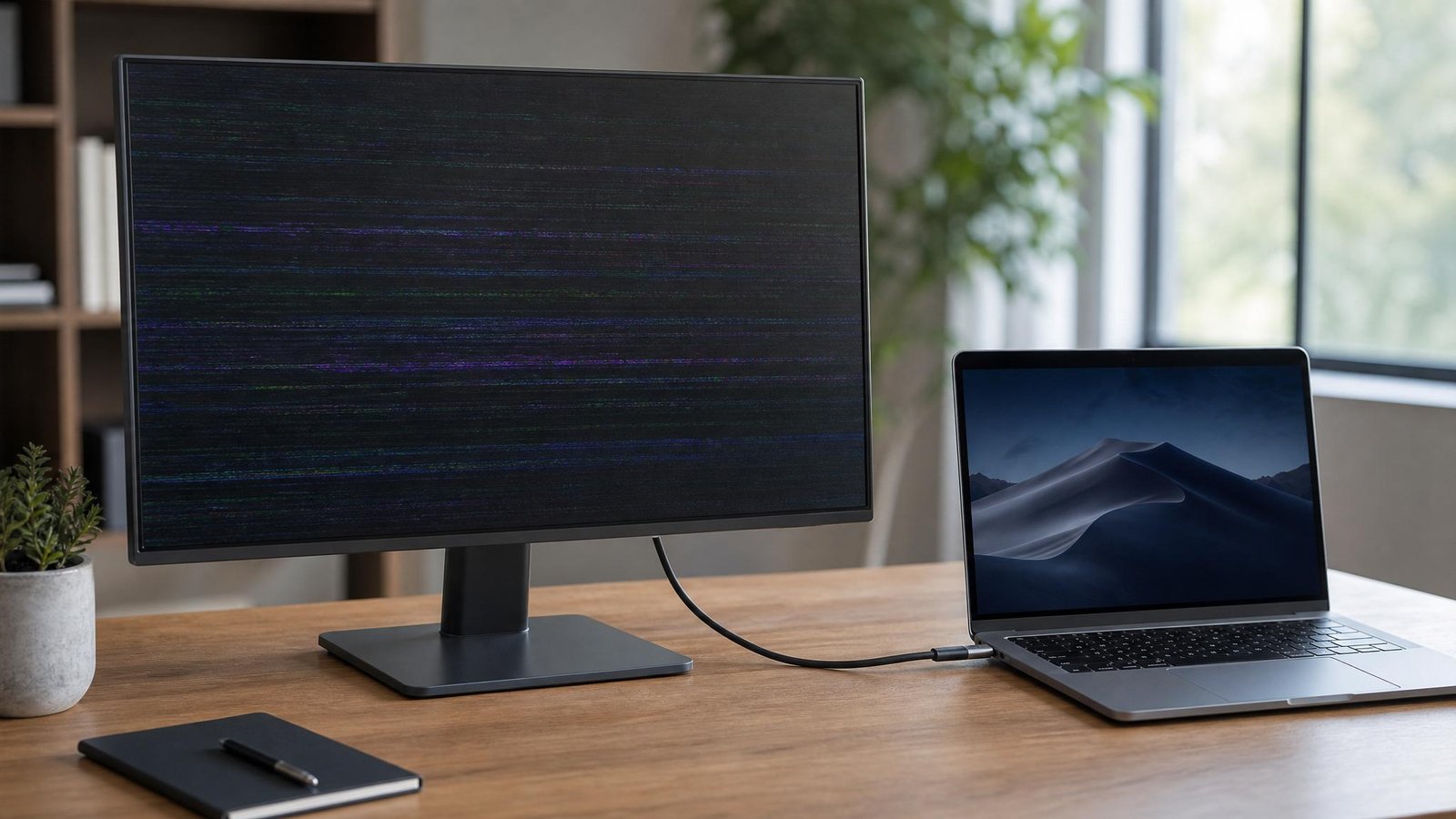
شاشة خارجية متصلة بلابتوب مع مشكلة عرض
صورة توضيحية مرتبطة بموضوع: حل مشاكل الشاشة الخارجية — لا تعمل مع اللابتوب 2026

الشاشة الخارجية لا تعمل مع اللابتوب — إليك كل الحلول

وصلت الشاشة الخارجية بالكابل وشغّلتها ولا شيء يحدث. أو تعمل لكن الصورة مشوهة أو متقطعة. هذه من أكثر المشاكل محبطة لأنك تتوقع أن التوصيل بسيط — وهو كذلك نظرياً. لكن في الواقع هناك عشرات الأسباب المحتملة من الكابل التالف إلى تعريفات كرت الشاشة إلى إعدادات النظام.

في هذا الدليل الشامل نشرح كل مشكلة شائعة مع حلولها المجرّبة خطوة بخطوة. سواء تستخدم Windows أو Mac أو Linux، سواء كانت الشاشة HDMI أو DisplayPort أو USB-C، ستجد الحل هنا. كما نرشح منتجات موثوقة من Amazon للكابلات والمحولات والشاشات.

المشكلة السبب الأرجح الحل السريع منتج مقترح
الشاشة لا تُكتشف نهائياً كابل تالف / منفذ خاطئ غيّر الكابل / جرّب منفذ آخر Amazon Basics HDMI 2.1
“No Signal” على الشاشة مصدر الإدخال الخاطئ غيّر Input على الشاشة محول USB-C لـ HDMI
صورة متقطعة أو وميض كابل رخيص / تردد غير متوافق غيّر الكابل / خفّض الدقة DisplayPort 1.4
دقة خاطئة أو صورة غير واضحة تعريفات / إعدادات scaling حدّث التعريفات / عدّل Scaling LG 27UL850 4K
الشاشة سوداء لكن مضاءة وضع العرض Extend / Duplicate اضغط Win+P / اختر Extend Samsung Odyssey G5
لا صوت من الشاشة جهاز الصوت الافتراضي خاطئ غيّر جهاز الصوت الافتراضي سماعات Creative Pebble
شاشة Mac غير مكتشفة محول غير متوافق / Safe Mode أعد ضبط NVRAM / جرّب محول آخر محول Apple USB-C Digital AV

المشكلة 1: الشاشة الخارجية لا تُكتشف نهائياً

وصلت كل شيء لكن الكمبيوتر لا يعرف أن شاشة موصلة. هذا أكثر المشاكل شيوعاً.

الحل 1: افحص الكابل أولاً

الكابل هو المذنب الأول في 50% من الحالات. تحقق من:

  • هل الكابل موصول بإحكام في الطرفين؟ اضغط بقوة — بعض المنافذ تحتاج ضغطاً
  • هل الكابل نفسه سليم؟ جرّب كابل آخر — أسرع طريقة للتشخيص
  • هل الكابل من النوع الصحيح؟ HDMI لـ HDMI، DisplayPort لـ DisplayPort — لا تخلط
  • هل الكابل يدعم الدقة المطلوبة؟ HDMI 1.4 لا يدعم 4K@60Hz — تحتاج HDMI 2.0 أو أحدث
🛒 Amazon Basics HDMI 2.1 — 48Gbps ← 45 ريال
يدعم 8K@60Hz / 4K@120Hz — توصيل مجاني

الحل 2: جرّب منفذ آخر

إذا كان اللابتوب أو الشاشة لها عدة منافذ، جرّبها كلها. بعض المنافذ قد تكون معطلة أو من نوع مختلف (HDMI 1.4 vs 2.0). على اللابتوب، بعض منافذ HDMI متصلة بكرت شاشة متكامل وبعضها بكرت منفصل — جرّب كلاهما.

الحل 3: افحص محول USB-C / Thunderbolt

إذا كنت تستخدم محول USB-C لـ HDMI، تحقق من:

  • هل المحول يدعم إخراج الفيديو؟ بعض محولات USB-C للشحن فقط
  • هل المحول متوافق مع جهازك؟ بعض محولات Mac لا تعمل على Windows والعكس
  • هل منفذ USB-C يدعم DisplayPort Alt Mode؟ لا تستطيع كل منافذ USB-C إخراج فيديو
  • جرّب محولاً مختلفاً — المحولات الرخيصة سبب شائع للمشاكل
🛒 محول USB-C لـ HDMI 4K — 8K ← 79 ريال
متوافق مع Mac وWindows — توصيل مجاني

الحل 4: أعد اكتشاف الشاشة يدوياً

Windows: اضغط Win+P → اختر Extend أو Duplicate. أو اذهب لإعدادات العرض → Display → Detect. أحياناً تحتاج الضغط على “Detect” عدة مرات.

macOS: اذهب لتفضيلات النظام → Displays → اضغط Option وانقر “Detect Displays”. أو أغلق اللابتوب وافتحه — هذا يجبر macOS على اكتشاف الشاشات.

المشكلة 2: رسالة “No Signal” على الشاشة

الحل 1: غيّر مصدر الإدخال (Input)

الشاشة قد تكون على مصدر إدخال خاطئ. استخدم أزرار الشاشة أو جهاز التحكم: اذهب لقائمة Input/Source → اختر المنفذ الصحيح (HDMI 1, HDMI 2, DisplayPort). بعض الشاشات تبدّل تلقائياً والبعض لا — تحقق يدوياً.

الحل 2: افصل وأعد توصيل الكابل

بعض الشاشات تحتاج إعادة اكتشاف. افصل الكابل من الطرفين، انتظر 10 ثوانٍ، أعد توصيله. هذا يعيد بدء عملية المصافحة (handshake) بين الكمبيوتر والشاشة.

الحل 3: أعد تشغيل الكمبيوتر

بعض كروت الشاشة تحتاج إعادة تشغيل لتكتشف الشاشة الجديدة. أوقف الكمبيوتر (وليس إعادة تشغيل فقط — أوقفه تماماً). شغّل الشاشة أولاً ثم شغّل الكمبيوتر.

المشكلة 3: صورة متقطعة أو وميض (Flickering)

الحل 1: استبدل الكابل

الكابلات الرخيصة أو التالفة هي السبب الأول للوميض. كابل HDMI بجودة عالية يكلف 30-50 ريال ويحل المشكلة. تأكد أن الكابل يدعم النطاق الترددي المطلوب: لـ 4K@60Hz تحتاج HDMI 2.0 (18Gbps) أو DisplayPort 1.4 (32.4Gbps).

🛒 DisplayPort 1.4 كابل عالي الجودة ← 39 ريال
8K + HDR — بدون وميض — توصيل مجاني

الحل 2: خفّض معدل التحديث أو الدقة

إذا كنت تحاول تشغيل 4K@144Hz أو دقة مماثلة عالية، الكابل أو كرت الشاشة قد لا يتحمل. جرّب: (1) خفّض معدل التحديث لـ 60Hz. (2) خفّض الدقة خطوة. (3) أوقف HDR. إذا عملت بدقة أقل، فالمشكلة في النطاق الترددي.

الحل 3: حدّث تعريفات كرت الشاشة

تعريفات كرت الشاشة القديمة تسبب مشاكل مع الشاشات الجديدة خصوصاً ذات الدقة العالية. حمّل أحدث تعريفات من موقع NVIDIA أو AMD أو Intel. للاعبين: استخدم Game Ready Drivers أو Adrenalin Edition.

الحل 4: تحقق من تداخل الأجهزة

كابلات الطاقة بجانب كابلات الفيديو تسبب تشويشاً كهرومغناطيسياً. أبعد كابل الفيديو عن كابلات الطاقة والأجهزة الكهربائية القريبة.

المشكلة 4: دقة خاطئة أو صورة غير واضحة

الحل 1: اضبط الدقة يدوياً

Windows: إعدادات → Display → Display resolution → اختر الدقة الموصى بها (marked with asterisk). macOS: تفضيلات النظام → Displays → اختر Scaled → اختر الدقة المطلوبة. إذا لم تظهر الدقة الصحيحة، اضغط Option مع النقر على Scaled لإظهار كل الدقات.

الحل 2: عدّل Scaling (تغيير حجم النص والتطبيقات)

على شاشات 4K قد يظهر النص صغيراً جداً أو كبيراً جداً. Windows: إعدادات → Display → Scale and layout → اضبط على 150% أو 200%. macOS: تفضيلات النظام → Displays → اختر Default أو Larger Text.

🛒 LG 27UL850 — شاشة 4K IPS ممتازة ← 1,199 ريال
USB-C + HDR400 — مثالية للمحترفين — توصيل مجاني

الحل 3: حدّث تعريفات كرت الشاشة

التعريفات القديمة قد لا تعرف الدقات الجديدة. حدّث التعريفات وأعد تشغيل الكمبيوتر. بعد التحديث قد تظهر الدقة الصحيحة تلقائياً.

الحل 4: استخدم Custom Resolution

إذا لم تظهر الدقة المطلوبة في القائمة، يمكنك إنشاء دقة مخصصة: NVIDIA: Control Panel → Change resolution → Customize → Create Custom Resolution. AMD: Adrenalin → Display → Custom Resolutions. كن حذراً — دقة غير مدعومة قد تتلف الشاشة.

المشكلة 5: الشاشة سوداء لكنها مضاءة

الحل 1: اضغط Win+P واختر وضع العرض

في Windows، اضغط Win+P (أو Win+Ctrl+P في بعض الأجهزة) واختر:

  • PC screen only: الشاشة الخارجية سوداء — كل شيء على اللابتوب
  • Duplicate: نفس المحتوى على كلا الشاشتين
  • Extend: شاشة ممتدة — مساحة عمل أكبر
  • Second screen only: اللابتوب أسود — كل شيء على الشاشة الخارجية

جرّب كل خيار وانتظر بضع ثوانٍ بين كل تبديل.

الحل 2: أغلق لابتوب Mac وأعد فتحه

في macOS، إغلاق اللابتوب مع شاشة خارجية موصلة يجبر النظام على استخدام الشاشة الخارجية فقط (clamshell mode). لكن هذا يحتاج: (1) محول طاقة موصول. (2) لوحة مفاتيح وماوس خارجيان. (3) الشاشة الخارجية مكتشفة.

الحل 3: افحص إعدادات Multi-monitor في كرت الشاشة

NVIDIA Control Panel → Set up multiple displays → تأكد أن الشاشة الخارجية مفعّلة (علامة صح). AMD Adrenalin → Display → تأكد من أن الشاشة مفعّلة. Intel Graphics Command Center → Display → Multiple Displays → تأكد من التفعيل.

المشكلة 6: لا صوت من الشاشة الخارجية

الحل 1: غيّر جهاز الصوت الافتراضي

Windows: انقر أيقونة الصوت في شريط المهام → انقر السهم فوق شريط التحكم → اختر الشاشة الخارجية كجهاز إخراج. macOS: تفضيلات النظام → Sound → Output → اختر الشاشة الخارجية.

الحل 2: تحقق من كابل HDMI/DisplayPort

ليس كل كابلات HDMI تنقل الصوت. كابلات HDMI عالية السرعة (High Speed) تنقل الصوت لكن الكابلات القديمة قد لا تفعل. أيضاً بعض محولات USB-C لـ HDMI لا تنقل الصوت — تحقق من مواصفات المحول.

🛒 Creative Pebble — سماعات مكتب ممتازة ← 99 ريال
صوت واضح بدون شاشة — توصيل مجاني

الحل 3: فعّل الصوت في تعريفات الشاشة

في مدير الأجهزة (Device Manager) → Sound, video and game controllers → تأكد أن تعريف صوت الشاشة مفعّل وليس معطلاً. إذا لم يظهر، حمّل تعريف صوت الشاشة من موقع الشركة المصنعة.

المشكلة 7: شاشة Mac الخارجية غير مكتشفة

الحل 1: أعد ضبط NVRAM/PRAM

NVRAM تخزن إعدادات العرض. إعادة ضبطها تحل أغلب مشاكل الشاشات على Mac. أوقف Mac ← شغّله واضغط فوراً Option+Command+P+R ← استمر بالضغط 20 ثانية ← اترك. سيسمع صوت بدء التشغيل مرتين (Mac with Intel) أو تظهر شعار Apple مرتين (Apple Silicon).

الحل 2: أعد ضبط SMC

لأجهزة Mac Intel: أوقف Mac ← Shift+Control+Option+Power لمدة 10 ثوانٍ ← اترك ← شغّل. لأجهزة Apple Silicon: أوقف Mac لمدة 30 ثانية ← شغّل. هذا يعيد ضبط إدارة الطاقة التي قد تؤثر على منافذ الفيديو.

الحل 3: استخدم محول Apple الرسمي

محولات الطرف الثالث الرخيصة مشكلة شائعة مع Mac. محول Apple USB-C Digital AV Multiport Adapter مكلف (350 ريال) لكنه يعمل دائماً. إذا لم يعمل المحول الرخيص، الاستثمار في محول Apple يوفر عليك ساعات من التصحيح.

🛒 محول Apple USB-C Digital AV ← 349 ريال
الأفضل لـ Mac — HDMI + USB-A + USB-C — توصيل مجاني

مشاكل إضافية وحلولها

الشاشة تعمل لكن الألوان خاطئة

  • تحقق من إعدادات الألوان: إعدادات → Display → Color profile → اختر sRGB أو الملف الشخصي الموصى به
  • على Mac: تفضيلات النظام → Displays → Color → معايرة (Calibrate)
  • إذا كانت الألوان باهتة: تأكد أن HDR مفعل إن كانت الشاشة تدعمه
  • إذا كان اللون مائلاً: افحص كابل الفيديو — كابل تالف يفقد إشارة لون

الشاشة تنام ولا تستيقظ

  • أوقف Sleep mode: إعدادات الطاقة → لا تنم أبداً (للاختبار)
  • افحص كابل — بعض الكابلات لا تدعم CEC (إيقاظ الشاشة)
  • حدّث تعريفات كرت الشاشة
  • على Mac: استخدم Amphetamine أو caffeinate لمنع النوم

تأخير كبير بين اللابتوب والشاشة الخارجية

  • غيّر Game Mode أو Latency Reduction في إعدادات الشاشة
  • أوقف معالجة الصورة في الشاشة (خفض التأخير عبر Game Mode)
  • استخدم DisplayPort بدل HDMI — تأخير أقل
  • شاشات OLED أقل تأخيراً من LCD

شاشة USB-C تعمل لكنها تفرغ بطارية اللابتوب

شاشات USB-C تسحب طاقة من اللابتوب. الحلول: (1) وصّل الشاشة بمحول طاقة مستقل. (2) استخدم شاشة مع Power Delivery (PD) — تشحن اللابتوب عبر USB-C. (3) وصّل اللابتوب بالشاحن دائماً.

دليل اختيار الكابل والمحول المناسب

اختيار الكابل الصحيح يمنع أغلب المشاكل من البداية:

كابل HDMI

  • HDMI 2.0: يدعم 4K@60Hz — كافٍ لمعظم الاستخدامات
  • HDMI 2.1: يدعم 4K@120Hz / 8K@60Hz — للاعبين والمحترفين
  • لا تشترِ كابل أقصر من 1.5م — القصير جداً يسبب ضغطاً على المنافذ
  • لا تشترِ كابل أطول من 5م بدون مكرر إشارة (repeater)

كابل DisplayPort

  • DP 1.4: يدعم 8K@60Hz / 4K@144Hz — الأفضل للألعاب
  • DP 2.0: يدعم 16K — للمستقبل
  • DisplayPort أفضل من HDMI للألعاب (G-Sync/FreeSync أصلي)
  • تأكد من أن القفل (latch) يعمل — DP يثبت الكابل بقوة

محولات USB-C / Thunderbolt

  • تحقق من دعم DisplayPort Alt Mode — لا يمكن لكل محول إخراج فيديو
  • Thunderbolt 3/4 أفضل من USB-C العادي للفيديو
  • محولات Docks (محطات) أفضل من المحولات البسيطة — تضيف منافذ إضافية
  • Apple Silicon Mac: استخدم محولات معتمدة من Apple أو سمعتها جيدة

نصائح لمنع مشاكل الشاشات الخارجية

  • استخدم كابلات عالية الجودة: الفرق بين كابل 20 ريال و50 ريال هو الفرق بين العمل وعدم العمل
  • لا تثنِ الكابلات: الانحناء الحاد يتلف الأسلاك الداخلية
  • ثبّت الكابلات: استخدم مشابك كابلات لمنع الشد والسحب
  • حدّث تعريفات كرت الشاشة: كل 3 أشهر على الأقل
  • لا تفصل وتوصل باستمرار: المنافذ تتآكل — استخدم KVM switch إذا تبدّل بين أجهزة
  • اختبر قبل التركيب النهائي: وصّل الشاشة واختبرها قبل تثبيتها على الحائط
  • احفظ الكابل الأصلي: إذا عملت الشاشة بكابل معين، لا تبدّله

أسئلة شائعة عن مشاكل الشاشات الخارجية

هل يمكنني توصيل شاشتين خارجيتين بلابتوب؟

نعم، إذا كان كرت الشاشة يدعم ذلك. معظم لابتوبات 2023+ تدعم شاشتين خارجيتين عبر USB-C/Thunderbolt. لابتوبات أقدم قد تدعم شاشة واحدة فقط. استخدم Dock/Hub متعدد المنافذ. تحقق من مواصفات كرت الشاشة.

لماذا شاشتي الخارجية أبطأ من شاشة اللابتوب؟

غالباً بسبب معالجة الصورة في الشاشة الخارجية. فعّل Game Mode أو PC Mode في الشاشة. أيضاً تحقق من معدل التحديث — قد يكون 60Hz بينما شاشة اللابتوب 120Hz+. ارفع معدل التحديث في إعدادات العرض.

هل HDMI أفضل أم DisplayPort؟

للاستخدام العام: HDMI كافي وأبسط. للألعاب: DisplayPort أفضل (G-Sync/FreeSync أصلي، معدلات تحديث أعلى). للاستخدام مع Mac: USB-C/Thunderbolt هو المعيار. الاختيار يعتمد على جهازك وشاشتك.

كيف أعرف إذا كان منفذ USB-C يدعم الفيديو؟

ابحث عن رمز DisplayPort (شكل D بشكل حوض) أو رمز Thunderbolt (برق) بجانب المنفذ. إذا كان المنفذ عليه رمز البطارية فقط (SS/10Gbps) فهو للبيانات والشحن فقط ولا يدعم الفيديو.

الخلاصة

أغلب مشاكل الشاشات الخارجية سببها كابلات رخيصة أو محولات غير متوافقة. استثمر في كابل جيد ومحول موثوق — هذا يحل 70% من المشاكل. الباقي يحل بتحديث التعريفات وإعدادات النظام. لا تعاني في صمت — الحل أبسط مما تتوقع.

🛒 شاهد أفضل الشاشات والكابلات على Amazon ←
توصيل مجاني للإمارات والسعودية

أسئلة شائعة حول حل مشاكل الشاشة الخارجية — لا تعمل مع اللابتوب 2026

ما أول خطوة عند مواجهة حل مشاكل الشاشة الخارجية — لا تعمل مع اللابتوب 2026؟

ابدأ بالخطوات الآمنة: افحص التوصيلات والإعدادات الأساسية، أعد تشغيل الجهاز إن كان ذلك مناسباً، ونظّف الجزء المرتبط بالمشكلة قبل تجربة أي إصلاح متقدم.

متى أحتاج فني مختص؟

إذا ظهرت رائحة احتراق، تسريب ماء أو كهرباء، صوت قوي غير طبيعي، أو استمرت المشكلة بعد الخطوات الأساسية، الأفضل إيقاف الجهاز وطلب فني مختص.

هل يمكن منع تكرار المشكلة؟

غالباً نعم عبر الصيانة الدورية، تنظيف الفلاتر أو المنافذ، استخدام قطع وملحقات مناسبة، وعدم تجاهل العلامات المبكرة مثل ضعف الأداء أو الأصوات المتكررة.

اترك تعليقاً

لن يتم نشر عنوان بريدك الإلكتروني. الحقول الإلزامية مشار إليها بـ *