طابعة لاسلكية مع إشارة واي فاي ومشكلة اتصال

حل مشاكل الطابعة اللاسلكية — لا تتصل بالشبكة 2026

🔔 إفصاح: هذا المقال يحتوي روابط تابعة لـ Amazon. عند الشراء عبرها نحصل على عمولة صغيرة بدون أي تكلفة إضافية عليك.
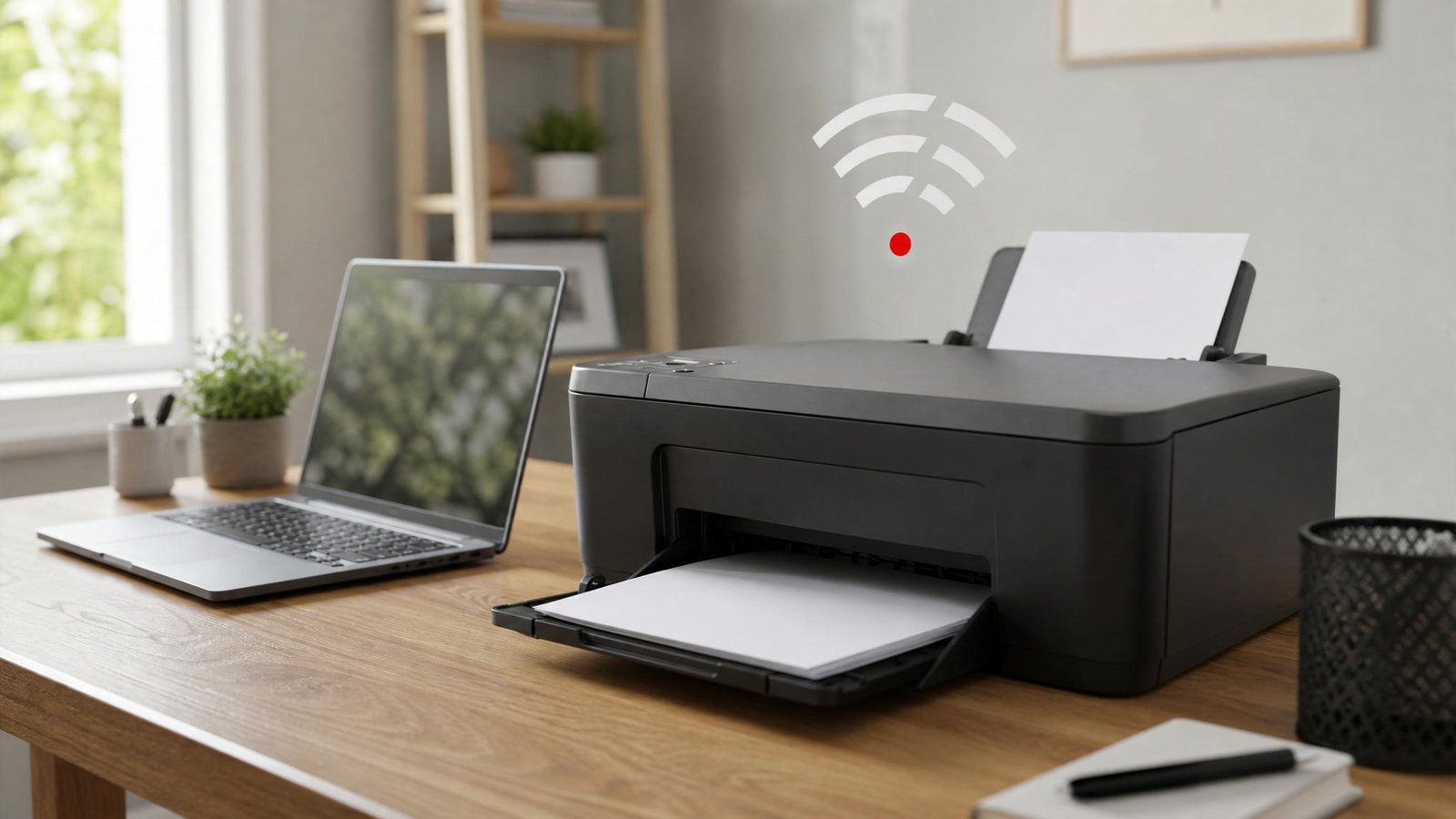
طابعة لاسلكية مع إشارة واي فاي ومشكلة اتصال
صورة توضيحية مرتبطة بموضوع: حل مشاكل الطابعة اللاسلكية — لا تتصل بالشبكة 2026

مقدمة — لماذا تفشل الطابعات اللاسلكية في الاتصال؟

مشكلة الطابعة اللاسلكية التي لا تتصل بالشبكة من أكثر المشاكل المحبطة في المكاتب والمنازل. تحاول طباعة مستند مهم فتكتشف أن الطابعة غير متصلة، أو متصلة لكنها لا تطبع، أو تطبع نصف الصفحة ثم تتوقف. هذه المشكلة تأرق الملايين حول العالم — وحلولها أسهل مما تعتقد.

في هذا الدليل الشامل، نقدم 15 حلاً مجرباً وخطوة بخطوة لمشكلة اتصال الطابعة اللاسلكية. من الحلول البسيطة التي تأخذ دقيقة إلى الحلول المتقدمة، مع توصيات لطابعات لاسلكية موثوقة وأدوات حل المشاكل المتوفرة على Amazon.

كيف تعمل الطابعة اللاسلكية؟ — الفهم الأساسي

قبل حل المشكلة، افهم كيف يتصل جهازك. الطابعة اللاسلكية تتصل بالشبكة عبر WiFi باستخدام واحد من ثلاثة بروتوكولات:

  • WiFi Direct: اتصال مباشر بين الجهاز والطابعة بدون راوتر. مناسب للطباعة لكن لا يتضمن إنترنت.
  • WiFi عبر الراوتر: الطابعة والجهاز على نفس الشبكة. الأكثر شيوعاً وموثوقية.
  • Bluetooth: اتصال قريب المدى. أبطأ لكن أبسط في الإعداد.

معظم المشاكل تنشأ من: اختلاف الشبكة، إشارة ضعيفة، إعدادات IP، أو تعارق البرامج.

15 حلاً لمشكلة عدم اتصال الطابعة اللاسلكية

1. أعِد تشغيل كل شيء — الحل السحري

الحل الأبسط والأكثر فعالية. اعمل التالي بالترتيب:

  • أوقف الطابعة وافصل الكهرباء
  • افصل الراوتر من الكهرباء
  • انتظر 30 ثانية على الأقل
  • شغّل الراوتر وانتظر حتى تستقر الإشارة (1-2 دقيقة)
  • شغّل الطابعة
  • انتظر حتى تتصل تلقائياً

هذا يحل حوالي 60% من مشاكل الاتصال. السبب: إعادة تشغيل الراوتر تفرغ ذاكرة التخزين المؤقت وتجدد اتصالات DHCP.

2. تأكد من اتصال الطابعة والجهاز بنفس الشبكة

أكثر الأسباب شيوعاً: طابعتك متصلة بشبكة مختلفة عن جهازك. خصوصاً مع الراوترات ثنائية النطاق (2.4GHz و5GHz).

  • على الطابعة: اطبع صفحة حالة الشبكة (زر معلومات أو من القائمة)
  • على الجهاز: تحقق من اسم الشبكة المتصلة
  • يجب أن يكونا نفس الاسم بالضبط

ملاحظة مهمة: بعض الطابعات تدعم 2.4GHz فقط. إذا كان الراوتر يبث 2.4GHz و5GHz بنفس الاسم، جرب فصل 5GHz مؤقتاً أثناء إعداد الطابعة.

3. ادخل كلمة المرور يدوياً

النسخ واللصق يضيف أحياناً مسافات خفية في بداية أو نهاية كلمة المرور. اكتبها يدوياً ببطء وتأكد من الأحرف الكبيرة والصغيرة. إذا كنت غير متأكد من كلمة المرور، جرب تغييرها إلى كلمة بسيطة مؤقتاً للاختبار.

4. قرب الطابعة من الراوتر

إشارة WiFi تضعف بالمسافة والجدران. ضع الطابعة على بعد 3-5 أمتار من الراوتر للاختبار. إذا اتصلت بنجاح قريباً لكنها تفشل بعيداً، المشكلة في الإشارة — ستحت要么 موسع WiFi أو كابل شبكة.

5. استخدم كابل إيثرنت كبديل

إذا كانت الطابعة تدعم منفذ Ethernet (RJ45)، وصّلها مباشرة بالراوتر بكابل شبكة. هذا يلغي مشاكل WiFi تماماً ويوفر اتصالاً أكثر استقراراً وسرعة. حتى لو كانت لاسلكية، الاتصال السلكي أكثر موثوقية للمكاتب.

6. حدّث برنامج الطابعة (Firmware)

الشركات تصدر تحديثات تحسن الاتصال وتصلح أخطاء. تحقق من:

  • لوحة تحكم الطابعة → إعدادات → تحديث البرنامج
  • موقع الشركة المصنعة → ابحث عن طرازك → تحميل
  • تطبيق HP Smart أو Canon Print أو Brother iPrint&Scan

إذا كانت الطابعة لا تتصل بالإنترنت، حمّل التحديث على كمبيوتر ثم انقله عبر USB.

7. أعِد ضبط إعدادات الشبكة في الطابعة

أعد الطابعة إلى إعدادات الشبكة الافتراضية:

  • من القائمة: إعدادات الشبكة → استعادة الإعدادات الافتراضية
  • أو اضغط مع الاستمرار على زر WiFi/الشبكة لمدة 10 ثوانٍ (حسب الطراز)

هذا يمسح جميع إعدادات الشبكة المحفوظة ويسمح لك بالبدء من الصفر. بعد الاستعادة، أعِد إعداد الاتصال اللاسلكي.

8. غيّر إعدادات DNS

أحياناً الطابعة تتصل بالشبكة لكنها لا تجد خادم الطباعة. غيّر DNS إلى 8.8.8.8 (Google) أو 1.1.1.1 (Cloudflare):

  • من إعدادات الشبكة في الطابعة → إعدادات DNS المتقدمة
  • غيّر من تلقائي إلى يدوي
  • الأساسي: 8.8.8.8 | الثانوي: 8.8.4.4

9. عيّن عنوان IP ثابت للطابعة

مشكلة شائعة: الراوتر يعطي عنوان IP مختلف كل مرة تشغل فيها الطابعة، فالأجهزة لا تجدها. الحل:

  • من إعدادات الشبكة في الطابعة → إعدادات IPv4
  • غيّر من تلقائي (DHCP) إلى يدوي
  • عيّن IP خارج نطاق DHCP (مثلاً 192.168.1.200)
  • البوابة: 192.168.1.1 | قناع الشبكة: 255.255.255.0

أو من الراوتر: خصص IP ثابت لعنوان MAC الخاص بالطابعة.

10. أوقف شبكة الضيف (Guest Network)

بعض الراوترات تعزل شبكة الضيف عن الشبكة الرئيسية. إذا كانت الطابعة متصلة بشبكة الضيف أو الجهاز على شبكة الضيف، لن يتواصلا. تأكد أن كلا الجهازين على الشبكة الرئيسية.

11. أوقف VPN أثناء الطباعة

إذا كنت تستخدم VPN على جهازك، فقد يعترض اتصال الطباعة. أوقف VPN مؤقتاً وجرب الطباعة. إذا نجحت، أضف استثناء للطابعة في إعدادات VPN أو اشترِ طابعة تدعم الطباعة السحابية.

12. أعد تثبيت برنامج الطابعة

برامج الطابعات تتعطل أحياناً. احذف الطابعة من الجهاز وأعد تثبيتها:

  • Windows: الإعدادات → أجهزة Bluetooth والطابعات → احذف الجهاز → أعد إضافته
  • Mac: تفضيلات النظام → الطابعات والماسحات → احذف → أضف من جديد
  • الهاتف: احذف التطبيق وأعده تثبيته

حمّل أحدث برنامج من موقع الشركة المصنعة بدلاً من القرص المرفق.

13. افحص جدار الحماية (Firewall)

جدار الحماية قد يحظر اتصال الطابعة. جرب إيقافه مؤقتاً:

  • Windows: جدار حماية Windows Defender → السماح بتطبيق → أضف برنامج الطابعة
  • Mac: تفضيلات النظام → الأمان والخصوصية → جدار الحماية → خيارات → السماح
  • برامج الحماية الطرف الثالث: أضف استثناء لبرنامج الطابعة

14. استخدم WPS للاتصال السريع

إذا كان الراوتر يدعم WPS (زر الاتصال السريع):

  • اضغط زر WPS على الراوتر
  • خلال دقيقتين، اضغط زر WPS/WiFi على الطابعة
  • انتظر حتى يومض الضوء باللون الأخضر أو الثابت

هذا يتجاوز إدخال كلمة المرور ويتصل مباشرة. ملاحظة: بعض الراوترات الحديثة لا تدعم WPA لأسباب أمنية.

15. أعِد ضبط المصنع — الحل الأخير

إذا فشلت كل الحلول أعلاه:

  • من قائمة الطابعة → استعادة إعدادات المصنع
  • احذف الطابعة من جميع أجهزتك
  • أعِد الإعداد من الصفر كأنها طابعة جديدة

هذا يمسح كل الإعدادات ويبدأ من الصفر. غالباً يحل المشاكل المستعصية.

حلول حسب نوع المشكلة

الطابعة متصلة لكن لا تطبع

  • تحقق من طابعة افتراضية: اضبط الطابعة كطابعة افتراضية
  • تحقق من طابور الطباعة: أوقف جميع المهام المعلقة وأعد المحاولة
  • تحقق من الحبر: بعض الطابعات ترفض الطباعة إذا كان الحبر منخفضاً
  • جرب طباعة صفحة اختبار من الطابعة نفسها (زر معلومات)

الاتصال ينقطع باستمرار

  • غيّر قناة WiFi في الراوتر (من 1 إلى 6 أو 11)
  • أوقف التبديل التلقائي بين 2.4GHz و5GHz
  • خصص IP ثابت للطابعة
  • ضع الطابعة بعيداً عن الميكروويف والهاتف اللاسلكي

الطابعة تظهر “غير متصلة” رغم أنها شغالة

  • أعد تشغيل خدمة الطباعة في Windows: services.msc → Print Spooler → إعادة تشغيل
  • على Mac: أعد تشغيل CUPS من Terminal: sudo launchctl stop org.cups.cupsd
  • احذف أجهزة الطباعة الوهمية من قائمة الطابعات
  • حدّث برنامج الطابعة لأحدث إصدار

AirPrint لا يعمل (لأجهزة Apple)

  • تأكد أن الطابعة تدعم AirPrint
  • الطابعة والجهاز على نفس الشبكة
  • أوقف VPN وبرامج الحماية مؤقتاً
  • أعد تشغيل الجهاز والطابعة
  • حدّث iOS/macOS لأحدث إصدار

أفضل 10 طابعات لاسلكية 2026 — توصيات موثوقة

1. Epson EcoTank L3260 — الأفضل قيمة للمنازل

نظام خزانات حبر بدل الكارتيريدج — يوفر آلاف الريالات على المدى الطويل. 3 في 1: طباعة + مسح + نسخ. WiFi مع تطبيق SmartPanel للتحكم من الهاتف. تكلفة الصفحة أرخص 90% من الكارتيريدج التقليدي. مثالية للمنازل التي تطبع بانتظام.

🛒 شراء Epson EcoTank L3260 من Amazon ←

2. HP Smart Tank 7305 — الأفضل للمكاتب المنزلية

حبر لمدة 3 سنوات مضمون في العلبة! طباعة + مسح + نسخ مع مغذي مستندات تلقائي. WiFi وWiFi Direct وطباعة من الهاتف. تصميم أنيق مع خزانات حبر مرئية تعرف متى تحتاج تعبئة. مثالية للمكاتب الصغيرة والمتوسطة.

🛒 شراء HP Smart Tank 7305 من Amazon ←

3. HP LaserJet Tank MFP 1602w — أفضل ليزر اقتصادي

طباعة ليزر أحادية اللون بدون كارتيريدج — نظام خزان مثل EcoTank لكن ليزر. طباعة + نسخ + مسح. WiFi مدمج مع AirPrint. تكلفة صفحة منخفضة جداً ومتانة ليزر استثنائية. مثالية للوثائق والمكاتب.

🛒 شراء HP LaserJet Tank 1602w من Amazon ←

4. Brother MFC-L8390CDW — أفضل ليزر ملون للمكاتب

طباعة ليزر ملون احترافية مع مغذي مستندات وطباعة مزدوجة تلقائية وNFC. WiFi وEthernet وطباعة من الهاتف. جودة طباعة ممتازة للوثائق والعروض. مثالية للمكاتب التي تحتاج طباعة ملونة بكميات.

🛒 شراء Brother MFC-L8390CDW من Amazon ←

5. Canon PIXMA TR8620a — أفضل طابعة منزلية شاملة

طباعة + مسح + نسخ + فاكس في جهاز واحد. WiFi وBluetooth وAirPrint. 5 أحبار فردية — تغير اللون الذي ينفد فقط. طباعة صور بجودة مختبر. مثالية للعائلات التي تحتاج طابعة لكل شيء.

🛒 شراء Canon PIXMA TR8620a من Amazon ←

6. Canon PIXMA TS7720 — أفضل للطباعة اليومية

طابعة نافثة للحبر بجودة ممتازة وسعر معقول. WiFi مدمج مع AirPrint وطباعة من الهاتف. أحبار فردية لكل لون. تصميم أنيق يلائم أي مكتب. مثالية للطباعة العائلية اليومية.

🛒 شراء Canon PIXMA TS7720 من Amazon ←

7. Epson EcoTank ET-2803 — أفضل بدون كارتيريدج

نظام EcoTank بدون كارتيريدج — حبر لسنتين في العلبة. طباعة + مسح + نسخ. WiFi وAirPrint. تكلفة صفقة منخفضة جداً. مثالية لمن يكره تغيير الكارتيريدج ويريد توفير المال.

🛒 شراء Epson EcoTank ET-2803 من Amazon ←

8. Brother HL-L5210DW — أفضل ليزر أحادي سريع

طابعة ليزر أحادية اللون سريعة مع طباعة مزدوجة تلقائية. WiFi وEthernet وطباعة من الهاتف. سرعة طباعة عالية مثالية للمكاتب المزدحمة. صُممت لتحمل العمل الشاق.

🛒 شراء Brother HL-L5210DW من Amazon ←

9. HP Color LaserJet Pro M283fdw — أفضل ليزر ملون احترافي

طباعة ليزر ملون احترافية 4 في 1: طباعة + مسح + نسخ + فاكس. WiFi وEthernet وAirPrint وطباعة من الهاتف. طباعة مزدوجة تلقائية وسرعة 22 صفحة/دقيقة. مثالية للشركات الصغيرة والمكاتب.

🛒 شراء HP Color LaserJet M283fdw من Amazon ←

10. Canon PIXMA TR4640 — أفضل اقتصادي

طابعة نافثة اقتصادية 3 في 1. WiFi وWiFi Direct وAirPrint. تصميم مدمج يوفر المساحة. مثالية للطلاب والمنازل التي تطرف القليل. السعر المنخفض يجعلها خياراً ممتازاً للبداية.

🛒 شراء Canon PIXMA TR4640 من Amazon ←

🛒 جدول المقارنة الشامل

# الطابعة النوع الأفضل لـ التقييم شراء
1 Epson EcoTank L3260 خزان حبر أفضل قيمة للمنازل ⭐ 9/10 شراء
2 HP Smart Tank 7305 خزان حبر أفضل لمكاتب منزلية ⭐ 9/10 شراء
3 HP LaserJet Tank 1602w ليزر أفضل ليزر اقتصادي ⭐ 8.5/10 شراء
4 Brother MFC-L8390CDW ليزر ملون أفضل ليزر ملون ⭐ 8.5/10 شراء
5 Canon PIXMA TR8620a نافثة أفضل شاملة ⭐ 8/10 شراء
6 Canon PIXMA TS7720 نافثة أفضل يومية ⭐ 8/10 شراء
7 Epson EcoTank ET-2803 خزان حبر أفضل بدون كارتيريدج ⭐ 8.5/10 شراء
8 Brother HL-L5210DW ليزر أفضل ليزر سريع ⭐ 8.5/10 شراء
9 HP LaserJet Pro M283fdw ليزر ملون أفضل احترافي ⭐ 9/10 شراء
10 Canon PIXMA TR4640 نافثة أفضل اقتصادي ⭐ 7.5/10 شراء

نصائح وقائية — منع المشاكل قبل حدوثها

اختر الطابعة المناسبة

للمنازل: EcoTank أو Smart Tank — توفير حبر هائل. للمكاتب: ليزر — سرعة ومتانة. للصور: Canon PIXMA — جودة ألوان ممتازة. تجنب الطابعات الرخيصة جداً — تكلفة الحبر ستقتلك.

أبقِ الطابعة محدثة

فعّل التحديث التلقائي في إعدادات الطابعة. تحقق من التحديثات كل 3 أشهر. التحديثات تحسن الاتصال وتصلح ثغرات أمنية.

استخدم موسع WiFi إذا لزم

إذا كانت الطابعة بعيدة عن الراوتر، استثمر في موسع WiFi. ضعه بين الراوتر والطابعة. أفضل من نقل الطابعة لأنه يحسن الإشارة لكل الأجهزة.

احتفظ بكابل USB احتياطي

حتى أفضل طابعة لاسلكية قد تفشل أحياناً. احتفظ بكابل USB لتوصيل الطابعة مباشرة عند الضرورة. هذا يضمن أنك تستطيع الطباعة دائماً.

أسئلة شائعة

لماذا تتصل طابعتي ثم تنقطع؟

غالباً بسبب تداخل الإشارة أو IP متغير. خصص IP ثابت للطابعة، غيّر قناة WiFi، وأوقف التبديل التلقائي بين النطاقات.

هل الطابعات اللاسلكية آمنة؟

نعم إذا اتخذت الاحتياطات: حدّث البرنامج، استخدم كلمة مرور قوية، أوقف WPS إذا لم تحتاجه، وأوقف الطباعة السحابية إذا لم تستخدمها.

ما الفرق بين WiFi وWiFi Direct؟

WiFi العادي: الطابعة والجهاز على نفس الشبكة عبر الراوتر. WiFi Direct: اتصال مباشر بدون راوتر. الأول أفضل للاستخدام اليومي، الثاني مفيد عندما لا يوجد راوتر.

هل أحتاج إنترنت لطباعة لاسلكية؟

لا! الطباعة اللاسلكية تحتاج شبكة محلية فقط (الطابعة والجهاز على نفس الراوتر). لا تحتاج إنترنت فعلي إلا لطباعة سحابية أو تحديثات.

الخلاصة

مشاكل اتصال الطابعات اللاسلكية محبطة لكنها قابلة للحل في أغلب الحالات. ابدأ بإعادة التشغيل، تأكد من نفس الشبكة، وادخل كلمة المرور يدوياً — هذه تحل 80% من المشاكل. للباقي، الحلول المتقدمة أعلاه ستكفي. وإذا كنت تبحث عن طابعة جديدة، أنصح بـ Epson EcoTank L3260 للمنازل أو HP LaserJet Pro M283fdw للمكاتب.

🛒 اشترِ طابعة لاسلكية موثوقة من Amazon

توصيل مجاني للإمارات والسعودية مع Amazon Prime

أسئلة شائعة حول حل مشاكل الطابعة اللاسلكية — لا تتصل بالشبكة 2026

ما أول خطوة عند مواجهة حل مشاكل الطابعة اللاسلكية — لا تتصل بالشبكة 2026؟

ابدأ بالخطوات الآمنة: افحص التوصيلات والإعدادات الأساسية، أعد تشغيل الجهاز إن كان ذلك مناسباً، ونظّف الجزء المرتبط بالمشكلة قبل تجربة أي إصلاح متقدم.

متى أحتاج فني مختص؟

إذا ظهرت رائحة احتراق، تسريب ماء أو كهرباء، صوت قوي غير طبيعي، أو استمرت المشكلة بعد الخطوات الأساسية، الأفضل إيقاف الجهاز وطلب فني مختص.

هل يمكن منع تكرار المشكلة؟

غالباً نعم عبر الصيانة الدورية، تنظيف الفلاتر أو المنافذ، استخدام قطع وملحقات مناسبة، وعدم تجاهل العلامات المبكرة مثل ضعف الأداء أو الأصوات المتكررة.

اترك تعليقاً

لن يتم نشر عنوان بريدك الإلكتروني. الحقول الإلزامية مشار إليها بـ *