إفصاح أفلييت: قد تحتوي هذه المقالة على روابط أفلييت إلى Amazon.ae. عند الشراء عبر هذه الروابط، نحصل على عمولة صغيرة بدون أي تكلفة إضافية عليك.
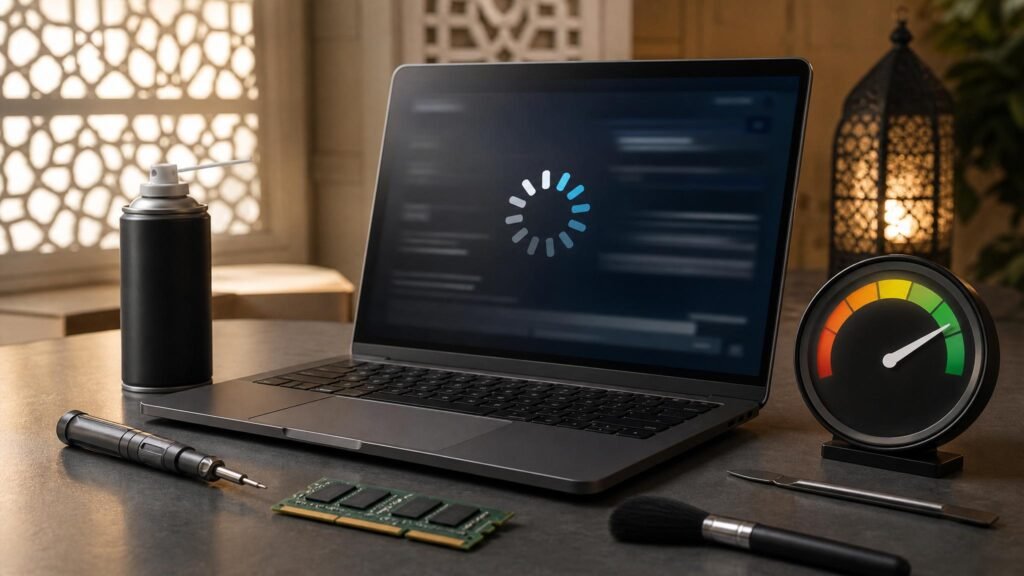
- مقدمة: اللابتوب البطيء — كابوس كل مستخدم!
- 🔴 حلول فورية (تحت 5 دقائق)
- 1. أعد التشغيل!
- 2. أغلق البرامج التي تعمل عند بدء التشغيل
- 3. احذف الملفات المؤقتة
- 4. افرغ سلة المحذوفات
- 5. افحص المساحة التخزينية
- 🟠 حلول متوسطة (10-30 دقيقة)
- 6. إلغاء تثبيت البرامج غير المستخدمة
- 7. تعطيل التأثيرات البصرية
- 8. تعطيل فهرسة البحث (Windows Search Indexer)
- 9. افحص وجود فيروسات أو برامج خبيثة
- 10. نظف المتصفح
- 11. حدّث ويندوز/Mac
- 12. افحص القرص الصلب
- 🟡 ترقيات (تحتاج شراء — فرق هائل!)
- 13. رقّي الرام (RAM) — أهم ترقية!
- 14. غيّر HDD إلى SSD — الترقيمة السحرية!
- 15. رقّي SSD إلى NVMe (إذا يدعم)
- 🔵 حلول متقدمة
- 16. إعادة تثبيت الويندوز نظيف
- 17. نظف اللابتوب داخلياً
- 18. استبدل معجون المعالج الحراري
- 19. غيّر خطة الطاقة
- 20. راقب الموارد
- 🛠️ جدول مقارنة قطع ترقية الابتوب
- ⚠️ متى تحتاج لابتوب جديد؟
- ❓ الأسئلة الشائعة
- كم رام أحتاج؟
- SSD vs HDD — ما الفرق؟
- هل ترقية الرام صعبة؟
- مقالات ذات صلة
- ما هو
- هل المعلومات محدثة؟
- الأسئلة الشائعة
مقدمة: اللابتوب البطيء — كابوس كل مستخدم!
لا شيء يحبط أكثر من لابتوب يستغرق 5 دقائق ليفتح، أو يعلق كل مرة تفتح فيها متصفح ثالث. السبب عادةً ليس في اللابتوب نفسه — بل في كيفية استخدامك له!
وفقاً لإحصائيات عالمية، أكثر من 80% من اللابتوبات البطيئة لا تحتاج تغيير — تحتاج فقط تنظيف وإصلاح برمجي. دفع 3000 ريال على لابتوب جديد بينما لابتوبك الحالي يمكن أن يعمل بشكل ممتاز بعد ساعة من الصيانة!
في هذا الدليل الشامل، ستجد 20 حل سريع ومجرب لتسريع اللابتوب — من الحلول الفورية التي تأخذ 30 ثانية، إلى الترقيات التي تحول اللابتوب لسريع كأنه جديد.
🔴 حلول فورية (تحت 5 دقائق)
1. أعد التشغيل!
أبسط حل وأكثره تجاهلاً. إعادة التشغيل تفرغ الذاكرة، تغلق العمليات العالقة، وتعيد تهيئة النظام. إذا لم تعيد تشغيل لابتوبك منذ أسابيع — ابدأ هنا!
2. أغلق البرامج التي تعمل عند بدء التشغيل
كل برنامج يبدأ مع الويندوز يبطئ الإقلاع ويستهلك ذاكرة.
- ويندوز: Task Manager (Ctrl+Shift+Esc) → Startup → عطّل ما لا تحتاجه
- Mac: إعدادات النظام → المستخدمون → عناصر تسجيل الدخول
3. احذف الملفات المؤقتة
- ويندوز: اكتب “%temp%” في Run → احذف كل شيء
- Mac: Go → Library → Caches → احذف محتويات المجلدات
4. افرغ سلة المحذوفات
بديهي لكن كثير ينساه! الملفات المحذوفة تشغل مساحة حتى تفرغ السلة.
5. افحص المساحة التخزينية
إذا القرص الصلب أقل من 15% مساحة فارغة، النظام يبطئ كثيراً. احذف ملفات كبيرة، انقلها لقرص خارجي، أو استخدم OneDrive/Google Drive.
🟠 حلول متوسطة (10-30 دقيقة)
6. إلغاء تثبيت البرامج غير المستخدمة
كل برنامج يستهلك مساحة + خدمات خلفية. احذف ما لا تستخدم:
- ويندوز: الإعدادات → التطبيقات → إلغاء التثبيت
- Mac: Applications → اسحب للمهملات + نظف بـ AppCleaner
7. تعطيل التأثيرات البصرية
الظلال والشفافيات والأنيميشن تستهلك معالج وذاكرة:
- ويندوز: إعدادات → نظام → حول → إعدادات متقدمة → الأداء → اضبط لأفضل أداء
- Mac: إعدادات → إمكانية الوصول → عرض → قلل الحركة + قلل الشفافية
8. تعطيل فهرسة البحث (Windows Search Indexer)
ويندوز يفهرس ملفاتك باستمرار — يستهلك قرص صلب ومعالج. عطّله إذا لاحظت نشاط قرص عالي:
- Services → Windows Search → Stop → Disable
9. افحص وجود فيروسات أو برامج خبيثة
برامج تعمل في الخلفية بدون علمك تستهلك موارد. شغل فحص كامل بـ Windows Defender أو Malwarebytes.
🔗 شراء برامج أنتي فيروس من Amazon.ae
10. نظف المتصفح
المتصفح سبب #1 لبطء اللابتوب! كثير التبويبات + إضافات = معالج وذاكرة مخصصة للمتصفح.
- أغلق التبويبات التي لا تقرأها
- أزل الإضافات (Extensions) غير المهمة
- امسح بيانات التصفح (Cache + Cookies)
- فعّل “Memory Saver” في Chrome
11. حدّث ويندوز/Mac
التحديثات تصلح أخطاء وتحسن الأداء. تأكد أن نظامك محدث.
12. افحص القرص الصلب
- ويندوز: افتح Command Prompt كمسؤول →
sfc /scannowثمDISM /Online /Cleanup-Image /RestoreHealth - Mac: Disk Utility → First Aid
🟡 ترقيات (تحتاج شراء — فرق هائل!)
13. رقّي الرام (RAM) — أهم ترقية!
إذا لابتوبك عنده 4GB رام — رقّي لـ 8GB فوراً. إذا 8GB ومستخدم كثيف — رقّي لـ 16GB. الفرق مذهل!
🔗 شراء رام لابتوب من Amazon.ae
14. غيّر HDD إلى SSD — الترقيمة السحرية!
إذا لابتوبك عنده قرص صلب ميكانيكي (HDD) — غيّره لـ SSD. الفرق: 5-10 أضعاف أسرع! الإقلاع من دقيقتين لـ 15 ثانية. فتح البرامج فوري. هذه الترقيمة الوحيدة التي تحول لابتوب بطيء لسريع فعلاً.
🔗 شراء SSD للابتوب من Amazon.ae
15. رقّي SSD إلى NVMe (إذا يدعم)
لابتوبات حديثة تدعم M.2 NVMe — أسرع 3-5 أضعاف من SSD العادي. إذا لابتوبك يدعم — رقّي!
🔵 حلول متقدمة
16. إعادة تثبيت الويندوز نظيف
بعد 2-3 سنوات، الويندوز يتراكم فيه بقايا برامج وأخطاء. تثبيت نظيف يرجع اللابتوب لحالته الأولى. انقل ملفاتك أولاً!
17. نظف اللابتوب داخلياً
أتربة داخل اللابتوب تسبب حرارة عالية → المعالج يبطئ نفسه حمايةً (Thermal Throttling). افتح الغطاء السفلي ونظف بهواء مضغوط. كن حذراً جداً!
18. استبدل معجون المعالج الحراري
معجون المعالج يجف بعد 2-3 سنوات. استبداله يخفض الحرارة 10-20°C = أداء أفضل. يحتاج فتح اللابتوب.
19. غيّر خطة الطاقة
ويندوز على “موفر الطاقة” يبطئ المعالج. غيّر لـ “أداء عالي” أو “أفضل أداء”.
20. راقب الموارد
افتح Task Manager → Performance. شاهد أي مكون يصل لـ 100%. إذا الرام دائماً 90%+ → رقّي الرام. إذا القرص 100% → غيّر HDD لـ SSD. إذا المعالج دائماً عالي → نظف أو رقّي.
🛠️ جدول مقارنة قطع ترقية الابتوب
| القطعة | الفرق في الأداء | سعر التقديري | تقييم | شراء |
|---|---|---|---|---|
| SSD 500GB SATA | 5-10x أسرع من HDD | 80-150 ريال | 10/10 | Amazon.ae |
| SSD 1TB NVMe M.2 | أسرع 20x من HDD | 200-400 ريال | 10/10 | Amazon.ae |
| RAM DDR4 8GB | 2x تحسن مع 4GB | 60-100 ريال | 9/10 | Amazon.ae |
| RAM DDR4 16GB | 4x تحسن مع 4GB | 120-200 ريال | 9/10 | Amazon.ae |
| قاعدة تبريد | خفض حرارة 5-10°C | 50-150 ريال | 7/10 | Amazon.ae |
| معجون حراري | خفض حرارة 10-20°C | 20-50 ريال | 8/10 | Amazon.ae |
⚠️ متى تحتاج لابتوب جديد؟
- ✅ اشتري جديد إذا: لابتوب أكثر من 7 سنوات، لا يدعم SSD أو رام أكبر، المعالج ضعيف جداً (Celeron/Pentium قديم)، شاشة مكسورة + بطارية ميتة + بطء = لا يستحق
- ❌ لا تشتري جديد إذا: المشكلة فقط بطء (رقّي SSD + RAM)، اللابتوب أقل من 5 سنوات، المعالج i5 أو i7 أو M1/M2
❓ الأسئلة الشائعة
كم رام أحتاج؟
4GB: لا يكفي! 8GB: الحد الأدنى. 16GB: ممتاز لمعظم المستخدمين. 32GB: فقط للمحترفين (تصميم، برمجة، فيديو).
SSD vs HDD — ما الفرق؟
SSD: لا أجزاء متحركة = أسرع 5-10x = لا صوت = أقل استهلاك بطارية. HDD: أرخص بالسعة الكبيرة = أبطأ كثير = صوت = أكثر استهلاك. القاعدة: SSD للنظام والبرامج، HDD للتخزين الكبير.
هل ترقية الرام صعبة؟
في معظم اللابتوبات: لا — افتح غطاء أسفل، اخرج الرام القديم، ركّب الجديد. 5 دقائق. استثناء: MacBooks حديثة (الرام ملحومة!) وبعض لابتوبات نحيفة جداً.
مقالات ذات صلة
- حل مشكلة بطء اللابتوب — 20 حل سريع ومجرب 2026
- حل مشكلة شاشة اللاابتوب بيضاء — دليل التشخيص والإصلاح 2026
- حل مشاكل الشاشة الخارجية — لا تعمل مع اللابتوب 2026
- سخونة اللابتوب الزائدة – 7 حلول فعّالة
- أفضل قواعد تبريد للابتوب للألعاب والعمل الثقيل
🛒 تسوق قطع ترقية الابتوب على Amazon.ae
💡 نصيحة أخيرة: أكبر فرق ممكن تعمله للابتوب بطيء هو ترقية HDD إلى SSD. تكلفة 100 ريال فقط، والفرق مذهل — كأنك اشتريت لابتوب جديد! لا تنسَ: الرام 4GB لا يكفي في 2026. رقّي لـ 8GB على الأقل.
ما هو
نجيب على هذا السؤال بالتفصيل في هذا المقال.
هل المعلومات محدثة؟
نعم، نحرص على تحديث المقالات بشكل دوري.
الأسئلة الشائعة
ما هي أهم الأسباب وراء حل مشاكل اللابتوب البطيء — 20 حل سريع ومجرب 2026؟
هناك عدة أسباب محتملة تؤدي إلى حل مشاكل اللابتوب البطيء — 20 حل سريع ومجرب 2026، وتشمل الأسباب الأكثر شيوعاً: سوء الصيانة الدورية، تقادم الأجزاء الداخلية، الاستخدام الخاطئ، والعوامل البيئية. ننصح بالاطلاع على المقال للحصول على تفاصيل شاملة.
هل يمكن إصلاح حل مشاكل اللابتوب البطيء — 20 حل سريع ومجرب 2026 بدون فني مختص؟
نعم، في كثير من الحالات يمكن حل المشكلة بنفسك باتباع الخطوات الصحيحة. لكن إذا كانت المشكلة تتطلب فك أجزاء حساسة أو التعامل مع أسلاك كهربائية معقدة، فالأفضل استشارة فني متخصص.
كم تكلفة صيانة حل مشاكل اللابتوب البطيء — 20 حل سريع ومجرب 2026؟
تختلف التكلفة حسب نوع المشكلة ونوع الجهاز. في المتوسط، تتراوح تكلفة الصيانة بين 150-500 ريال سعودي للأعطال البسيطة، وقد تصل إلى 1000 ريال أو أكثر للأعطال المعقدة. نوصي بالحصول على عروض أسعار من أكثر من مركز صيانة.

