إفصاح الأفلييت: قد نحصل على عمولة من عمليات الشراء عبر الروابط أعلاه دون أي تكلفة إضافية عليك
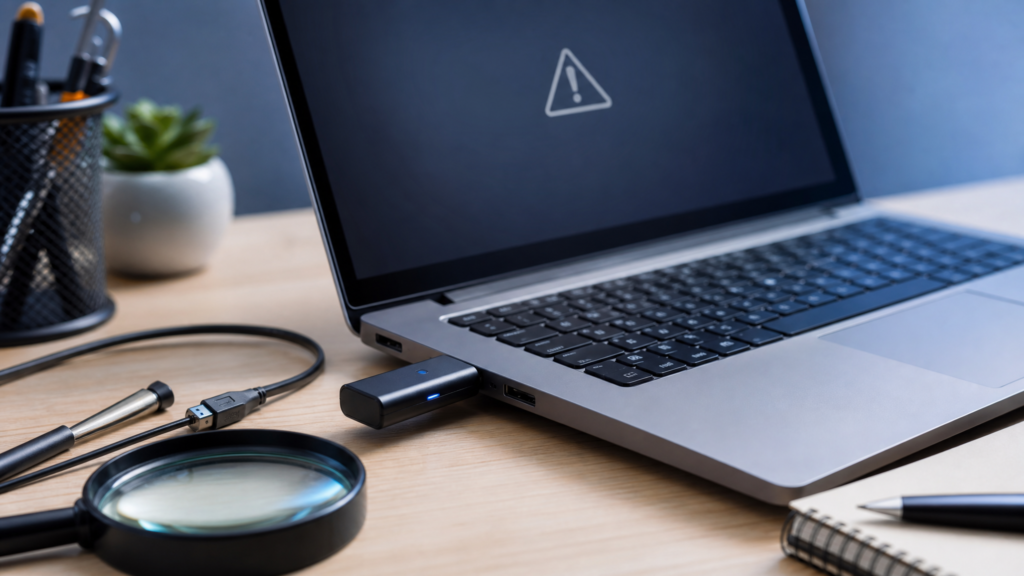
مشكلة الفلاشة لا تقرأ: الدليل الشامل للتشخيص والحل
من أكثر المواقف المحبطة أن تُوصّل فلاشة USB بجهازك وتجد أنها لا تظهر أبدًا. ذكريات عائلية، ملفات عمل مهمة، مشروع تخرج — كلها عالقة في جهاز صغير يرفض الاستجابة. الخبر السار: في أغلب الحالات يمكن حل المشكلة دون فقدان البيانات. هذا الدليل المفصّل يأخذك خطوة بخطوة من التشخيص إلى الحل، مع توصيات لفلاشات عالية الجودة كبديل موثوق.
أولًا: حدد نوع المشكلة
قبل البدء بالحلول، يجب أن تفهم طبيعة المشكلة. كل نوع يتطلب معالجة مختلفة:
النوع الأول: الفلاشة لا تظهر نهائيًا
تُوصّل الفلاشة ولا يحدث شيء — لا صوت، لا إشعار، لا تظهر في “جهاز الكمبيوتر”. الجهاز لا يتعرف عليها على الإطلاق.
النوع الثاني: الفلاشة تظهر لكن لا يمكن فتحها
الجهاز يتعرف على الفلاشة وتظهر في قائمة الأقراص، لكن عند محاولة فتحها تظهر رسالة “أدخل قرصًا” أو “القرص غير منسق”.
النوع الثالث: الفلاشة تظهر وبطيئة جدًا أو تتقطع
النسخ واللصق بطيء للغاية أو يتوقف في منتصفه. الفلاشة تظهر وتختفي عشوائيًا.
حلول النوع الأول: الفلاشة لا تظهر نهائيًا
الحل 1: جرّب منفذ USB آخر
قد يكون المنفذ نفسه هو المشكلة. جرّب كل المنافذ المتوفرة:
- منافذ اللوحة الأم الخلفية: أفضل وأكثر استقرارًا — وصل الفلاشة مباشرة في منافذ خلفية الكمبيوتر المكتبي
- منفذ USB 3.0 (الأزرق): أسرع وأقوى من USB 2.0 (الأسود)
- تجنب وصلات USB الممتدة: الموزعات (Hubs) الرخيصة تُضعف الإشارة
الحل 2: جرّب على جهاز آخر
وصل الفلاشة على كمبيوتر آخر أو لابتوب. إذا عملت على جهاز آخر، فالمشكلة في جهازك وليس في الفلاشة. إذا لم تعمل على أي جهاز، فالمشكلة في الفلاشة نفسها.
الحل 3: أعد تشغيل برنامج إدارة الأقراص
أحيانًا يتوقف خدمة Windows عن التعرف على الأقراص الجديدة:
- اضغط Win + R واكتب services.msc
- ابحث عن Plug and Play — تأكد أنها تعمل (Running)
- ابحث عن Portable Device Enumerator Service — شغّلها إذا كانت متوقفة
- أعد توصيل الفلاشة
الحل 4: استخدم إدارة الأقراص (Disk Management)
الفلاشة قد تكون متصلة لكن Windows لم يُخصص لها حرفًا:
- اضغط Win + X واختر إدارة الأقراص (Disk Management)
- ابحث عن قرص بحجم فلاشتك مكتوب بجانبه “Unallocated” أو بدون حرف
- انقر بزر اليمين على المنطقة واختر “Change Drive Letter and Paths”
- أضف حرفًا جديدًا (مثل E: أو F:)
- أعد توصيل الفلاشة — يجب أن تظهر الآن
الحل 5: حدّث تعريفات USB
تعريفات USB القديمة أو التالفة تمنع التعرف على الأجهزة:
- اضغط Win + X → إدارة الأجهزة (Device Manager)
- افتح قسم Universal Serial Bus controllers
- انقر بزر اليمين على كل USB Root Hub واختر تحديث التعريف
- أو احذفها جميعًا وأعد تشغيل الكمبيوتر — Windows سيعيد تثبيتها تلقائيًا
الحل 6: عطّل تعليق USB الانتقائي
Windows يُعلّق منافذ USB لتوفير الطاقة — وقد يمنع ذلك التعرف على الفلاشة:
- اضغط Win + R واكتب powercfg.cpl
- اضغط “Change plan settings” ثم “Change advanced power settings”
- افتح USB settings → USB selective suspend setting
- غيّره إلى Disabled
- أعد تشغيل الكمبيوتر
الحل 7: افحص على نظام تشغيل آخر
التشغيل من نظام Linux عبر فلاشة Live USB أو قرص Ubuntu يُحدد هل المشكلة في Windows أم في الفلاشة نفسها:
- حمّل Ubuntu Live USB من الموقع الرسمي
- أعد التشغيل من الفلاشة
- وصل فلاشتك — إذا ظهرت، فالمشكلة في تعريفات Windows
- إذا لم تظهر، فالمشكلة عتادية (hardware) في الفلاشة
حلول النوع الثاني: الفلاشة تظهر لكن لا تُفتح
الحل 8: افحص الفلاشة بمطالبة الأوامر (CHKDSK)
قد يكون نظام الملفات تالفًا:
- اضغط Win + R واكتب cmd (تشغيل كمدير)
- اكتب: chkdsk E: /f /r /x (غيّر E: بحرف الفلاشة)
- انتظر حتى ينتهي الفحص — قد يستغرق عدة دقائق
- أعد توصيل الفلاشة وحاول فتحها
/f يُصلح أخطاء نظام الملفات. /r يحدد القطاعات التالفة ويستعيد ما يمكن قراءته. /x يُجبر الفلاشة على الفك قبل الفحص.
الحل 9: استخدم DiskPart لإعادة التهيئة (سيُمسح كل شيء!)
إذا فشلت كل الحلول أعلاه وكنت مستعدًا لفقدان البيانات:
- افتح cmd كمدير
- اكتب: diskpart
- اكتب: list disk — حدد رقم فلاشتك (تأكد من الرقم الصحيح!)
- اكتب: select disk X (حيث X رقم الفلاشة)
- اكتب: clean (يمسح كل شيء — لا رجوع بعد هذه الخطوة)
- اكتب: create partition primary
- اكتب: format fs=exfat quick (أو fs=ntfs للملفات الكبيرة)
- اكتب: assign
تحذير: الأمر clean يمسح كل البيانات نهائيًا. استخدمه فقط إذا كنت متأكدًا أنك لا تحتاج البيانات أو بعد محاولة الاسترجاع.
الحل 10: استخدم برنامج استرجاع البيانات
إذا كانت البيانات مهمة ولا تريد تهيئة الفلاشة:
- Recuva — مجاني وبسيط من CCleaner
- TestDisk — مجاني ومفتوح المصدر وقوي جدًا
- PhotoRec — مخصص للصور والفيديوهات
- Recuva يبحث عن الملفات المحذوفة حتى بعد التهيئة السريعة
حمّل البرنامج على الكمبيوتر المحلي (لا تحمّله على الفلاشة نفسها!). شغّل الفحص العميق (Deep Scan) واختر ملفات الاسترجاع على القرص الصلب وليس على الفلاشة.
حلول النوع الثالث: الفلاشة بطيئة أو تتقطع
الحل 11: افحص سرعة الفلاشة
استخدم أداة مجانية مثل CrystalDiskMark أو USBDeview لقياس سرعة القراءة والكتابة الفعلية:
- USB 2.0: حتى 30 ميجابايت/ثانية قراءة
- USB 3.0: حتى 100 ميجابايت/ثانية قراءة
- USB 3.1/3.2: حتى 400 ميجابايت/ثانية قراءة
إذا كانت السرعة أقل بكثير من المتوقع، الفلاشة إما مزيفة (سعة حقيقية أقل من المكتوب) أو تالفة.
الحل 12: تحقق من السعة الحقيقية
بعض الفلاشات المقلدة تعرض سعة أكبر من الحقيقية:
- حمّل أداة H2testw المجانية
- شغّلها على الفلاشة — ستكتب بيانات اختبار ثم تقرأها
- إذا أظهرت أن السعة الحقيقية أقل من المكتوب — الفلاشة مزيفة
- اشترِ من بائع موثوق فقط (Amazon.ae مع تقييمات عالية)
متى تكون الفلاشة تالفة عتاديًا؟
إذا جربت كل الحلول أعلاه ولم تنجح على أي جهاز، فالمشكلة عتادية:
علامات التلف العتادي
- الفلاشة لا تضيء عند توصيلها (لا LED)
- لا يصدر الكمبيوتر أي صوت عند توصيلها
- إدارة الأجهزة تُظهر “Unknown USB Device” أو “Device Descriptor Request Failed”
- الفلاشة تسخن بشكل غير طبيعي
- تآكل أو صدأ على منفذ USB
في هذه الحالة
- إذا كانت البيانات حرجة جدًا: اتصل بشركة استرجاع بيانات متخصصة (التكلفة عالية لكنها آخر أمل)
- إذا لم تكن البيانات حرجة: اشترِ فلاشة جديدة موثوقة (انظر التوصيات أدناه)
أفضل فلاشات USB بديلة من أمازون الإمارات
إذا قررت استبدال فلاشتك، اختر علامة تجارية موثوقة من أمازون الإمارات:
1. Samsung FIT Plus 128GB — الأفضل للابتوب
Samsung FIT Plus 128GB USB 3.1
- السرعة: حتى 400 ميجابايت/ثانية قراءة، 60 ميجابايت/ثانية كتابة
- التصميم: منخفض الحجم يبقى في الابتوب دون خطر كسر
- المتانة: مقاومة للسقوط والصدمات والماء
- السعر التقريبي: 85 درهم إماراتي
تصميم مضغوط يبقى في منفذ الابتوب دون أن يبرز كثيرًا. سرعة قراءة 400 ميجابايت/ثانية تنقل ملفًا بحجم 1 جيجابايت في أقل من 3 ثوانٍ. مقاومة للماء والصدمات والحرارة والمغناطيسية — بياناتك آمنة في أقسى الظروف.
2. SanDisk Cruzer Glide 128GB — الأفضل للميزانية
- السعة: 128 جيجابايت
- السعر التقريبي: 65 درهم إماراتي
- الأمان: تشفير AES 128-bit مع SanDisk SecureAccess
فلاشة اقتصادية موثوقة من SanDisk. 128 جيجابايت تكفي لآلاف الصور والمستندات. برنامج SecureAccess يُشفّر ملفاتك بكلمة مرور — لا أحد يصل لبياناتك بدونها. آلية انزلاق لحماية منفذ USB.
3. SanDisk Ultra Dual Drive Go 64GB — Type-C و Type-A
SanDisk Ultra Dual Drive Go 64GB USB Type-C
- المنافذ: USB Type-C + USB Type-A (2-في-1)
- السرعة: حتى 150 ميجابايت/ثانية قراءة
- الاستخدام: نقل مباشر من هاتف إلى كمبيوتر
فلاشة مزدوجة المنفذ تنقل الملفات مباشرة بين الهواتف (Type-C) والكمبيوتر (Type-A). لا حاجة لـ cloud أو كابل. مثالية لمن يصور بهاتفه وينقل للكمبيوتر يوميًا. آلية دوران تحمي المنفذين.
4. SanDisk Cruzer 64GB — للكمية الأقل والأمان
- السعة: 64 جيجابايت
- التصميم: كلاسيكي مع آلية انزلاق
خيار اقتصادي بسعة 64 جيجابايت كافية لمعظم الاستخدامات اليومية. تصميم كلاسيكي بآلية انزلاق تحمي المنفذ. من SanDisk الموثوقة عالميًا.
كيف تحمي فلاشتك من المشاكل مستقبلًا
القاعدة الذهبية: أزل الفلاشة بأمان دومًا
لا تسحب الفلاشة أثناء نقل الملفات. استخدم دائمًا خيار “Eject” أو “Safely Remove Hardware” قبل نزعها. السحب المفاجئ يُتلف نظام الملفات وهو السبب الأول لمشاكل الفلاشات.
تأكد من انتهاء الكتابة
حتى بعد انتهاء شريط النقل المرئي، Windows قد يكتب بيانات في الخلفية (write cache). انتظر 5-10 ثوانٍ بعد انتهاء النقل قبل الإزالة الآمنة.
لا تعرضها للحرارة أو الرطوبة
الفلاشات تتحمل الكثير لكن الحرارة العالية والرطوبة يُضعفان الذاكرة الداخلية. لا تتركها في سيارة تحت الشمس.
احتفظ بنسخة احتياطية
الفلاشة وسط تخزين مؤقت وليست أرشيفًا دائمًا. احفظ نسخة من ملفاتك المهمة على الكمبيوتر أو على خدمة سحابية. إذا فقدت الفلاشة أو تلفت، لن تفقد بياناتك.
اشترِ من مصادر موثوقة
الفلاشات المقلدة من المصادر غير المعروفة تعرض سعة أكبر من الحقيقية وتفشل بعد أسابيع. اشترِ دائمًا من أمازون الإمارات مع تقييمات عالية وتحقق من البائع.
جدول حلول سريع
| المشكلة | الحل الأول | الحل البديل | مستوى الصعوبة |
|---|---|---|---|
| لا تظهر نهائيًا | جرّب منفذ USB آخر | إدارة الأقراص → أضف حرفًا | سهل |
| لا تظهر على أي جهاز | جرّب على كمبيوتر آخر | نظام Linux Live USB | متوسط |
| تظهر لكن لا تُفتح | chkdsk /f /r /x | برنامج استرجاع بيانات | متوسط |
| “القرص غير منسق” | برنامج استرجاع أولًا | DiskPart clean + format | صعب (يفقد البيانات) |
| بطيئة أو تتقطع | اختبر السرعة بـ CrystalDiskMark | تحقق من السعة بـ H2testw | سهل |
| تسخن بشكل غير طبيعي | توقف فورًا — تلف عتادي | استبدل بفلاشة جديدة | — |
أسئلة شائعة
هل يمكن استرجاع البيانات من فلاشة لا تقرأ؟
نعم في معظم الحالات. إذا كانت الفلاشة تظهر في إدارة الأقراص (حتى بدون حرف)، يمكن لبرامج مثل Recuva أو TestDisk استرجاع الملفات. إذا كانت الفلاشة تالفة عتاديًا (لا تضيء ولا يتعرف عليها أي جهاز)، تحتاج شركة استرجاع متخصصة.
هل التهيئة (Format) تحل المشكلة نهائيًا؟
قد تحل مشكلة نظام الملفات التالف، لكن إذا كانت القطاعات نفسها تالفة، المشكلة ستعود. استخدم chkdsk /r أولًا لتحديد القطاعات التالفة. إذا عادت المشكلة بعد التهيئة، الفلاشة تحتاج استبدال.
لماذا تتعطل الفلاشة فجأة بدون سبب واضح؟
أكثر الأسباب شيوعًا: السحب بدون إزالة آمنة (يُتلف نظام الملفات)، تراكم القطاعات التالفة مع الاستخدام، أو انقطاع التيار أثناء الكتابة. أقل شيوعًا: تلف العتاد بسبب حرارة أو رطوبة أو صدمة كهربائية.
هل فلاشة USB 3.0 تعمل في منفذ USB 2.0؟
نعم، هي متوافقة عكسيًا. ستعمل لكن بسرعة USB 2.0 (حتى 30 ميجابايت/ثانية). للحصول على سرعة USB 3.0 الكاملة، صلها في منفذ USB 3.0 (الأزرق).
ما الفرق بين exFAT و NTFS و FAT32؟
FAT32: متوافق مع كل الأجهزة لكن حد الملف 4 جيجابايت. NTFS: يدعم ملفات كبيرة لكن قد لا يتعرف عليه بعض الأجهزة (TV، كاميرات). exFAT: الأفضل للفلاشات — يدعم ملفات كبيرة ومتوافق مع معظم الأجهزة الحديثة.
هل تواجه مشكلة؟ اترك تعليقاً أسفل المقال وسنساعدك