🔔 إفصاح: هذا المقال يحتوي روابط تابعة لـ Amazon. عند الشراء عبرها نحصل على عمولة صغيرة بدون أي تكلفة إضافية عليك.
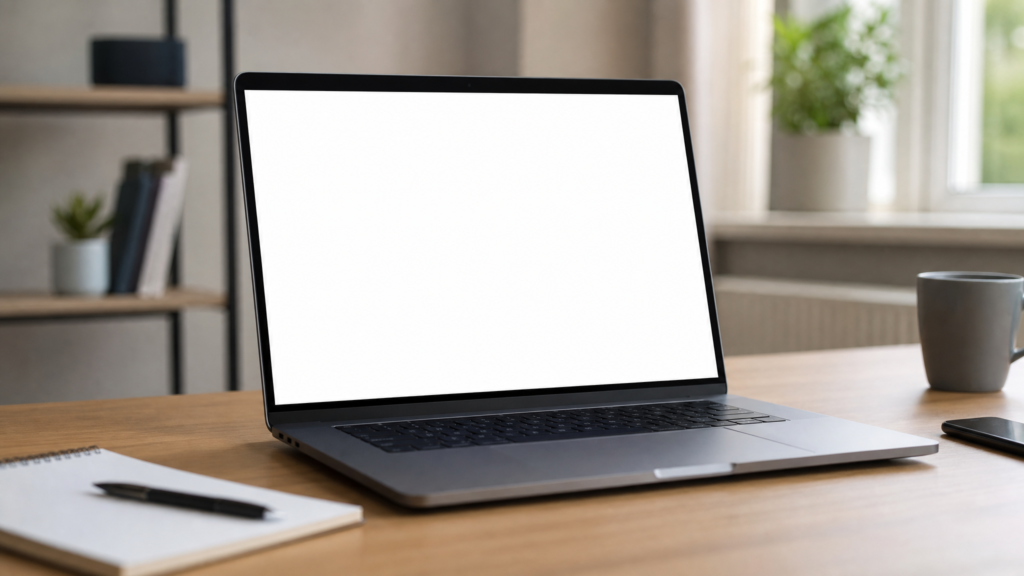
المشكلة: شاشة اللابتوب بيضاء
شاشة اللابتوب البيضاء — أو ما يُعرف بـ White Screen of Death — مشكلة محبطة تحدث عندما تُشغّل الجهاز فتجد الشاشة بيضاء بالكامل أو رمادية فاتحة بدون أي محتوى مرئي. الجهاز يعمل (تسمع صوت المروحة، تضيء لمبة الطاقة) لكنك لا ترى شيئًا على الشاشة.
الخبر الجيد: في أغلب الحالات، اللابتوب نفسه يعمل بشكل سليم والمشكلة في مكونات العرض فقط. هذا الدليل الشامل يساعدك في تشخيص السبب وتحديد الإصلاح المناسب.
الأسباب السبعة الرئيسية للشاشة البيضاء
1. كابل الشاشة الداخلي (LVDS/eDP) مفصول
السبب الأكثر شيوعًا وأسهل في الحل. الكابل الذي ينقل الصورة من اللوحة الأم إلى الشاشة قد يفلت من مكانه بسبب:
– حركة اللابتوب المتكررة (فتح وإغلاق الغطاء)
– صدمة أو سقوط خفيف
– سوء تركيب من المصنع
عندما ينفصل الكابل جزئيًا، لا تصل الإشارة للشاشة فتبقى بيضاء. الحل بسيط: إعادة توصيل الكابل.
2. كابل الشاشة الداخلي تالف
الكابل يتعرض للانثناء مع كل فتح وإغلاق لغطاء اللابتوب. بعد آلاف الدورات، تتشقق الأسلاك الداخلية وتنفصل. هذه المشكلة شائعة في لابتوبات عمرها 3+ سنوات. العلامات المميزة:
– الشاشة البيضاء تظهر وتختفي عند تحريك الغطاء
– خطوط ملونة يومض عند ضبط زاوية الشاشة
– الشاشة تعمل في زاوية معينة وتبيض في زاوية أخرى
3. شريحة الرسوميات (GPU) تالفة
مشكلة أخطر تحدث عندما تتلف شريحة الرسوميات على اللوحة الأم. كانت شائعة في لابتوبات HP وDell القديمة (2010-2015) بسبب مشاكل تصنيعية في شريحة AMD وNVIDIA. العلامات:
– الشاشة البيضاء على الشاشة الخارجية أيضًا
– الشاشة تظهر خطوط ملونة قبل أن تبيض
– اللابتوب يسخن بشكل غير عادي
– لا يعمل حتى في الوضع الآمن
4. لوحة الشاشة (LCD/LED Panel) تالفة
الشاشة نفسها قد تتلف بسبب:
– صدمة فيزيائية (سقوط، ضغط على الغطاء)
– تسرب سائل خلف الشاشة
– عطل مصنعي في الإضاءة الخلفية
– تقادم مكونات الشاشة
إذا كان الكابل والـ GPU سليمين لكن الشاشة بيضاء → لوحة الشاشة نفسها تحتاج استبدال.
5. مشكلة في BIOS أو تعارض برمجي
أحيانًا يكون السبب برمجيًا وليس ماديًا:
– تحديث BIOS فاشل أو متوقف في المنتصف
– تعاررف تعريف شريحة الرسوميات بعد تحديث Windows
– فيروس يصيب ملفات النظام المتعلقة بالعرض
– إعدادات عرض خاطئة (مثل اختيار مخرج خارجي فقط)
6. مشكلة في الإضاءة الخلفية (Backlight)
إذا كانت الشاشة تُعرض المحتوى لكن الإضاءة الخلفية لا تعمل، تبدو الشاشة سوداء. لكن أحيانًا تعطل الإضاءة الخلفية يجعل الشاشة بيضاء مائلة للرمادي. يمكنك التحقق بتسليط مصباح على الشاشة — إذا رأيت المحتوى خافتًا، المشكلة في الإضاءة فقط.
7. تراكم حراري وتوقف الحماية الحرارية
عندما ترتفع حرارة الـ GPU بشكل كبير، يُفعّل نظام الحماية الحرارية ويُوقف الشريحة. النتيجة: شاشة بيضاء أو سوداء فجأة. هذه المشكلة تحدث بعد فترة من الاستخدام المتواصل وتتحسن بعد التبريد.
جدول التشخيص السريع
| العرض | السبب المحتمل | الإجراء |
|---|---|---|
| شاشة بيضاء + شاشة خارجية تعمل | كابل أو لوحة شاشة اللابتوب | افحص الكابل أولًا |
| شاشة بيضاء + شاشة خارجية بيضاء أيضًا | GPU أو اللوحة الأم | افحص الـ GPU وأعد تثبيت التعريف |
| تتغير مع تحريك الغطاء | كابل تالف أو مفصول | أعد توصيل أو استبدل الكابل |
| تظهر بعد تحديث BIOS أو Windows | مشكلة برمجية | أعد تعيين BIOS واستعد النظام |
| تظهر بعد تسخن اللابتوب | حماية حرارية | نظف المروحة وأعد وضع المعجون |
| محتوى خافت مرئي تحت الضوء | الإضاءة الخلفية | استبدل الإضاءة الخلفية |
خطوات التشخيص والإصلاح التفصيلية
الخطوة 1: وصل بشاشة خارجية (أهم خطوة)
- وصل اللابتوب بشاشة خارجية أو تلفزيون عبر HDMI أو VGA.
- شغّل اللابتوب وانتظر 30 ثانية.
- اضغط Windows + P ثم اختر “مضاعفة” أو “شاشة ثانية فقط”.
- إذا ظهرت الصورة على الشاشة الخارجية: المشكلة في شاشة اللابتوب أو كابل الشاشة — انتقل للخطوة 2.
- إذا الشاشة الخارجية بيضاء أيضًا: المشكلة في GPU أو اللوحة الأم — انتقل للخطوة 5.
الخطوة 2: اختبار تحريك الغطاء (فحص الكابل)
- شغّل اللابتوب وانتظر حتى تظهر الشاشة البيضاء.
- حرك غطاء الشاشة ببطء ذهابًا وإيابًا (من 30° إلى 120°).
- اضغط بلطف على حواف الشاشة والإطار.
- إذا تغيرت الألوان أو ظهرت خطوط: الكابل تالف أو مفصول — انتقل للخطوة 3.
- إذا لم يتغير شيء: المشكلة في لوحة الشاشة — انتقل للخطوة 4.
الخطوة 3: إعادة توصيل كابل الشاشة
- ابحث عن فيديو تعليمي لفتح موديل لابتوبك على YouTube (ابحث عن “[موديلك] disassembly”).
- افصل البطارية والتيار الكهربائي.
- افتح الغطاء الخلفي بعناية.
- حدد كابل الشاشة (عادة شريط فضي عريض يصل اللوحة الأم بالشاشة).
- افصله بلطف من الطرفين (اللوحة الأم والشاشة).
- نظف الأطراف بمسحة كحولية.
- أعد توصيله بإحكام في الطرفين.
- شغّل اللابتوب قبل إغلاق الغطاء للاختبار.
الخطوة 4: فحص لوحة الشاشة
إذا أعيد توصيل الكابل وما زالت الشاشة بيضاء، المشكلة غالبًا في لوحة الشاشة نفسها:
- تسليط مصباح يدوي على الشاشة: إذا رأيت محتوى خافتًا → المشكلة في الإضاءة الخلفية فقط (أرخص إصلاح).
- إذا لا يظهر أي محتوى → لوحة الشاشة تالفة بالكامل وتحتاج استبدال.
- ابحث عن شاشة بديلة على Amazon أو AliExpress باستخدام موديل لابتوبك.
الخطوة 5: فحص GPU واللوحة الأم
إذا كانت الشاشة الخارجية أيضًا بيضاء، المشكلة في شريحة الرسوميات:
- أعد تشغيل اللابتوب في الوضع الآمن (اضغط F8 أو Shift+F8 عند بدء التشغيل).
- إذا عمل في الوضع الآمن → المشكلة برمجية (تعريف GPU).
- أعد تثبيت تعريف الرسوميات من موقع الشركة المصنعة.
- إذا لم يعمل في الوضع الآمن → مشكلة مادية في GPU.
- جرب إعادة ضبط BIOS: أزل بطارية CMOS لمدة 5 دقائق ثم أعدها.
الخطوة 6: التنظيف الحراري
- افتح اللابتوب واضغط المروحة والفتحات من الأتربة.
- أزل المعجون الحراري القديم من GPU وCPU وضع معجونًا جديدًا.
- تأكد من أن المروحة تعمل بحرية.
- استخدم حامل تبريد إذا كنت تستخدم اللابتوب بكثافة.
متى تتصل بفني متخصص؟
- ✅ الشاشة الخارجية بيضاء أيضًا (مشكلة GPU)
- ✅ أعادت توصيل الكابل ولم تتحسن الشاشة
- ✅ لست مرتاحًا لفتح اللابتوب بنفسك
- ✅ اللابتوب لا يعمل أصلًا (لا صوت مروحة، لا لمبة طاقة)
- ✅ وجدت تلفًا واضحًا في اللوحة الأم (مكوّنات محترقة)
- ✅ اللابتوب ما زال تحت الضمان — لا تفتحه!
تكاليف الإصلاح التقريبية
| الإصلاح | التكلفة التقريبية | ملاحظات |
|---|---|---|
| إعادة توصيل الكابل | 0 ريال (DIY) أو 50-100 ريال | أسهل وأرخص إصلاح |
| استبدال كابل الشاشة | 50-100 ريال (قطعة) + 100-200 ريال (تركيب) | شائع في اللابتوبات القديمة |
| استبدال لوحة الشاشة | 200-500 ريال | تختلف حسب الموديل والدقة |
| إصلاح GPU (إعادة لحام) | 300-600 ريال | حل مؤقت — قد تعود المشكلة |
| استبدال اللوحة الأم | 500-1500 ريال | قد يكون الأفضل شراء لابتوب جديد |
نصائح وقائية
- لا تفتح وتغلق غطاء اللابتوب بعنف: الكابل هو أكثر جزء عرضة للتلف.
- استخدم حقيبة مبطنة: تحمي من الصدمات.
- لا تضع أشياء ثقيلة على اللابتوب: الضغط على الغطاء يضر الشاشة.
- نظف الفتحات والمروحة شهريًا: تمنع السخونة المفرطة.
- أبقِ التعريفات محدثة: خاصة تعريف GPU.
- لا تُحدّث BIOS أثناء تشغيل البطارية: انقطاع الطاقة أثناء التحديث يدمر اللوحة.
- استخدم حامل تبريد: يقلل حرارة GPU ويطيل عمرها.
الأسئلة الشائعة (FAQ)
هل الشاشة البيضاء تعني أن اللابتوب تالف بالكامل؟
لا! في أغلب الحالات، اللابتوب يعمل بشكل سليم والمشكلة في شاشة العرض فقط. وصل بشاشة خارجية للتأكد قبل اتخاذ أي قرار.
هل يمكن إصلاح الشاشة البيضاء بنفسي؟
نعم إذا كانت المشكلة في الكابل (إعادة توصيل أو استبدال). إصلاح GPU أو اللوحة الأم يحتاج معدات ومهارات متخصصة.
كم تكلفة إصلاح الشاشة البيضاء؟
من 0 ريال (إعادة توصيل كابل DIY) حتى 1500 ريال (استبدال لوحة أم). المتوسط: 200-400 ريال لاستبدال كابل أو شاشة.

الخلاصة
شاشة اللابتوب البيضاء مشكلة مزعجة لكنها في أغلب الحالات قابلة للإصلاح. الخطوة الأولى دائمًا: وصل بشاشة خارجية. إذا ظهرت الصورة خارجيًا → المشكلة في شاشة اللابتوب أو كابلها (أسهل وأرخص). إذا كانت الشاشة الخارجية بيضاء أيضًا → المشكلة في GPU أو اللوحة الأم (أعلى تكلفة). ابدأ بالتشخيص الصحيح وقرر بناءً على النتائج.
آخر تحديث: مايو 2026
{
“@context”: “https://schema.org”,
“@type”: “FAQPage”,
“mainEntity”: [
{
“@type”: “Question”,
“name”: “هل الشاشة البيضاء في اللابتوب تعني أن الجهاز تالف بالكامل؟”,
“acceptedAnswer”: {
“@type”: “Answer”,
“text”: “لا! في أغلب الحالات، اللابتوب يعمل بشكل سليم والمشكلة في شاشة العرض فقط. وصل بشاشة خارجية للتأكد.”
}
},
{
“@type”: “Question”,
“name”: “هل يمكن إصلاح شاشة اللابتوب البيضاء بنفسي؟”,
“acceptedAnswer”: {
“@type”: “Answer”,
“text”: “نعم إذا كانت المشكلة في الكابل (إعادة توصيل أو استبدال). إصلاح GPU أو اللوحة الأم يحتاج معدات ومهارات متخصصة.”
}
},
{
“@type”: “Question”,
“name”: “كم تكلفة إصلاح شاشة اللابتوب البيضاء؟”,
“acceptedAnswer”: {
“@type”: “Answer”,
“text”: “من 0 ريال (إعادة توصيل كابل DIY) حتى 1500 ريال (استبدال لوحة أم). المتوسط: 200-400 ريال لاستبدال كابل أو شاشة.”
}
}
]
}
🛒 منتجات ذات صلة على Amazon
توصيل مجاني للإمارات والسعودية
