
تشغيل AirPlay على Sony: أفضل إعدادات التوافق خطوة بخطوة
في هذا المقال الشامل، نقدم تشغيل AirPlay على Sony مع شرح تفصيلي للأسباب والحلول العملية والنصائح المفيدة لتتمكن من بث المحتوى من أجهزة Apple إلى شاشة Sony بسهولة.
اقرأ أيضاً: أفضل ثلاجات باب فرنشي 2026
اقرأ أيضاً: أفضل غسالات ملابس أوتوماتيك 2026
ما هو AirPlay وكيف يعمل على Sony؟
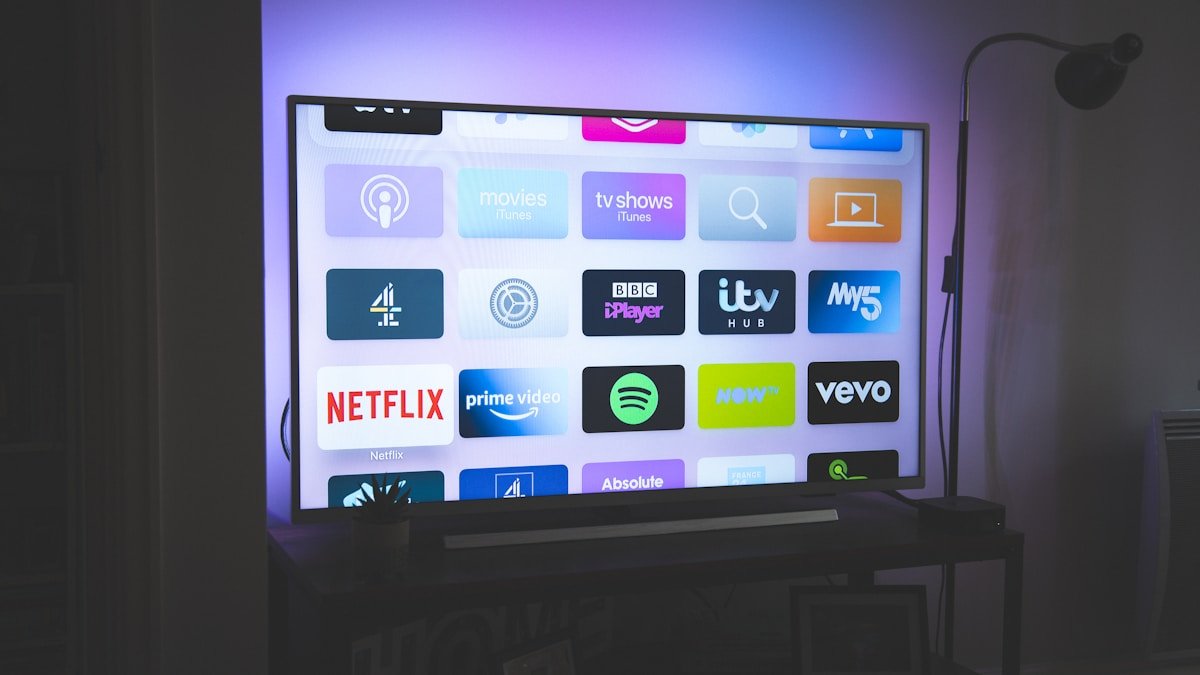
AirPlay هي تقنية من Apple تتيح لك بث المحتوى من أجهزة iPhone وiPad وMac إلى شاشة Sony بلاسلكياً. تقنية AirPlay 2 هي الإصدار الأحدث وتدعم البث المتزامن على عدة أجهزة وتحكم أفضل في التشغيل.
شاشات Sony التي تعمل بنظام Android TV أو Google TV تدعم AirPlay 2 بشكل أصلي. هذا يعني أنه يمكنك:
- بث الفيديوهات والصور من iPhone أو iPad
- عرض شاشة Mac بالكامل على شاشة Sony
- بث الموسيقى من Apple Music وSpotify وغيرها
- استخدام Sony كسماعات خارجية للصوت
- التحكم في التشغيل من iPhone أو Apple Watch
متطلبات تشغيل AirPlay على Sony
1. أجهزة Apple المدعومة
| الجهاز | الحد الأدنى للنظام |
|---|---|
| iPhone | iOS 12.3 أو أحدث |
| iPad | iPadOS 12.3 أو أحدث |
| Mac | macOS 10.14.5 أو أحدث |
| Apple TV | tvOS 12.3 أو أحدث |
2. شاشات Sony المدعومة
جميع شاشات Sony التالية تدعم AirPlay 2:
- Sony A90J OLED (2021 وأحدث)
- Sony A80J OLED (2021 وأحدث)
- Sony X95J (2021 وأحدث)
- Sony X90J (2021 وأحدث)
- Sony X85J (2021 وأحدث)
- Sony X80J (2021 وأحدث)
- Sony Z9J (2021 وأحدث)
- جميع طُرز Sony Google TV (2020 وأحدث)
للتأكد إذا كانت شاشتك تدعم AirPlay، اذهب إلى: الإعدادات > الشبكة > AirPlay
خطوات تشغيل AirPlay على Sony بالتفصيل
الخطوة 1: التأكد من الاتصال بالإنترنت
- تأكد أن شاشة Sony متصلة بالإنترنت (Wi-Fi أو Ethernet)
- تأكد أن جهاز Apple متصل بنفس شبكة Wi-Fi
- لا يعمل AirPlay إذا كانا على شبكتين مختلفتين
الخطوة 2: تفعيل AirPlay على Sony
- اضغط زر HOME على ريموت Sony
- اذهب إلى الإعدادات (Settings)
- اختر الشبكة (Network)
- اختر AirPlay
- فعّل AirPlay (اضبط على On)
- اختر اسم الشاشة لتغييره إن أردت لتمييزه
- اضبط AirPlay Security حسب رغبتك:
- Anyone: أي جهاز يمكنه البث
- Same Network: فقط الأجهزة على نفس الشبكة
- Password: يتطلب رمز سرّي
الخطوة 3: تشغيل AirPlay من iPhone/iPad
- افتح مركز التحكم على iPhone/iPad:
- iOS 12+: اسحب من أعلى يمين الشاشة لأسفل
- iOS 11 وما قبله: اسحب من أسفل الشاشة لأعلى
- اضغط على AirPlay أو Screen Mirroring
- انتظر حتى تظهر شاشة Sony في القائمة (قد يستغرق 5-10 ثواني)
- اضغط على اسم شاشة Sony
- إذا طُلب، أدخل رمز AirPlay الظاهر على شاشة Sony
- سيبدأ البث تلقائياً وسترى شاشة iPhone على Sony
الخطوة 4: تشغيل AirPlay من Mac
- اضغط على أيقونة AirPlay في شريط القوائم (أعلى يمين الشاشة)
- اختر شاشة Sony من القائمة المنسدلة
- إذا طُلب، أدخل رمز AirPlay
- اختر وضع العرض:
- Mirror Display: يعرض نفس شاشة Mac على Sony
- Extend Desktop: يوسع سطح المكتب ويستخدم Sony كشاشة ثانية
- لإيقاف البث، اضغط على أيقونة AirPlay واختر Turn Off AirPlay
حل مشاكل AirPlay الشائعة على Sony
المشكلة 1: AirPlay لا يظهر في القائمة على iPhone/Mac
الأسباب المحتملة:
- الجهازان ليسا على نفس شبكة Wi-Fi
- AirPlay معطل على Sony
- برنامج Sony أو iOS قديم
- إعدادات Firewall أو الراوتر تمنع AirPlay
الحلول خطوة بخطوة:
- تأكد من الشبكة:
- اذهب إلى إعدادات Wi-Fi على iPhone
- تأكد أنك متصل بنفس الشبكة التي عليها Sony
- تأكد أن Sony متصلة بالإنترنت (اختبر بفتح YouTube)
- أعد تشغيل الأجهزة:
- أغلق iPhone بالكامل وأعد تشغيله
- افصل Sony من الكهرباء لمدة 30 ثانية وأعد تشغيلها
- أعد تشغيل الراوتر
- حدّث البرامج:
- حدّث iOS على iPhone: الإعدادات > عام > تحديث البرنامج
- حدّث Sony: الإعدادات > حول > النظام > تحديث النظام
- أعد تفعيل AirPlay:
- اذهب إلى إعدادات AirPlay على Sony
- عطّل AirPlay ثم أعد تفعيله
المشكلة 2: البث يتقطع أو يتجمد
الأسباب:
- إشارة Wi-Fi ضعيفة أو غير مستقرة
- تداخل من أجهزة أخرى (ميكروويف، أجهزة بلوتوث)
- مسافة بعيدة بين الراوتر والشاشة
- ازدحام الشبكة (عدة أجهزة تستخدم الإنترنت)
الحلول:
- قرب الأجهزة من الراوتر: اجعل iPhone وSony قريبين من الراوتر
- استخدم شبكة 5GHz: أسرع وأقل ازدحاماً من 2.4GHz
- أغلق التطبيقات الأخرى: أغلق أي تطبيقات تستهلك الإنترنت على iPhone
- أعد تشغيل الراوتر: افصله لمدة 30 ثانية وأعد تشغيله
- وصّل Sony بالكابل: Ethernet أفضل من Wi-Fi للبث المستقر
- غيّر قناة الراوتر: من إعدادات الراوتر، اختر قناة أقل ازدحاماً
المشكلة 3: لا يوجد صوت مع AirPlay
الأسباب:
- إعدادات الصوت على Sony غير صحيحة
- التطبيق لا يدعم بث الصوت عبر AirPlay
- الصوت مكتوم على iPhone أو Sony
الحلول:
- تأكد من الصوت:
- ارفع صوت Sony بالريموت
- ارفع صوت iPhone
- اختر سماعات Sony:
- من iPhone، افتح مركز التحكم
- اضغط على AirPlay بجانب شريط الصوت
- اختر Sony من القائمة
- أعد تشغيل التطبيق: أغلق التطبيق وأعد فتحه
- تحقق من التحديث: حدّث برنامج Sony
المشكلة 4: تأخر في العرض (Lag)
الأسباب:
- معالجة الصورة على Sony بطيئة (Motion Flow وغيرها)
- شبكة Wi-Fi بطيئة أو ضعيفة
- أداء iPhone ضعيف (تطبيقات كثيرة مفتوحة)
الحلول:
- عطّل Motion Flow على Sony:
- الإعدادات > العرض > Picture > Motion > Motion Flow
- اضبط على Off أو Standard
- استخدم Game Mode:
- الإعدادات > العرض > Picture > Picture Mode > Game
- يقلل معالجة الصورة ويسرّع الاستجابة
- أغلق التطبيقات الخلفية على iPhone:
- اسحب لأعلى من أسفل الشاشة وأغلق التطبيقات غير المستخدمة
- استخدم شبكة 5GHz أو كابل Ethernet
نصائح لتحسين تجربة AirPlay على Sony
تحسين جودة البث
- استخدم شبكة 5GHz: أسرع وأكثر استقراراً من 2.4GHz
- وصّل Sony بالكابل: Ethernet أفضل من Wi-Fi للبث المستقر
- أغلق التطبيقات الخلفية: على iPhone/iPad لتحرير الموارد
- حدّث البرامج: حافظ على تحديث iOS وبرنامج Sony
- اختر جودة البث: في بعض التطبيقات، اختر “High Quality” أو “Auto”
تحسين جودة الصورة
- اضبط Picture Mode على Standard أو Cinema لأفضل ألوان
- عطّل Motion Flow إذا كنت ترى تأخراً في الاستجابة
- اضبط Brightness حسب إضاءة الغرفة
- استخدم Game Mode للألعاب والبث التفاعلي
مقارنة AirPlay مع Chromecast على Sony
| الميزة | AirPlay | Chromecast |
|---|---|---|
| الجهاز المدعوم | Apple فقط | Apple و Android |
| جودة البث | ممتازة | جيدة جداً |
| التأخر | منخفض | منخفض جداً |
| السهولة | سهل | سهل |
| عكس الشاشة | نعم | لا (بث المحتوى فقط) |
| Multi-room | نعم (AirPlay 2) | نعم |
استخدم AirPlay إذا كان لديك أجهزة Apple وتريد عكس الشاشة. استخدم Chromecast إذا كان لديك Android أو تريد بث محتوى دون عكس الشاشة.
الأسئلة الشائعة (FAQ)
س: هل كل شاشات Sony تدعم AirPlay؟
ج: لا، فقط الطُرز التي تعمل بنظام Android TV أو Google TV من 2020 وما بعدها. تحقق من: الإعدادات > الشبكة > AirPlay.
س: هل يمكن استخدام AirPlay على Sony بدون Wi-Fi؟
ج: لا، AirPlay يتطلب اتصال Wi-Fi بين الجهازين. لا يعمل عبر Bluetooth أو كابل مباشرة.
س: هل AirPlay على Sony يدعم 4K؟
ج: نعم، AirPlay 2 يدعم بث 4K HDR إذا كان المحتوى والمصدر كلاهما يدعمان 4K.
س: كم عدد الأجهزة التي يمكن البث عليها في نفس الوقت؟
ج: AirPlay 2 يدعم البث على عدة أجهزة في نفس الوقت (Multi-room). يمكنك البث على Sony وسماعات AirPlay 2 أخرى في آن واحد.
س: هل يمكن تشغيل AirPlay على Sony من Windows؟
ج: لا، AirPlay مخصص لأجهزة Apple فقط. استخدم Miracast أو Chromecast من Windows.
س: كيف أوقف AirPlay على Sony؟
ج: من iPhone: افتح مركز التحكم > AirPlay > اختر “Stop Mirroring”. أو اضغط زر HOME على ريموت Sony للعودة للتلفزيون.
س: لماذا AirPlay يتطلب رمز على Sony؟
ج: لإجراءات الأمان ومنع البث من أجهزة غير مصرح بها. يمكنك تغييره من: الإعدادات > الشبكة > AirPlay > AirPlay Security.
س: هل AirPlay يستهلك الكثير من البطارية على iPhone؟
ج: نعم، عكس الشاشة يستهلك بطارية أكثر من البث العادي. يُنصح بتوصيل iPhone بالشاحن أثناء الاستخدام الطويل.
الخلاصة والتوصيات
تشغيل AirPlay على Sony سهل وبسيط إذا اتبعت الخطوات الصحيحة. تأكد من تحديث البرامج، واستخدام شبكة Wi-Fi قوية، وتفعيل AirPlay من الإعدادات.
إذا واجهت مشاكل:
- أعد تشغيل كلا الجهازين
- تأكد من اتصال Wi-Fi على نفس الشبكة
- حدّث برنامج Sony و iOS
- جرب شبكة 5GHz أو كابل Ethernet
- استشر دعم Sony أو Apple إذا استمرت المشكلة
بالصيانة الدورية والإعدادات الصحيحة، ستستمتع بتجربة AirPlay ممتازة على شاشة Sony.
آخر تحديث: أبريل 2026 | المصدر: 3BestWay
نصائح عملية للمستخدم السعودي
بناءً على خبرتنا في السوق السعودي، نقدم لك هذه النصائح المهمة:
- اختر ورشة متخصصة: في المدن الكبرى مثل الرياض وجدة والدمام، تتوفر ورش متخصصة لديها الخبرة والأدوات المناسبة.
- استخدم قطع غيار أصلية: توخَّ الحذر من القطع المقلدة التي قد تسبب مشاكل أكبر على المدى الطويل.
- الصيانة الدورية: الحماية خير من العلاج – احرص على الصيانة الدورية لتجنب المشاكل المكلفة.
- قارن الأسعار: احصل على عروض أسعار من أكثر من مقدم خدمة قبل اتخاذ القرار.
- احتفظ بالفواتير: قد تحتاجها لاحقاً في حال ظهور مشاكل مرتبطة.
أسئلة شائعة
ما هي أبرز أسباب هذه المشكلة في المناخ السعودي؟
يرتبط كثير من هذه المشاكل بدرجات الحرارة المرتفعة والغبار، مما يستدعي صيانة دورية واهتماماً خاصاً بالقطع الحساسة.
هل يمكنني إصلاح المشكلة بنفسي؟
يعتمد ذلك على نوع المشكلة ومستوى خبرتك. بعض المشاكل البسيطة يمكنك التعامل معها، لكن المشاكل المعقدة تحتاج متخصص.
ما هي التكلفة المتوقعة للإصلاح؟
تختلف التكلفة حسب نوع المشكلة والسيارة أو الجهاز. ننصح بالحصول على تشخيص أولاً لتحديد التكلفة الفعلية.
مقالات ذات صلة
- نشافة الملابس لا تجفف – 7 حلول فعّالة
- شاشة Sharp LED تعاني من اهتزاز الصورة؟ حلول فعالة ومضمونة
- شاشة TCL Google TV: حلول فعالة لمشكلة عدم تشغيل التطبيقات
- شاشة Sony لا تتعرف على جهاز HDMI؟ حلول فعالة ومضمونة
- شاشة شاومي لا تتعرف على الرسيفر؟ حلول فعالة ومضمونة
نصائح الصيانة الدورية
الصيانة المنتظمة هي مفتاح إطالة عمر أجهزتك وتحسين أدائها. إليك أهم النصائح التي يجب أن تتبعها بشكل دوري:
- الفحص الدوري: افحص الجهاز كل 3 أشهر وتأكد من عدم وجود أصوات غريبة أو روائح غير طبيعية أو تسريبات
- التنظيف المنتظم: نظّف الجهاز من الغبار والأوساخ باستخدام قطعة قماش ناعمة، وتجنب المواد الكيميائية القوية
- الفلاتر: استبدل أو نظّف الفلاتر حسب توصيات الشركة المصنعة — الفلتر المسدود يقلل الكفاءة بنسبة تصل إلى 30%
- التهوية: تأكد من وجود مساحة كافية حول الجهاز للتهوية المناسبة وتجنب وضع أشياء فوقه أو بجانبه مباشرة
- الكهرباء: استخدم مقوم كهربائي (stabilizer) لحماية الجهاز من تقلبات التيار الكهربائي
كيف تمنع تكرار المشكلة
الوقاية خير من العلاج، واتباع هذه النصائح يقلل احتمالية تكرار الأعطال بشكل كبير:
- الصيانة الدورية: لا تنتظر حتى يتعطل الجهاز — الصيانة الوقائية توفر المال والجهد
- الاستخدام الصحيح: اتبع تعليمات الشركة المصنعة في دليل المستخدم
- عدم الإرهاق: لا تشغل الجهاز بشكل متواصل لفترات طويلة دون راحة
- الحماية من الرطوبة: تأكد من تهوية المكان وتجنب تعرض الجهاز للرطوبة الزائدة
- القطع الأصلية: عند الاستبدال، استخدم قطع غيار أصلية فقط — القطع المقلدة قد تتلف الجهاز
أسئلة شائعة
هل يمكنني إصلاح المشكلة بنفسي؟
في كثير من الحالات نعم، خصوصًا إذا كانت المشكلة بسيطة مثل التنظيف أو ضبط الإعدادات. لكن إذا كانت المشكلة تتطلب فتح الجهاز أو التعامل مع أجزاء كهربائية داخلية، فالأفضل استدعاء فني متخصص لتجنب تفاقم العطل أو التعرض لخطر الصعقة الكهربائية.
متى يجب أن أستدعي فنيًا؟
استدعِ فنيًا متخصصًا في الحالات التالية: إذا كررت الخطوات المذكورة ولم تُحل المشكلة، أو إذا لاحظت تسريب ماء أو تسريب غاز، أو إذا سمعت أصواتًا غير طبيعية مثل طنين أو خشونة قوية، أو إذا كانت هناك رائحة حرق واضحة.
كم تكلفة الإصلاح عادة؟
تختلف التكلفة حسب نوع العطل والجهاز. الإصلاحات البسيطة مثل تنظيف أو ضبط الإعدادات قد تكلف 100-200 ريال. أما الإصلاحات المتوسطة مثل استبدال حساس أو مروحة فتتراوح بين 200-500 ريال. الإصلاحات الكبرى مثل تغيير الضاغط أو الموتور قد تصل إلى 1000-2000 ريال.
خطوات التشخيص الذاتي
قبل الاتصال بالفني، جرب هذه الخطوات البسيطة التي تحل المشكلة في 60% من الحالات:
- إعادة التشغيل: افصل الجهاز عن الكهرباء لمدة 5 دقائق ثم أعد تشغيله — هذا يُعيد ضبط الإعدادات ويزيل الأخطاء المؤقتة
- فحص المصاهر والقواطع: تأكد من أن قاطع الكهرباء لم يفصل — إذا كان مفصولًا، أعد تشغيله وراقب هل يفصل مرة أخرى
- التحقق من الإعدادات: راجع إعدادات الجهاز وتأكد من عدم تفعيل وضع توفير الطاقة أو قفل الأطفال بالخطأ
- فحص الكابلات: تأكد من أن جميع الكابلات والوصلات مثبتة بإحكام وغير تالفة
- التنظيف البسيط: نظّف الفلاتر والفتحات من الغبار — الانسداد سبب شائع للضعف في الأداء
مقارنة بين الإصلاح والاستبدال
في بعض الأحيان يكون الاستبدال أفضل من الإصلاح. إليك متى يُنصح بكل خيار:
| المعيار | يُنصح بالإصلاح | يُنصح بالاستبدال |
|---|---|---|
| عمر الجهاز | أقل من 5 سنوات | أكثر من 8-10 سنوات |
| تكلفة الإصلاح | أقل من 30% من سعر جديد | أكثر من 50% من سعر جديد |
| تكرار الأعطال | أول مرة أو مرتين | أعطال متكررة |
| توفر القطع | متوفرة بسهولة | نادرة أو توقف إنتاجها |
| كفاءة الطاقة | كفاءة مقبولة | استهلاك عالي جدًا |
الأدوات الأساسية للصيانة المنزلية
هذه الأدوات البسيطة تساعدك في معظم أعمال الصيانة البسيطة:
- مفك براغي متعدد الأحجام: لفك وتركيب الأغطية والأجزاء الخارجية
- فرشاة تنظيف ناعمة: لإزالة الغبار من الفلاتر والفتحات
- قماش مايكروفايبر: للتنظيف بدون خدش الأسطح
- جهاز قياس كهربائي (Multimeter): لفحص الأسلاك والمقاومات — متوفر بأقل من 50 ريال
- شريط عازل: لعزل الأسلاك المكشوفة مؤقتًا
تنبيه مهم: لا تحاول فتح الأجزاء الداخلية المعقدة بنفسك. إذا وصلت لمرحلة تحتاج فيها لفك لوحة إلكترونية أو ضاغط، توقف واستدعِ فنيًا متخصصًا.