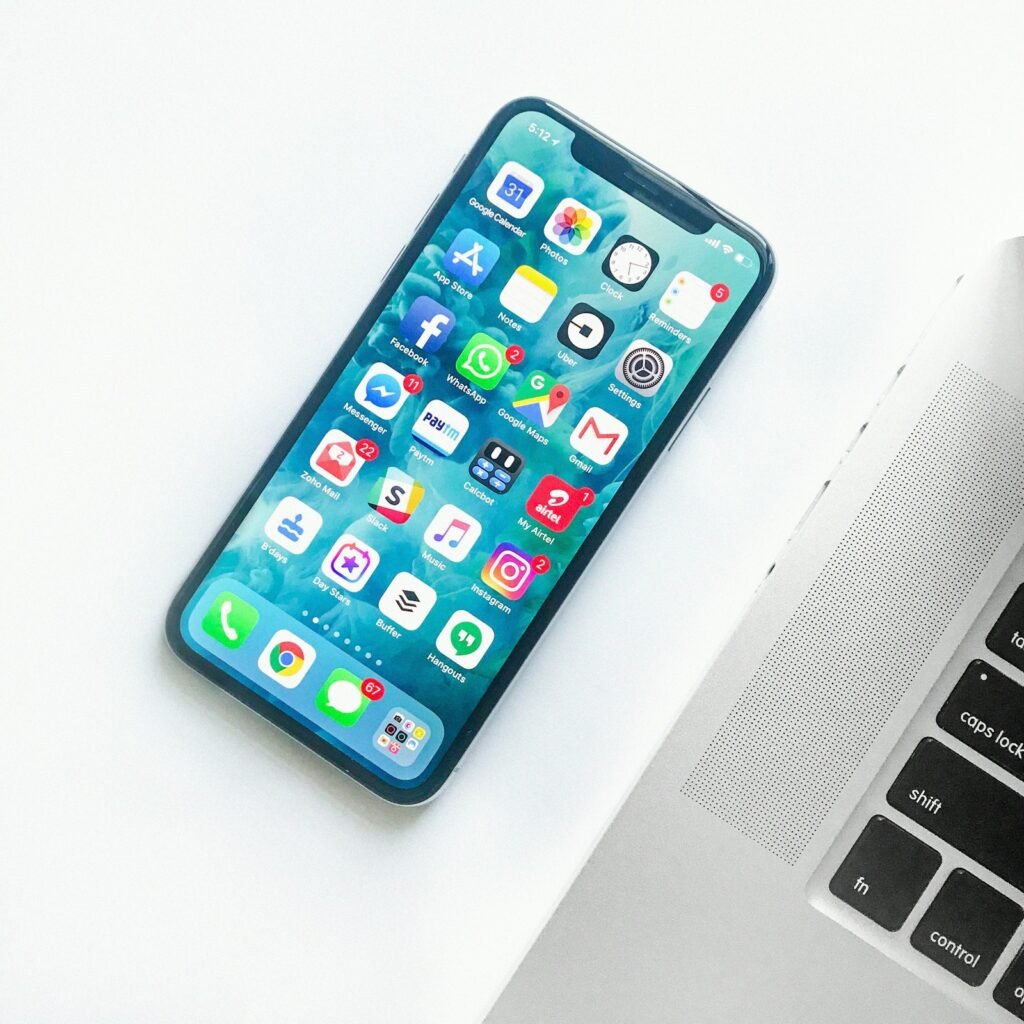

Almost Full Storage: Stunning Solutions for Your iPhone
الهواتف الذكية أصبحت امتداداً لليد. أي خلل في البطارية أو الأداء أو الاتصال يعطل حياتنا. هذا الدليل يجمع لك أفضل الممارسات العملية لتعزيز استقرار هاتفك وإطالة عمره.
🕒 قراءة 12 دقيقة
⚙️ إعدادات موصى بها
مقدمة استراتيجية حول Almost Full Storage: Stunning Solutions for Your iPhone
لفهم المشكلة أو السؤال المرتبط بـ Almost Full Storage: Stunning Solutions for Your iPhone يجب البدء برسم صورة كاملة عن الأعراض، والبيئة، وأثر السلوك الحالي على النتيجة. يسرد الجدول التالي أهم النقاط التي ينبغي التحقق منها قبل الانتقال إلى خطوات الإصلاح العملية:
- مراقبة صحة البطارية عبر الإعدادات وتشخيص التطبيقات المستهلكة.
- تحديث النظام فور صدور النسخ الأمنية لتفادي الثغرات.
- تنظيف وحدة التخزين بشكل دوري لمنع امتلاء الذاكرة المؤقتة.
تشخيص سريع: خطوات فورية خلال 10 دقائق
ابدأ بالخطوات التالية لتحديد سبب العطل دون أدوات متقدمة. إن نجحت إحدى الخطوات في إعادة الأمور إلى طبيعتها، دوّن السبب لتمنع تكراره:
- إعادة تشغيل الهاتف أسبوعياً لتفريغ الذاكرة المؤقتة.
- التأكد من تحديث جميع التطبيقات من المتجر الرسمي.
- التبديل بين الشبكات (Wi-Fi / بيانات) عند ضعف الاتصال لاكتشاف المشكلة.
- فحص حالة الشاحن والكابل والتأكد من استخدام إكسسوارات أصلية.
خطة عمل احترافية
بعد التشخيص المبدئي، نفّذ خطة العمل التالية بالتسلسل. احرص على قراءة كل خطوة بتركيز وتقييم النتيجة قبل الانتقال للخطوة اللاحقة:
- تفعيل نمط البطارية التكيفية لضبط استهلاك الطاقة تلقائياً.
- استخدام تطبيقات موثوقة لمراقبة حرارة المعالج أثناء اللعب.
- تفعيل النسخ الاحتياطي السحابي أسبوعياً لحماية الصور والملفات.
- تنظيف منفذ الشحن بفرشاة ناعمة لمنع تراكم الغبار الذي يعيق الشحن السريع.
أخطاء شائعة يجب تجنبها
أكثر المشكلات التي تصل إلى مراكز الصيانة سببها ممارسات خاطئة قابلة للتجنّب. راجع القائمة التالية وتأكد من عدم الوقوع في أي منها:
- استخدام أغطية سميكة أثناء الشحن مما يرفع حرارة البطارية.
- التحميل من متاجر غير رسمية يعرضك للبرمجيات الخبيثة.
- ترك السعة التخزينية تمتلئ بنسبة تتجاوز 90٪ مما يبطئ الهاتف.
- إهمال تحديث التطبيقات الحساسة مثل البنوك والمحافظ الرقمية.
ملخص الخبرة السابقة
المقال الأصلي تناول بعض المحاور المختصرة حول Almost Full Storage: Stunning Solutions for Your iPhone. قمنا بالحفاظ على أبرز النقاط المهمة وإعادة صياغتها داخل هذا التحديث مع إضافة مزيد من التفاصيل العملية. النص التالي يمثل أبرز ما جاء في المحتوى السابق بعد تنقيته:
“`html مقدمة عند استخدامك لجهاز iPhone، قد تواجه رسالة تحذيرية تشير إلى أن مساحة التخزين لديك تقريباً ممتلئة. هذه المشكلة يمكن أن تؤثر سلباً على أداء جهازك وتجربة الاستخدام، مما يؤدي إلى صعوبات في تحديث النظام، حفظ الصور، وتثبيت التطبيقات الجديدة. في هذا المقال، سنستعرض الأسباب وراء ظهور هذه الرسالة، الأعراض المرتبطة بها، وكيفية تشخيص المشكلة بدقة. نحن ندرك مدى الإحباط الذي قد تشعر به عند مواجهة هذه المشكلة، خاصة عندما تحتاج إلى التقاط صورة أو تنزيل تطبيق جديد. لكن لا تقلق، فهناك حلول عملية وبسيطة يمكن أن تساعدك في تحرير مساحة التخزين على جهاز iPhone الخاص بك. تابع معنا لتتعرف على خطوات فعالة للتغلب على هذه المشكلة. أسباب المشكلة تراكم الصور والفيديوهات عالية الجودة تصوير الفيديو بدقة 4K أو التقاط الصور باستخدام نمط HDR يتطلب مساحة كبيرة، مما يؤدي إلى امتلاء التخزين بسرعة. يمكنك التأكد من ذلك عن طريق التحقق من حجم الصور والفيديوهات في تطبيق الصور. إذا كنت تجد أن معظم المساحة مشغولة بالوسائط، فهذه قد تكون المشكلة الرئيسية. تذكر أن الصور والفيديوهات الكبيرة يمكن أن تستهلك جزءاً كبيراً من التخزين المتاح. تطبيقات كبيرة وبيانات مخزنة داخل التطبيقات العديد من تطبيقات التواصل الاجتماعي والألعاب تخزن بيانات ضخمة وملفات مؤقتة تؤثر على المساحة المتاحة. يمكنك التحقق من حجم التطبيقات عبر الذهاب إلى الإعدادات ثم عام ثم تخزين iPhone. ستجد قائمة بالتطبيقات مرتبة حسب استهلاك المساحة، مما يساعدك على تحديد التطبيقات الأكثر استهلاكاً. قد تحتاج إلى حذف بعض البيانات المؤقتة أو التطبيقات غير الضرورية لتفريغ المساحة. رسائل iMessage ومرفقاتها المحادثات الطويلة تحتوي على صور وفيديوهات ومرفقات يمكن أن تستهلك جزءاً كبيراً من التخزين. يمكنك التحقق من ذلك من خلال فتح تطبيق الرسائل واستعراض المحادثات. إذا كانت هناك محادثات تحتوي على عدد كبير من المرفقات، فقد يكون من الأفضل حذفها أو حذف المرفقات غير الضرورية. هذه الخطوة يمكن أن تساعد في تحرير مساحة كبيرة. تنزيلات متعددة وملفات وسائط محفوظة من الإنترنت ملفات PDF، مقاطع صوتية، وتنزيلات من المتصفح يمكن أن تتراكم وتؤدي إلى امتلاء التخزين. يمكنك التحقق من التنزيلات المحفوظة في تطبيق الملفات أو المتصفح. إذا وجدت العديد من الملفات التي لم تعد بحاجة إليها، يمكنك حذفها بسهولة. هذه الخطوة ستساعدك في تحرير مساحة تخزين إضافية. خطوات الحل خطوة بخطوة اذهب إلى الإعدادات > عام > تخزين iPhone، واحذف التطبيقات غير المستخدمة. اختر التطبيقات الكبيرة أو غير المستخدمة ثم اضغط حذف التطبيق أو إلغاء التحميل. هذه الخطوة ستساعدك في تحرير مساحة كبيرة بسرعة. قم بتفعيل iCloud Photos مع خيار تحسين تخزين iPhone لتقليل حجم الصور المحفوظة محلياً. يمكنك أيضاً نقل الصور والفيديوهات الكبيرة إلى الكمبيوتر أو خدمات سحابية مثل Google Photos. تأكد من أن لديك نسخة احتياطية قبل الحذف. افتح الرسائل واستعرض المحادثات لحذف الصور والفيديوهات الكبيرة يدوياً أو حذف المحادثات القديمة. يمكنك أيضاً تفعيل خيار حذف الرسائل القديمة تلقائياً لتفادي تراكمها في المستقبل. تحقق من التطبيقات مثل Spotify وYouTube وInstagram، حيث قد تخزن ملفات مؤقتة كبيرة. بعض التطبيقات توفر خيار حذف التخزين المؤقت من داخل التطبيق، استخدمه لتفريغ المساحة. قم بمراجعة الملفات المحفوظة في تطبيق الملفات واحذف أي ملفات لم تعد بحاجة إليها. هذه الخطوة قد تشمل مستندات قديمة أو ملفات تم تنزيلها من الإنترنت. تأكد من تحديث نظام التشغيل إلى أحدث إصدار، حيث قد يتضمن تحسينات لإدارة التخزين. اذهب إلى الإعدادات > عام > تحديث البرنامج للتحقق من وجود تحديثات جديدة. أعد تشغيل جهازك بعد تنفيذ الخطوات السابقة للتأكد من تطبيق التغييرات بشكل كامل. هذه الخطوة البسيطة يمكن أن تساعد في تحسين أداء الجهاز وتحرير المزيد من الذاكرة. نصائح مهمة لتفادي المشكلة قم بتفعيل خيار تحسين الصور تلقائياً على iCloud لتقليل حجمها على الجهاز. هذا سيوفر مساحة كبيرة دون التأثير على جودة الصور. احذف التطبيقات التي لا تستخدمها بانتظام لتفادي تراكم البيانات غير الضرورية. يمكنك دائماً إعادة تنزيلها عند الحاجة. قم بمراجعة إعدادات التطبيقات لتقليل حجم التخزين المؤقت أو البيانات المحفوظة. بعض التطبيقات توفر خيارات لتقليل البيانات المخزنة. استخدم خدمات التخزين السحابي لحفظ الملفات الكبيرة والوصول إليها عند الحاجة. هذا سيساعدك في الحفاظ على مساحة التخزين المحلية. قم بمراجعة إعدادات الرسائل لتفعيل خيار حذف الرسائل القديمة تلقائياً. هذا سيمنع تراكم الرسائل والمرفقات بمرور الوقت. متى تتصل بفني محترف؟ إذا جربت جميع الخطوات السابقة وما زالت المشكلة قائمة، قد تحتاج إلى الاتصال بفني محترف. الفني يمكنه مساعدتك في تشخيص المشكلة بدقة وتقديم حلول متقدمة. لا تتردد في طلب المساعدة إذا كنت تشعر بأن المشكلة تتجاوز قدرتك على الحل. في حال لاحظت أن الجهاز يعمل ببطء شديد أو يتوقف عن العمل بشكل متكرر، قد يكون هناك مشكلة أخرى تؤثر على الأداء. الفني يمكنه فحص الجهاز واكتشاف أي مشاكل تقنية تحتاج إلى إصلاح. لا تنتظر طويلاً إذا كانت المشكلة تؤثر على استخدامك اليومي للجهاز. إذا كنت غير متأكد من كيفية إدارة التخزين أو تشعر بالقلق من فقدان البيانات، يمكن للفني مساعدتك في إعداد النسخ الاحتياطية وتقديم نصائح مخصصة. تذكر أن الحفاظ على بياناتك آمنة هو أمر بالغ الأهمية، والفني يمكنه تقديم الدعم اللازم لضمان ذلك. الأسئلة الشائعة ما هي أسرع طريقة لحل مشكلة Almost Full Storage؟ أسرع طريقة لحل مشكلة Almost Full Storage هي حذف التطبيقات غير المستخدمة والملفات الكبيرة. يمكنك أيضاً تفعيل iCloud Photos لتحسين تخزين الصور والفيديوهات. هذه الخطوات يمكن أن توفر مساحة كبيرة بسرعة. هل يمكن حل Almost Full Storage بدون فني متخصص؟ نعم، يمكن حل مشكلة Almost Full Storage بدون الحاجة إلى فني متخصص. باتباع الخطوات المذكورة في هذا المقال، يمكنك تحرير مساحة كبيرة بنفسك. إذا استمرت المشكلة، يمكنك حينها التفكير في الاتصال بفني محترف. كم يستغرق إصلاح Almost Full Storage؟ إصلاح مشكلة Almost Full Storage يمكن أن يستغرق من بضع دقائق إلى ساعة، حسب كمية البيانات التي تحتاج إلى إدارتها. حذف التطبيقات والملفات الكبيرة يمكن أن يتم بسرعة، بينما قد يستغرق نقل البيانات إلى السحابة وقتاً أطول. من المهم التحلي بالصبر والتأكد من تنفيذ كل خطوة بشكل صحيح. الخلاصة مشكلة Almost Full Storage على iPhone يمكن أن تكون مزعجة، لكنها قابلة للحل باتباع خطوات بسيطة. من خلال إدارة التطبيقات والملفات والوسائط بشكل فعال، يمكنك تحرير مساحة كبيرة والاستمتاع بتجربة استخدام سلسة. تذكر أن الوقاية خير من العلاج، لذا حاول تفادي تراكم البيانات غير الضرورية في المستقبل. إذا واجهت أي صعوبات أو كانت لديك أسئلة، لا تتردد في طلب المساعدة من فني محترف. هل نجح معك الحل؟ شاركنا في التعليقات. آخر تحديث: مارس 2025 “` أسئلة شائعة س: هل يمكنني حل هذه المشكلة بنفسي دون فني؟ ج: في أغلب الحالات نعم. الحلول المذكورة في هذا المقال مُجرَّبة وفعّالة. ابدأ بالخطوة الأولى وتابع حتى تجد الحل المناسب. س: كم من الوقت يستغرق التطبيق؟ ج: معظم الحلول تستغرق 5-30 دقيقة. بعض الحالات المعقدة قد تحتاج وقتاً أطول. س: متى يجب الاتصال بفني صيانة؟ ج: استدعِ الفني إذا تكررت المشكلة بعد تطبيق الحلول، أو ظهرت روائح/أصوات غير طبيعية، أو كان الجهاز في فترة الضمان. س: كيف أمنع تكرار المشكلة؟ ج: الصيانة الوقائية الدورية هي الحل. راجع دليل المستخدم وتجنّب الاستخدام الخاطئ.
اعتمد على الملخص السابق كمصدر مرجعي، ثم طالع الأقسام التالية التي توسّع الشرح وتضيف خطوات عملية موثوقة.
جدول صيانة وقائي
الصيانة الوقائية تحافظ على العمر الافتراضي وتقلل التكاليف الطارئة. اعتمد الجدول التالي ونظم تذكيرات شهرية وربع سنوية لتنفيذه:
- فحص أذونات التطبيقات وتنظيمها كل شهر لحماية الخصوصية.
- مسح الذاكرة المؤقتة للتطبيقات الثقيلة مثل الشبكات الاجتماعية.
- إعادة معايرة البطارية بشحنها حتى 100٪ ثم تفريغها إلى 10٪ كل ثلاثة أشهر.
- تنظيف الشاشة والعدسات بقطعة مايكروفايبر معتمدة لمنع الخدوش.
الأسئلة الأكثر تكراراً
س: لماذا يسخن الهاتف أثناء الألعاب؟
ج: الرسوميات العالية تستهلك المعالج. استخدم وضع اللعب المدمج، وخفّض الإعدادات الرسومية، واترك الجهاز يبرد قبل إعادة الاستخدام.
س: كيف أستعيد سرعة الهاتف القديمة؟
ج: احذف التطبيقات غير الضرورية، وعطّل التشغيل التلقائي، وأعد ضبط المصنع بعد حفظ نسخة احتياطية عند الحاجة.
س: هل ترك الهاتف يشحن طوال الليل يضر البطارية؟
ج: الهواتف الحديثة تقطع الشحن عند الامتلاء، لكن من الأفضل فصل الشاحن بعد الوصول لـ 100٪ لتقليل الحرارة المتراكمة.
خاتمة وتوصيات نهائية
عندما تهتم بتحديثات النظام وإدارة البطارية والتخزين بذكاء، سيخدمك هاتفك بكفاءة لسنوات. اجعل هذه النصائح عادة أسبوعية وستشعر بالفرق فوراً.
دوّن تقدمك بعد تنفيذ كل خطوة، وشارك النتائج مع فريق الصيانة أو الفني الموثوق عند الحاجة. الاستمرارية تصنع الفرق.
Pingback: صوت السماعة منخفض في الايفون - حل لمشكلة المكالمات - 3bestway.com
Pingback: استهلاك بطارية الايفون بعد تحديث iOS: أسباب وحل سريع - 3bestway.com