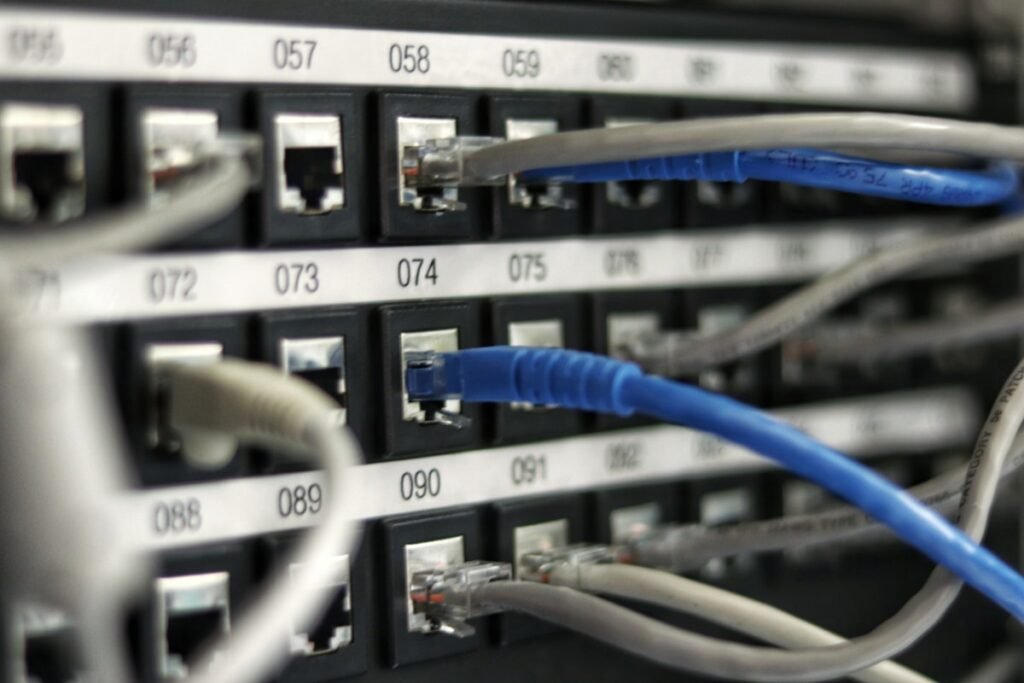

راوتر D-Link لا يعمل بعد إعادة الضبط؟ حلول فعالة ومضمونة
الإنترنت السريع والمستقر صار ضرورة لكل منزل ومكتب. تعثر الاتصال يعني توقف العمل والترفيه. هدف هذا الدليل هو تمكينك من تشخيص وحل مشاكل الشبكة المنزلية بخطوات مبسطة وسريعة التنفيذ.
🕒 قراءة 12 دقيقة
⚙️ إعدادات موصى بها
مقدمة استراتيجية حول راوتر D-Link لا يعمل بعد إعادة الضبط؟ حلول فعالة ومضمونة
لفهم المشكلة أو السؤال المرتبط بـ راوتر D-Link لا يعمل بعد إعادة الضبط؟ حلول فعالة ومضمونة يجب البدء برسم صورة كاملة عن الأعراض، والبيئة، وأثر السلوك الحالي على النتيجة. يسرد الجدول التالي أهم النقاط التي ينبغي التحقق منها قبل الانتقال إلى خطوات الإصلاح العملية:
- استخدام خريطة لتحديد أماكن ضعف الإشارة وتوزيع الأجهزة الذكية وفقاً لها.
- ضبط كلمات مرور قوية وتحديث البرمجيات لمنع الاختراقات التي تخنق الشبكة.
- تفعيل خاصية Quality of Service لتوزيع السرعة على الأجهزة حسب الأولوية.
تشخيص سريع: خطوات فورية خلال 10 دقائق
ابدأ بالخطوات التالية لتحديد سبب العطل دون أدوات متقدمة. إن نجحت إحدى الخطوات في إعادة الأمور إلى طبيعتها، دوّن السبب لتمنع تكراره:
- إعادة تشغيل المودم والراوتر مع الانتظار دقيقتين بين كل خطوة.
- التأكد من سلامة كابل الألياف أو الـ DSL وتوصيله بإحكام.
- اختبار السرعة عبر كابل إيثرنت لمعرفة ما إذا كانت المشكلة لاسلكية فقط.
- التبديل إلى قناة Wi-Fi أقل ازدحاماً باستخدام تطبيقات تحليل الشبكة.
خطة عمل احترافية
بعد التشخيص المبدئي، نفّذ خطة العمل التالية بالتسلسل. احرص على قراءة كل خطوة بتركيز وتقييم النتيجة قبل الانتقال للخطوة اللاحقة:
- تحديد موقع الراوتر في منتصف المنزل ورفعه عن الأرض بمتر واحد على الأقل.
- فصل الأجهزة القديمة غير المستخدمة التي تحتل العنوانات وتستهلك الباندويث.
- تفعيل التحديث التلقائي للبرامج الثابتة (Firmware) فور صدورها.
- استخدام مكررات شبكة (Mesh) لتغطية المنازل الكبيرة متعددة الطوابق.
أخطاء شائعة يجب تجنبها
أكثر المشكلات التي تصل إلى مراكز الصيانة سببها ممارسات خاطئة قابلة للتجنّب. راجع القائمة التالية وتأكد من عدم الوقوع في أي منها:
- ترك الراوتر بجوار الميكروويف أو الأجهزة الكهربائية ذات الحقول المغناطيسية.
- تعطيل جدار الحماية بحجة زيادة السرعة مما يعرض الشبكة للاختراق.
- الاعتماد على كلمة المرور الافتراضية المطبوعة على الجهاز.
- نسيان تغيير مزود الطاقة عند وجود تقطعات متكررة في الكهرباء.
ملخص الخبرة السابقة
المقال الأصلي تناول بعض المحاور المختصرة حول راوتر D-Link لا يعمل بعد إعادة الضبط؟ حلول فعالة ومضمونة. قمنا بالحفاظ على أبرز النقاط المهمة وإعادة صياغتها داخل هذا التحديث مع إضافة مزيد من التفاصيل العملية. النص التالي يمثل أبرز ما جاء في المحتوى السابق بعد تنقيته:
يمثل راوتر D-Link أحد الأجهزة الأساسية التي نعتمد عليها في منازلنا ومكاتبنا لتوفير اتصال إنترنت مستقر وسريع. ومع ذلك، قد يواجه المستخدمون مشكلة شائعة تتمثل في عدم عمل الراوتر بعد عملية إعادة الضبط. هذه المشكلة قد تكون محبطة للغاية، خاصة عندما تحتاج إلى الإنترنت لأغراض مهمة. إذا كنت قد قمت بإعادة ضبط جهاز الراوتر الخاص بك وتواجه الآن صعوبة في تشغيله، فأنت لست وحدك. الكثيرون يعانون من هذه المشكلة، ولكن لا داعي للقلق، فهناك عدة خطوات يمكن اتباعها لحل هذه المشكلة. في هذا المقال، سنستعرض الأسباب المحتملة لعدم عمل راوتر D-Link بعد إعادة الضبط، بالإضافة إلى حلول فعالة يمكن تنفيذها بسهولة، مما يتيح لك استعادة اتصالك بالإنترنت دون الحاجة إلى الاستعانة بفني. سنقدم لك أيضاً نصائح DIY لمساعدتك في الحفاظ على جهاز الراوتر الخاص بك في حالة جيدة. أسباب توقف راوتر D-Link عن العمل بعد إعادة الضبط توجد عدة أسباب قد تؤدي إلى توقف راوتر D-Link عن العمل بعد إجراء عملية إعادة الضبط، ومنها: إعدادات خاطئة: قد يحدث أن تكون الإعدادات الافتراضية التي تم استعادتها غير مناسبة لمزود خدمة الإنترنت الخاص بك، مما يؤدي إلى عدم قدرة الراوتر على الاتصال بالشبكة. تحديث البرامج الثابتة (Firmware): قد تكون النسخة التي يعمل بها الراوتر قديمة وغير متوافقة مع مزود الخدمة أو مع الأجهزة الأخرى في الشبكة. مشكلات في مزود الخدمة: قد تكون المشكلة في الأساس ناتجة عن انقطاع الخدمة من مزود الإنترنت، وليس في جهاز الراوتر نفسه. أخطاء في توصيل الأسلاك: في بعض الأحيان، قد تؤدي الأخطاء في توصيل الأسلاك أو كابلات الإنترنت إلى عدم عمل الراوتر بشكل صحيح. مكونات معطلة: قد يكون هناك مكون داخلي في الراوتر معطلاً، مما يمنعه من العمل بشكل طبيعي. خطوات حل مشكلة راوتر D-Link لا يعمل بعد إعادة الضبط إذا كنت تواجه مشكلة في تشغيل راوتر D-Link بعد إعادة الضبط، يمكنك اتباع الخطوات التالية: إعادة تكوين إعدادات الراوتر: قم بتوصيل جهاز الكمبيوتر أو اللابتوب بالراوتر باستخدام كابل Ethernet. افتح متصفح الإنترنت وأدخل عنوان IP الخاص بالراوتر (عادةً ما يكون 192.168.1.1 أو 192.168.0.1) في شريط العناوين. قم بتسجيل الدخول باستخدام اسم المستخدم وكلمة المرور الافتراضيين (غالبًا ما يكونان “admin” و”admin”). توجه إلى قسم الإعدادات وقم بإدخال بيانات الاتصال الخاصة بمزود الخدمة، مثل اسم المستخدم وكلمة المرور. احفظ التغييرات وأعد تشغيل الراوتر. التحقق من مزود الخدمة: قم بالتأكد من أن خدمة الإنترنت متاحة لديك من مزود الخدمة. يمكنك الاتصال بخدمة العملاء لمزود الخدمة للتحقق من وجود أي انقطاعات أو مشاكل في المنطقة. تحديث البرامج الثابتة (Firmware): بعد تسجيل الدخول إلى واجهة الراوتر، ابحث عن قسم “تحديث البرنامج الثابت”. إذا كان هناك تحديث متاح، قم بتنزيله وتثبيته وفقًا للتعليمات. بعد انتهاء عملية التحديث، أعد تشغيل الراوتر. إعادة ضبط المصنع مرة أخرى: قم بالضغط على زر إعادة الضبط في الراوتر لمدة 10 ثوانٍ حتى تضيء الأضواء بشكل مختلف. انتظر حتى يتم إعادة تشغيل الجهاز بالكامل، ثم قم بإعداد الراوتر مرة أخرى. فحص توصيل الأسلاك: تأكد من توصيل كابلات الإنترنت بشكل صحيح في المداخل المخصصة لها. تحقق من كابل الطاقة وتأكد من أنه موصول بشكل جيد ومشغل. نصائح DIY للحفاظ على راوتر D-Link في حالة جيدة لضمان عمل راوتر D-Link بكفاءة، يمكنك اتباع بعض النصائح البسيطة: التأكد من التهوية الجيدة: يجب أن يكون الراوتر في مكان جيد التهوية لتجنب ارتفاع درجة الحرارة. تحديث دوري للبرامج الثابتة: تأكد من تحديث البرنامج الثابت بانتظام للحصول على أفضل أداء وأمان. تغيير كلمة المرور الافتراضية: قم بتغيير كلمة المرور الافتراضية لحماية الشبكة من المتطفلين. تنظيف الجهاز: نظف الراوتر من الغبار بشكل دوري للحفاظ على مكوناته الداخلية. متى تستدعي الفني؟ إذا قمت بتطبيق جميع الخطوات المذكورة أعلاه ولا يزال راوتر D-Link الخاص بك لا يعمل، فقد حان الوقت لاستدعاء فني متخصص. قد تكون هناك مشكلات أكثر تعقيدًا في الجهاز نفسه تتطلب خبرة فنية لإصلاحها. إذا كان الراوتر ضمن فترة الضمان، يمكنك أيضًا التواصل مع الشركة المصنعة للحصول على دعم فني مباشر. تذكر أن محاولة إصلاح الجهاز بنفسك في حالة وجود مشكلة معقدة قد تؤدي إلى تفاقم المشكلة أو إبطال الضمان. أسئلة شائعة (FAQ) فيما يلي بعض الأسئلة الشائعة حول مشكلة راوتر D-Link لا يعمل بعد إعادة الضبط: ما هو السبب الأكثر شيوعًا لعدم عمل الراوتر بعد إعادة الضبط؟ قد يكون السبب الأكثر شيوعًا هو عدم إدخال إعدادات الاتصال الصحيحة لمزود الخدمة بعد إعادة الضبط. هل يمكنني استعادة إعدادات الراوتر السابقة؟ إذا لم تقم بحفظ نسخة احتياطية من إعدادات الراوتر قبل إعادة الضبط، فلن تتمكن من استعادتها. كيف أعرف إذا كانت المشكلة في الراوتر أو في مزود الخدمة؟ يمكنك التحقق من اتصال جهاز آخر بالإنترنت. إذا لم يكن هناك اتصال، فقد تكون المشكلة في مزود الخدمة. هل يجب علي تحديث البرنامج الثابت دائمًا؟ نعم، من الأفضل تحديث البرنامج الثابت دائمًا للحصول على أحدث الميزات والأمان. ماذا أفعل إذا كان الراوتر يسخن كثيرًا؟ تأكد من أنه في مكان جيد التهوية. إذا استمر السخونة، فقد يكون هناك مشكلة في المكونات الداخلية. في النهاية، يعتبر راوتر D-Link جهازًا موثوقًا به لتوفير اتصال إنترنت سريع، ولكن في حال واجهتك أي مشاكل، تجدر بك اتباع الخطوات المذكورة أعلاه لحلها. تذكر أن الحفاظ على تحديث الجهاز وتنظيفه بانتظام سيساعدان في تجنب الكثير من المشكلات المستقبلية. إذا كانت لديك أي استفسارات أو تحتاج إلى مساعدة إضافية، فلا تتردد في التواصل مع الدعم الفني. آخر تحديث: مارس 2025 نصائح مهمة للحفاظ على الجهاز لضمان عدم تكرار المشكلة مستقبلاً، ننصح باتباع هذه الإرشادات المهمة: الصيانة الدورية: قم بفحص الجهاز بشكل منتظم كل 3-6 أشهر التنظيف المستمر: تأكد من نظافة الجهاز من الغبار والأتربة الاستخدام الصحيح: اتبع تعليمات الشركة المصنعة بدقة تجنب الرطوبة: احفظ الجهاز في مكان جاف وبعيداً عن الرطوبة الحماية من الكهرباء: استخدم مانع زيادة التيار لحماية الجهاز أسئلة شائعة ما هي أعراض هذه المشكلة؟ تظهر عدة علامات تدل على وجود المشكلة، منها: تغير في أداء الجهاز، أصوات غير طبيعية، أو توقف مفاجئ عن العمل. من المهم ملاحظة هذه العلامات مبكراً لمعالجتها قبل تفاقمها. هل يمكنني إصلاح المشكلة بنفسي؟ نعم، في كثير من الحالات يمكنك حل المشكلة بسهولة باتباع الخطوات المذكورة في هذا المقال. لكن إذا استمرت المشكلة، ننصح بالتواصل مع فني متخصص. كم تكلفة الإصلاح في مركز الصيانة؟ تختلف التكلفة حسب نوع المشكلة وموديل الجهاز. في المتوسط، تتراوح التكلفة من 100 إلى 500 ريال سعودي للإصلاحات البسيطة. متى يجب التواصل مع فني متخصص؟ هناك حالات يجب فيها التواصل مع فني صيانة متخصص فوراً: عند ظهور رائحة حرق أو دخان من الجهاز عند وجود تسريب مياه أو سوائل بشكل ملحوظ عند سماع أصوات طرق أو احتكاك شديدة عند توقف الجهاز تماماً عن العمل رغم محاولات الإصلاح الخلاصة تناولنا في هذا المقال الحلول الفعالة والمضمونة للمشكلة. باتباع الخطوات المذكورة، ستتمكن من حل معظم الحالات بنفسك. تذكر دائماً أن الصيانة الدورية والاستخدام الصحيح هما مفتاح الحفاظ على أجهزتك في أفضل حالة.
اعتمد على الملخص السابق كمصدر مرجعي، ثم طالع الأقسام التالية التي توسّع الشرح وتضيف خطوات عملية موثوقة.
جدول صيانة وقائي
الصيانة الوقائية تحافظ على العمر الافتراضي وتقلل التكاليف الطارئة. اعتمد الجدول التالي ونظم تذكيرات شهرية وربع سنوية لتنفيذه:
- مسح فتحات التهوية بفرشاة ناعمة كل شهر لمنع تراكم الغبار.
- مراجعة سجل الأجهزة المتصلة كل أسبوع واكتشاف أي اتصال مجهول.
- إعادة تعيين ضبط المصنع كل ستة أشهر لترتيب الإعدادات وإزالة التعارضات.
- حفظ نسخة احتياطية من إعدادات الراوتر لتسريع الاستعادة عند الطوارئ.
الأسئلة الأكثر تكراراً
س: لماذا يتباطأ الإنترنت ليلاً؟
ج: عادةً بسبب ازدحام الشبكة في الحي أو تشغيل تحميلات تلقائية. جرّب جدولة التحديثات في أوقات الصباح وتفعيل خاصية الجدولة في الراوتر.
س: هل يؤثر عدد الأجهزة المتصلة على السرعة؟
ج: كل جهاز يستهلك جزءاً من الباندويث. استخدم QoS لتحديد الأولويات أو افصل الأجهزة غير الضرورية.
س: متى أحتاج استبدال الراوتر؟
ج: إذا كان أقدم من خمس سنوات ولا يدعم Wi-Fi 6 أو معدلات السرعة الحديثة، فالترقية ستمنحك فرقاً واضحاً.
خاتمة وتوصيات نهائية
بتطبيق هذه التوصيات ستضمن اتصالاً مستقراً وسرعة تناسب نمط حياتك الرقمي. تابع أداء الشبكة أسبوعياً، وطبّق الصيانة الوقائية، واحتفظ بخطة بديلة للاتصال عند الطوارئ.
دوّن تقدمك بعد تنفيذ كل خطوة، وشارك النتائج مع فريق الصيانة أو الفني الموثوق عند الحاجة. الاستمرارية تصنع الفرق.
Pingback: بطء التحميل مع راوتر TP-Link حلول فعالة ومضمونة | 3bestway