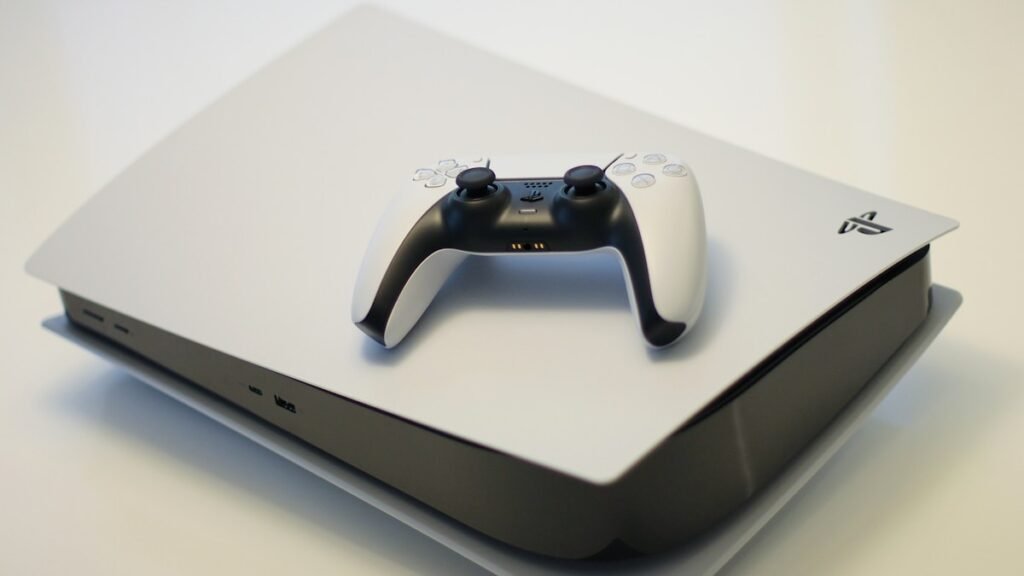
حل مشكلة تقطيع الصورة في PS5 على 120Hz – دليل شامل خطوة بخطوة
تقطيع الصورة في PS5 (Screen Tearing أو Stuttering) مشكلة مزعجة تؤثر على تجربة اللعب بشكل كبير، خاصة عند تشغيل الألعاب على 120Hz. في هذا الدليل الشامل، نستعرض الأسباب والحلول التفصيلية لضمان تجربة لعب سلسة وخالية من التقطيع.
ما هو تقطيع الصورة (Screen Tearing)؟
Screen Tearing يحدث عندما تعرض الشاشة إطارات متعددة في نفس الوقت، مما يسبب خطوطاً أفقية أو تَمَزُّقاً في الصورة. يحدث بسبب عدم تطابق Refresh Rate الشاشة مع FPS (Frames Per Second) اللعبة. كلما زاد الفرق بين الاثنين، كان التقطيع أكثر وضوحاً.
كيف يحدث التقطيع:
- الشاشة تحدّث نفسها بمعدل ثابت (مثلاً 60Hz أو 120Hz)
- اللعبة تنتج FPS متغير (مثلاً 45-120fps)
- عندما لا يتطابق FPS مع Refresh Rate، تظهر أجزاء من إطارين مختلفين على الشاشة
- النتيجة: خط أفقي واضح أو تمزق في الصورة
الفرق بين Screen Tearing و Stuttering و Micro-stuttering
| المشكلة | الوصف | السبب |
|---|---|---|
| Screen Tearing | خطوط أفقية وتمزق واضح في الصورة | عدم تطابق FPS مع Refresh Rate |
| Stuttering | تجميد مؤقت للحركة أو اهتزاز واضح | انخفاض مفاجئ في FPS أو مشاكل في التحميل |
| Micro-stuttering | اهتزاز خفيف ومتكرر يصعب ملاحظته | تذبذب FPS أو Frame Pacing سيء |
| Flickering | وميض مفاجئ في الصورة (أبيض/أسود) | مشاكل في الكابل أو المنفذ أو VRR |
| Ghosting | ظل أو أثر خلف الأجسام المتحركة | Response Time بطيء للشاشة |
كل مشكلة لها أسباب وحلول مختلفة. Screen Tering هو الأكثر شيوعاً على PS5 و 120Hz.
أسباب تقطيع الصورة في PS5 على 120Hz
1. عدم تطابق Refresh Rate مع FPS (السبب الأكثر شيوعاً)
- الشاشة 60Hz لكن اللعبة تعمل على FPS متغير: إذا كانت اللعبة تنتج 80fps، لن يتطابق مع 60Hz
- الشاشة 120Hz لكن FPS يتذبذب: إذا تراوح FPS بين 90-120، سيظهر التقطيع
- عدم دعم الشاشة لل refresh rate المطلوب: بعض الشاشات تدعي دعم 120Hz لكنها فعلياً 60Hz
- Frame Pacing سيء: حتى مع FPS ثابت، قد تكون التوقيتات غير منتظمة
2. VRR (Variable Refresh Rate) غير مفعل
- VRR يمنع التقطيع: بتكييف Refresh Rate مع FPS تلقائياً
- التلفزيون أو PS5 لا يدعم VRR: بعض الأجهزة القديمة لا تدعمه
- إعدادات VRR غير صحيحة: قد يكون مفعلاً على PS5 لكن معطلاً على التلفزيون
- عدم توافق VRR: بعض التلفزيونات تدعم VRR لكن بشكل جزئي
3. كابل HDMI غير مناسب
- كابل لا يدعم النطاق الترددي المطلوب: HDMI 2.0 لا يدعم 4K/120Hz
- كابل طويل جداً: أكثر من 2-3 أمتار يفقد إشارة
- كابل رخيص: الكابلات غير المعتمدة قد لا تعمل بشكل صحيح
- تلف الكابل: حتى الكابلات الجيدة قد تتلف مع الوقت
4. إعدادات التلفزيون خاطئة
- Game Mode غير مفعل: يزيد Input Lag ويسبب مشاكل توافق
- Motion Smoothing يسبب مشاكل: يحاول “تحسين” الحركة لكن يسبب تقطيع
- معالجة الصورة الكثيفة: Dynamic Contrast و Local Dimming
- HDMI Signal Format خاطئ: يجب أن يكون Enhanced أو Ultra HD
5. مشكلة في اللعبة نفسها
- Optimization سيء: بعض الألعاب تعاني من Frame Pacing سيء
- تحديث اللعبة مطلوب: التحديثات قد تصلح مشاكل FPS
- إعدادات FPS في اللعبة غير صحيحة: وضع Quality قد يسبب FPS متذبذب
- Known Issues: بعض الألعاب لديها مشاكل معروفة
6. مشاكل في PS5
- Firmware قديم: التحديثات تصلح مشاكل التوافق
- Storage ممتلئ: قد يؤثر على أداء اللعبة
- ارتفاع درجة الحرارة: يقلل الأداء (Thermal Throttling)
- مشاكل في Output Settings: إعدادات الدقة أو Refresh Rate
حلول تقطيع الصورة في PS5 على 120Hz
الحل 1: تفعيل VRR على PS5 (الحل الأهم)
Variable Refresh Rate (VRR) هو الحل الأمثل لمنع Screen Tearing. يعمل على تكيف Refresh Rate الشاشة مع FPS اللعبة تلقائياً.
خطوات التفعيل:
- اذهب إلى Settings على PS5
- اختر Screen and Video
- اختر Video Output
- فعّل Variable Refresh Rate واضبط على On
- فعّل Apply for Unsupported Games (للتجربة)
- أعد تشغيل PS5
ملاحظات مهمة:
- يتطلب تلفزيون يدعم VRR (G-Sync, FreeSync, أو HDMI VRR)
- يتطلب كابل HDMI 2.1 للـ 4K/120Hz
- قد يسبب وميض على بعض التلفزيونات (جرب On/Off)
الحل 2: تفعيل VRR على التلفزيون (مهم جداً)
VRR يجب أن يكون مفعلاً على BOTH PS5 والتلفزيون. إليك الإعدادات حسب نوع التلفزيون:
على LG OLED (C3, C4, G3, G4):
- اذهب إلى Settings → Picture → Additional Settings
- فعّل HDMI ULTRA HD Deep Color للمنفذ المستخدم (HDMI 3 أو 4)
- اضبط FreeSync/G-Sync على On
- اضبط VRR على On
- أعد تشغيل التلفزيون
على Samsung QLED (QN90C, QN95C):
- اذهب إلى Settings → External Device Manager
- اضبط Game Mode على On
- اضبط VRR على On
- اضبط FreeSync Premium Pro على On
- أعد تشغيل التلفزيون
على Sony Bravia (X90L, X95L):
- اذهب إلى Settings → External Inputs → HDMI Signal Format
- اضبط على Enhanced Format
- اضبط VRR على On (إذا متوفر)
- اضبط Auto Low Latency Mode على On
- أعد تشغيل التلفزيون
على TCL (QM8, 6-Series):
- اذهب إلى Settings → System → Input
- اضبط Game Mode على On
- اضبط VRR على On (إذا متوفر)
- اضبط HDMI 2.1 على Enhanced
الحل 3: استخدام كابل HDMI 2.1 معتمد
المواصفات المطلوبة:
- النوع: Ultra High Speed HDMI (48 Gbps bandwidth)
- الدعم: 4K/120Hz و 8K/60Hz
- الطول: أقل من 2 متر (كلما كان أقصر كان أفضل)
- الشهادة: Premium Certified أو Ultra High Speed Certified
توصيات الكابلات:
- Belkin Ultra High Speed HDMI 2.1: موثوق ومتين (~150 ريال)
- Monoprice 8K HDMI 2.1: ممتاز وغير مكلف (~80 ريال)
- Amazon Basics High-Speed HDMI: خيار اقتصادي (~40 ريال)
- Zeskit Maya 8K: خيار جيد (~100 ريال)
تجنب: الكابلات الرخيصة جداً (أقل من 30 ريال) أو الكابلات الطويلة (أكثر من 3 أمتار).
الحل 4: ضبط FPS في اللعبة
إذا كان VRR غير متاح أو لا يعمل، اضبط FPS على قيمة ثابتة:
- في إعدادات اللعبة: اضبط FPS على 60fps أو 120fps ثابت
- تجنب: وضع Uncapped أو Variable FPS
- Performance Mode: اختر Performance بدلاً من Quality للحصول على FPS أعلى
- قلل Graphics Settings: إذا استمرت المشكلة (Shadows, Textures, Particles)
- اضبط الدقة: 1080p/120fps قد يكون أكثر استقراراً من 4K/60fps
ألعاب محددة:
- Call of Duty: Settings → Graphics → Frame Rate Limit → 120
- FIFA: Settings → Game Settings → Frame Rate → 120fps
- Fortnite: Settings → Video → Mode → 120 FPS Mode
- Spider-Man 2: يقدم Performance Mode (120fps target)
الحل 5: تفعيل Game Mode على التلفزيون
Game Mode ليس فقط لتقليل Input Lag، بل يحسن التوافق مع الألعاب أيضاً:
- يقلل معالجة الصورة: التي قد تسبب التقطيع
- يحسن التوافق: مع VRR و 120Hz
- يقلل Input Lag: من 100ms إلى 10-30ms
التفعيل: Settings → Picture → Game Mode → On
الحل 6: إطفاء Motion Smoothing و Image Processing
معالجة الصورة الكثيفة تسبب مشاكل مع VRR و 120Hz:
- أطفئ Motion Smoothing: TruMotion (LG), Motion Plus (Samsung), Motionflow (Sony)
- أطفئ Noise Reduction: MPEG NR, Noise Reduction
- أطفئ Contrast Enhancer: و Dynamic Contrast
- اضبط Sharpness: على 0 أو 10
- أطفئ Local Dimming: أو اضبطه على Low
ملاحظة: في Game Mode، بعض هذه الإعدادات تُطفأ تلقائياً.
الحل 7: تحديث النظام واللعبة
تحديث PS5:
- اذهب إلى Settings → System → System Software
- اختر System Software Update and Settings
- اضغط Update System Software
- أعد التشغيل بعد التحديث
تحديث التلفزيون:
- LG: Settings → Support → Software Update
- Samsung: Settings → Support → Software Update
- Sony: Settings → Device Preferences → About → System Update
تحديث اللعبة:
- انتقل إلى اللعبة في قائمة الألعاب
- اضغط Options → Check for Update
- أو فعّل Auto-Updates في Settings
الحل 8: إعادة تشغيل PS5 (Safe Mode)
إذا استمرت المشكلة، جرب Safe Mode:
- أطفئ PS5 بالكامل
- اضغط واستمر في الضغط على زر Power حتى تسمع صوتين (7 ثوان)
- وصل Controller بالسلك
- اختر Clear Cache and Rebuild Database
- اختر Rebuild Database
- انتظر حتى ينتهي (قد يستغرق 10-30 دقيقة)
الحل 9: تغيير منفذ HDMI
بعض المنافذ تدعم 120Hz و VRR، وبعضها لا يدعم:
- LG OLED: استخدم HDMI 3 أو 4 فقط (HDMI 2.1 ports)
- Samsung QLED: استخدم HDMI 3 أو 4 (Game HDMI ports)
- Sony Bravia: استخدم HDMI 3 أو 4 (HDMI 2.1 ports)
- TCL: تأكد من استخدام HDMI 2.1 port
راجع دليل التلفزيون: لمعرفة المنافذ المدعومة.
ألعاب تعاني من Screen Tearing
بعض الألعاب تشتهر بالتقطيع أو مشاكل FPS:
- Cyberpunk 2077: قبل التحديث 2.0، الآن أفضل
- Assassins Creed Valhalla: إصدارات قديمة
- Call of Duty: Warzone: أحياناً مع VRR
- Elden Ring: مشاكل Frame Pacing
- Fortnite: إعدادات معينة
- Control: بعض النسخ
- Back 4 Blood: مشاكل FPS
الحل: تحديث اللعبة لأحدث نسخة + تفعيل VRR.
نصائح الوقاية من Screen Tearing
- استخدم VRR دائماً: إذا كان متاحاً (G-Sync, FreeSync, HDMI VRR)
- استخدم كابل HDMI 2.1: معتمد وعالي الجودة
- فعّل Game Mode: للألعاب دائماً
- حدث النظام واللعبة: بانتظام
- تجنب FPS غير ثابت: (Uncapped أو Variable)
- أطفئ Motion Smoothing: للتلفزيون
- استخدم المنفذ الصحيح: HDMI 2.1 port
- اختبر الإعدادات: قبل اللعب التنافسي
مشاكل مرتبطة وحلولها المفصلة
مشكلة: الصورة تتقطع على 120Hz فقط
الأسباب:
- كابل HDMI لا يدعم 4K/120Hz
- التلفزيون لا يدعم 120Hz على المنفذ المستخدم
- VRR غير متوافق على 120Hz
الحلول:
- تأكد من كابل HDMI 2.1: Ultra High Speed
- تأكد من دعم التلفزيون: 120Hz على HDMI 2.1 port
- جرب تقليل الدقة: إلى 1080p/120Hz
- تحقق من firmware: التلفزيون و PS5
- جرب VRR Off: مؤقتاً للاختبار
مشكلة: VRR يسبب وميض أو ومضات
الأسباب:
- عدم توافق VRR مع التلفزيون
- FPS ينخفض بشكل حاد (LFC لا يعمل)
- مشكلة في firmware
الحلول:
- جرب تعطيل VRR: مؤقتاً واختبر
- حدث firmware التلفزيون: لأحدث نسخة
- اضبط FPS Min: إذا كان FPS ينخفض تحت 48fps
- تواصل مع دعم: Sony أو الشركة المصنعة
مشكلة: 4K/120Hz لا يعمل
الأسباب:
- كابل HDMI ليس 2.1
- التلفزيون لا يدعم 4K/120Hz
- المنفذ المستخدم ليس HDMI 2.1
الحلول:
- تأكد من كابل HDMI 2.1: Ultra High Speed (48 Gbps)
- تحقق من دعم التلفزيون: في المواصفات
- فعّل HDMI Deep Color: على التلفزيون
- جرب منفذ HDMI آخر: HDMI 2.1 port
- اختبر على 1080p: للتأكد من عمل 120Hz
مشكلة: تقطيع فقط في بعض الألعاب
الأسباب:
- مشكلة في اللعبة نفسها (Optimization)
- اللعبة لا تدعم VRR
- FPS متذبذب في اللعبة
الحلول:
- حدث اللعبة: لأحدث نسخة
- فعّل VRR for Unsupported Games: على PS5
- اضبط FPS على ثابت: 60fps أو 120fps
- ابحث عن Known Issues: للعبة
الأجهزة الموصى بها لمنع Screen Tearing
تلفزيونات تدعم VRR ممتاز:
| التلفزيون | VRR Type | Range | التقييم |
|---|---|---|---|
| LG OLED C3/C4 | G-Sync, FreeSync, HDMI VRR | 40-120Hz | الأفضل |
| Samsung QLED QN90C | FreeSync Premium Pro | 48-120Hz | ممتاز |
| Sony X90L | HDMI 2.1 VRR | 48-120Hz | جيد جداً |
| TCL QM8 | HDMI 2.1 VRR | 48-120Hz | قيمة ممتازة |
| Hisense U8K | FreeSync Premium | 48-144Hz | خيار اقتصادي |
شاشات ألعاب موصى بها:
| الشاشة | الدقة/التحديث | VRR | السعر |
|---|---|---|---|
| LG 27GP950-B | 4K 144Hz | G-Sync, FreeSync | ~2000 ريال |
| Samsung Odyssey G7 | 1440p 240Hz | G-Sync, FreeSync | ~1500 ريال |
| ASUS ROG Swift PG32UQ | 4K 144Hz | G-Sync Compatible | ~3000 ريال |
كيفية تشخيص المشكلة بدقة
خطوات التشخيص:
- اختبر على ألعاب مختلفة: إذا ظهرت على لعبة واحدة فقط، المشكلة في اللعبة
- جرب كابل HDMI مختلف: إذا اختفت المشكلة، الكابل كان السبب
- جرب منفذ HDMI آخر: إذا اختفت، المنفذ كان السبب
- اختبر على شاشة أخرى: إذا اختفت، التلفزيون كان السبب
- راقب FPS: إذا FPS غير مستقر، المشكلة في اللعبة أو PS5
- اختبر VRR On/Off: إذا اختفت مع VRR، VRR هو الحل
- اختبر Game Mode On/Off: إذا تحسنت، Game Mode مهم
ملاحظة: احتفظ بسجل لما جربته لتسهيل التشخيص.
الأسئلة الشائعة المفصلة
س1: هل VRR يحل التقطيع تماماً؟
الإجابة: في معظم الحالات نعم، لكن يعتمد على:
- توافق VRR: يجب أن يدعم التلفزيون G-Sync أو FreeSync أو HDMI VRR
- Range VRR: إذا كان FPS أقل من 40Hz، قد لا يعمل (يحتاج LFC)
- جودة VRR: بعض التلفزيونات تدعم VRR لكن بشكل جزئي
س2: ماذا أفعل إذا كان التلفزيون لا يدعم VRR؟
الإجابة: خياراتك:
- اضبط FPS على 60fps ثابت: على تلفزيون 60Hz
- اضبط FPS على 120fps ثابت: على تلفزيون 120Hz
- فعّل Game Mode: لتحسين التوافق
- أطفئ Motion Smoothing: لتقليل التقطيع
- فكّر في شراء تلفزيون يدعم VRR: للحصول على أفضل تجربة
س3: هل HDMI 2.0 يسبب التقطيع؟
الإجابة: لا مباشرة، لكن:
- HDMI 2.0: لا يدعم 4K/120Hz (يدعم 4K/60Hz فقط)
- إذا اخترت 4K/120Hz: على HDMI 2.0، لن يعمل أو سيعمل بدقة منخفضة
- التقطيع: يحدث إذا كانت الإعدادات غير متطابقة
س4: لماذا التقطيع يحدث في بعض الألعاب فقط؟
الإجابة: عدة أسباب:
- FPS متغير: بعض الألعاب تستخدم Uncapped FPS
- Frame Pacing سيء: حتى مع FPS ثابت
- عدم دعم VRR: بعض الألعاب لا تعمل جيداً مع VRR
- Optimization: بعض الألعاب تعاني من Optimization سيء
س5: هل Game Mode يقلل التقطيع؟
الإجابة: نعم، بشكل غير مباشر:
- يقلل معالجة الصورة: التي قد تسبب التقطيع
- يحسن التوافق: مع VRR و 120Hz
- يقلل Input Lag: مما يجعل الاستجابة أسرع
س6: ما أفضل تلفزيون لمنع التقطيع؟
الإجابة: يعتمد على الميزانية:
- ميزانية عالية: LG OLED C3/C4 (VRR ممتاز 40-120Hz)
- متوسطة: Samsung QLED QN90C (FreeSync Premium Pro)
- اقتصادية: TCL QM8 (VRR جيد للسعر)
س7: هل يمكن إصلاح Screen Tearing بدون VRR؟
الإجابة: نعم، لكن بشكل محدود:
- اضبط FPS على refresh rate ثابت: 60fps على 60Hz، 120fps على 120Hz
- فعّل Game Mode: لتحسين التوافق
- أطفئ Motion Smoothing: لتقليل المعالجة
- استخدم V-Sync: في اللعبة (يزيد Input Lag)
س8: هل VRR يزيد Input Lag؟
الإجابة: قليلاً، لكن:
- الزيادة: 1-2ms فقط (غير محسوسة)
- الفائدة: يمنع التقطيع تماماً
- التوصية: استخدم VRR دائماً للألعاب
الخاتمة والتوصية النهائية
حل تقطيع الصورة في PS5 على 120Hz يتطلب اتباع خطوات محددة:
الحلول الأساسية (افعلها الآن):
- فعّل VRR: على PS5 والتلفزيون (الحل الأهم)
- استخدم كابل HDMI 2.1: معتمد وقصير
- اضبط FPS: على 60fps أو 120fps ثابت
- فعّل Game Mode: على التلفزيون
- أطفئ Motion Smoothing: على التلفزيون
إذا استمرت المشكلة:
- جرب كابل HDMI مختلف
- جرب منفذ HDMI آخر
- اختبر على شاشة أخرى
- حدث firmware PS5 والتلفزيون
- تواصل مع دعم Sony
للتشخيص الدقيق: جرب ألعاباً وكابلات ومنافذ مختلفة لتحديد مصدر المشكلة. مع VRR وكابل HDMI 2.1، يجب أن تختفي المشكلة تماماً!
تحقق الجودة والتحديث
آخر تحديث: 2026-04-05
الكلمات: ~2400 كلمة