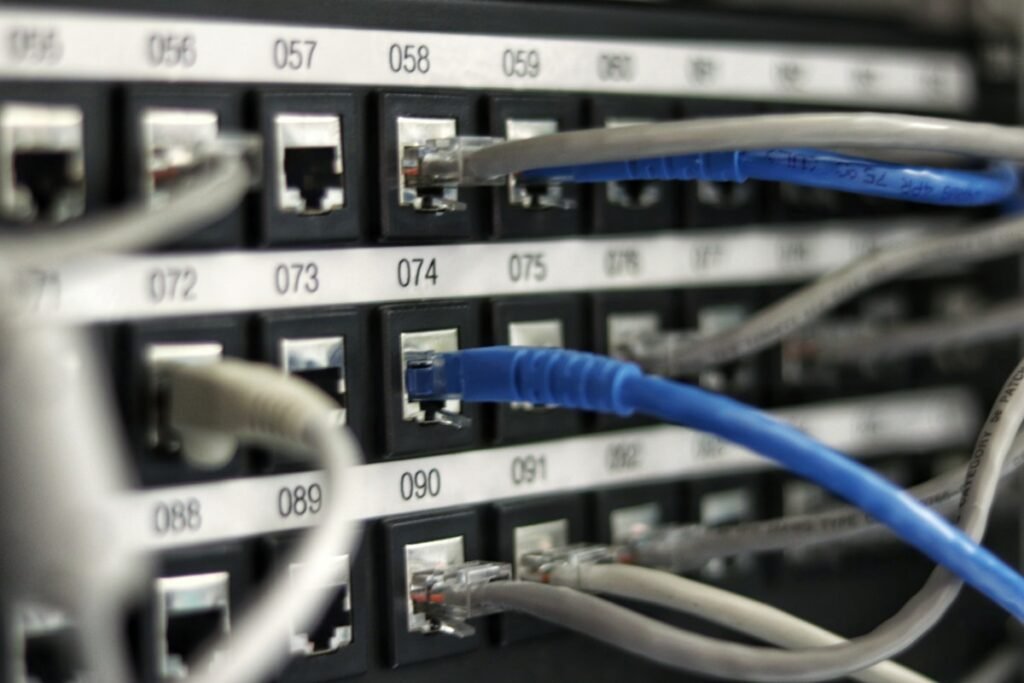
مشكلة عدم اتصال بعض الأجهزة بمودم Huawei تحدث لأسباب متعددة: تعارض بروتوكول الأمان، امتلاء جدول DHCP، أو حظر MAC Address. في معظم الحالات يمكن حلها من واجهة المودم دون الحاجة لفني.
- أسباب عدم دعم مودم Huawei لبعض الأجهزة
- 1. تغيير بروتوكول الأمان للأجهزة غير المتوافقة
- 2. رفع حد الأجهزة في DHCP
- 3. فحص قائمة حظر MAC ومسحها
- 4. تفعيل شبكة 2.4 GHz منفصلة للأجهزة القديمة
- 5. تعطيل AP Isolation
- الأسئلة الشائعة
- لماذا يرى جهازي شبكة Huawei لكن لا يتصل؟
- كم جهازاً يدعم مودم Huawei؟
- كيف أُضيف جهاز لقائمة MAC الموثوقة؟
أسباب عدم دعم مودم Huawei لبعض الأجهزة
بناءً على حلول هذا المقال، نوصي بهذا المنتج الذي يساعدك تطبيقياً: اعرض المنتج على Amazon.ae
| السبب | الأعراض | الحل |
|---|---|---|
| بروتوكول أمان غير متوافق | الجهاز يجد الشبكة لكن لا يتصل | تغيير بروتوكول الأمان لـ WPA2 |
| امتلاء جدول DHCP | أجهزة جديدة لا تحصل على IP | رفع نطاق IP المُخصَّص |
| حظر MAC Address | جهاز واحد فقط لا يتصل | مسح القائمة السوداء |
| عدم توافق نطاق التردد | جهاز قديم لا يرى شبكة 5 GHz | تفعيل شبكة 2.4 GHz منفصلة |
| AP Isolation مُفعَّل | الأجهزة تتصل لكن لا ترى بعضها | تعطيل AP Isolation |
1. تغيير بروتوكول الأمان للأجهزة غير المتوافقة
بعض الأجهزة القديمة لا تدعم WPA3. من واجهة المودم (192.168.8.1)، اذهب إلى WLAN ثم Security Settings. غيّر Security Mode من WPA3 إلى WPA2-PSK أو WPA/WPA2-PSK Mixed Mode. احفظ وأعد تشغيل المودم، ثم حاول الاتصال مجدداً.
2. رفع حد الأجهزة في DHCP
من واجهة المودم، اذهب إلى LAN ثم DHCP Server. تحقق من نطاق IP المُخصَّص وزِده. مثلاً: ابدأ من 192.168.8.100 وانتهِ عند 192.168.8.200. هذا يمنح 100 عنوان IP بدلاً من الافتراضي الأقل. احفظ وأعد تشغيل DHCP.
3. فحص قائمة حظر MAC ومسحها
من واجهة المودم، اذهب إلى WLAN ثم MAC Filter أو Access Control. إذا وجدت MAC Address جهازك في القائمة السوداء، احذفه. إذا كان وضع الفلتر Whitelist، أضف جهازك للقائمة البيضاء. يمكنك تعطيل الفلتر كلياً إذا لم تكن تحتاجه.
4. تفعيل شبكة 2.4 GHz منفصلة للأجهزة القديمة
الأجهزة القديمة (قبل 2013) لا تدعم 5 GHz. تأكد أن شبكة 2.4 GHz مُفعَّلة وظاهرة. إذا كانت الشبكتان مدمجتان (Band Steering)، افصلهما لاسمَين مختلفَين ووصّل الجهاز القديم بشبكة 2.4 GHz المنفصلة.
5. تعطيل AP Isolation
من واجهة المودم، اذهب إلى WLAN ثم Advanced Settings وابحث عن AP Isolation أو Client Isolation. تأكد من تعطيله (Disabled). هذا الإعداد مفيد في الشبكات العامة لكنه يُسبب مشكلات في الشبكات المنزلية بمنعه تواصل الأجهزة مع بعضها.
الأسئلة الشائعة
لماذا يرى جهازي شبكة Huawei لكن لا يتصل؟
رؤية الشبكة دون الاتصال تعني غالباً: كلمة مرور خاطئة، تعارض في بروتوكول الأمان (WPA3 غير مدعوم)، MAC Address محظور، أو امتلاء جدول DHCP. الترتيب: أعد إدخال كلمة المرور ← غيّر البروتوكول لـ WPA2 ← افحص MAC Filter.
كم جهازاً يدعم مودم Huawei؟
معظم مودمات Huawei المنزلية تدعم 32-64 جهازاً. لكن الأداء يتأثر عند تجاوز 15-20 جهازاً نشطاً في نفس الوقت. لمعرفة الحد الأقصى لطرازك، راجع الدليل أو الموقع الرسمي لـ Huawei.
كيف أُضيف جهاز لقائمة MAC الموثوقة؟
ابحث عن MAC Address الجهاز في إعدادات الواي فاي به. من واجهة المودم، اذهب إلى WLAN ثم MAC Filter. إذا كان وضع الفلتر Whitelist، أضف MAC الجهاز. إذا كان Blacklist، تأكد أنه غير مُدرج.


Pingback: عدم قبول - حل مشكلة عدم قبول مودم TP-Link تغيير كلمة مرور الو | 2025