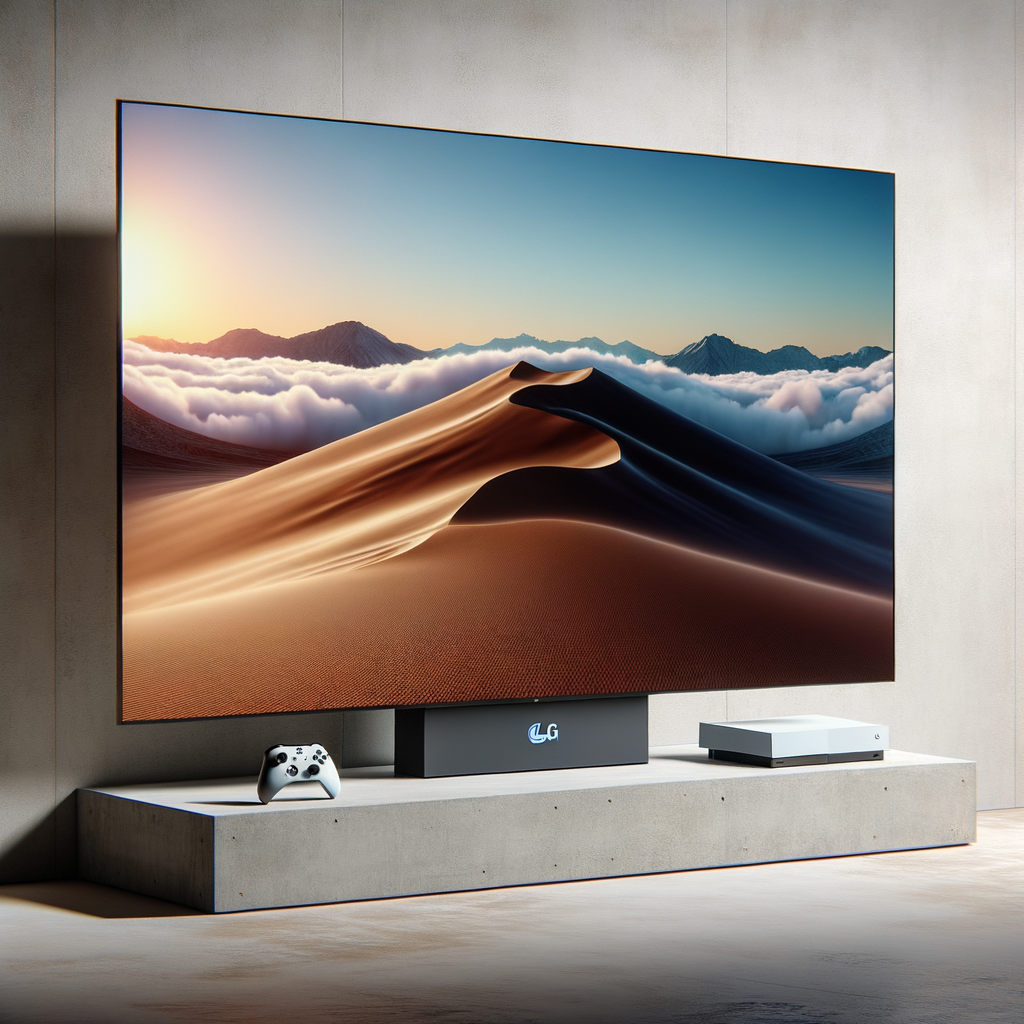
إعدادات Xbox Series X المثلى – دليل شامل للحصول على أفضل أداء
مقدمة تفصيلية
Xbox Series X هو جهاز ألعاب قوي جداً، يمثل الجيل الجديد من أجهزة الألعاب المنزلية. لكن للحصول على أفضل أداء ممكن وصورة مذهلة وجودة صوت استثنائية، تحتاج ضبط الإعدادات بشكل صحيح. في هذا الدليل الشامل، نقدم لك الإعدادات المثلى لكل جانب من جوانب التجربة.
العديد من المستخدمين يشترون Xbox Series X ويستخدمونه بالإعدادات الافتراضية، مما يعني أنهم لا يستفيدون من إمكانيات الجهاز الكاملة. ببضع ضبطات بسيطة، يمكن تحسين جودة الصورة والصوت والأداء بشكل ملحوظ. هذا الدليل سيعلمك كيف تفعل ذلك خطوة بخطوة.
في السعودية، يعتبر Xbox Series X من أشهر أجهزة الألعاب، خاصة مع انتشار التلفزيونات 4K والشاشات الحديثة. لكن التنوع الكبير في التلفزيونات (LG OLED، Samsung QLED، Sony Bravia، TCL) يعني أن الإعدادات تختلف قليلاً. سنغطي جميع الحالات في هذا الدليل.
سنتناول إعدادات الفيديو والصوت والشبكة والتخزين والتحكم، مع نصائح خاصة لكل نوع من التلفزيونات. سنقدم أيضاً قسم استكشاف الأخطاء وإصلاحها، وأسئلة شائعة، وتوصيات نهائية. هدفنا أن تحصل على أفضل تجربة ألعاب ممكنة.
إعدادات الفيديو المثلى
1. الدقة ومعدل الإطارات (Resolution & Refresh Rate)
اذهب إلى Settings → General → TV & Display Options:
- Resolution: 4K UHD (إذا كان تلفزيونك يدعم 4K)
- Refresh Rate: 120Hz (للألعاب السلسة جداً – يتطلب HDMI 2.1)
- Allow 4K: مفعل (للألعاب والفيديو)
- Allow HDR10: مفعل (للألعاب التي تدعم HDR)
- Allow Dolby Vision: مفعل (إذا كان التلفزيون يدعمه – جودة أفضل من HDR10)
- Allow Auto Low-Latency Mode: مفعل (يقلل التأخير تلقائياً)
- Allow Variable Refresh Rate (VRR): مفعل (يمنع التمزق في الصورة)
- Allow 4K/120Hz: مفعل (يتطلب HDMI 2.1 وكابل Premium)
ملاحظة: إذا كان تلفزيونك لا يدعم 4K/120Hz، اضبط على 4K/60Hz. الأداء سيبقى ممتازاً.
2. معايرة التلفزيون (Calibrate TV)
اذهب إلى Settings → General → TV & Display Options → Calibrate TV:
- اتبع الخطوات لمعايرة الألوان والسطوع والتباين
- اضبط HDR Brightness حسب تلفزيونك
- اضبط HDR Color للحصول على ألوان دقيقة
- استخدم وضع Game Mode على التلفزيون دائماً
- أعد المعايرة كل 3-6 أشهر أو عند تغيير التلفزيون
3. إعدادات 120Hz و VRR
للحصول على 4K/120Hz مع VRR:
- تأكد من أن التلفزيون يدعم HDMI 2.1
- استخدم كابل HDMI Premium Ultra High-Speed (مرفق مع Xbox)
- فعّل HDMI 2.1 أو Enhanced Format في إعدادات التلفزيون
- فعّل Game Mode على التلفزيون
- اختبر في لعبة تدعم 120Hz (مثل Call of Duty أو Halo Infinite)
إعدادات الصوت المثلى
1. تنسيق الصوت (Audio Format)
اذهب إلى Settings → General → Volume & Audio Output:
- HDMI Audio: Dolby Atmos for Home Theater (إذا كان نظامك يدعم Dolby Atmos)
- Optical Audio: Dolby Digital (للأنظمة القديمة)
- Stereo Uncompressed: لسماعات Stereo العادية أو سماعات التلفزيون
2. إعدادات السماعات
- Dolby Atmos for Headphones: مفعل (للسماعات – تجربة محيطية رائعة)
- Windows Sonic: بديل مجاني لـ Dolby Atmos (جيد لكن أقل جودة)
- DTS:X: مفعل إذا كان نظام الصوت يدعمه
3. نصائح الصوت
- إذا كان لديك Soundbar أو نظام Home Theater، استخدم Dolby Atmos
- إذا كنت تستخدم سماعات التلفزيون فقط، اضبط على Stereo Uncompressed
- للسماعات (Headphones)، استخدم Dolby Atmos for Headphones أو Windows Sonic
- تأكد من أن Audio Delay مضبوط بشكل صحيح (في إعدادات التلفزيون)
إعدادات الطاقة والأداء
اذهب إلى Settings → General → Power Options:
- Shutdown (Energy Saver): يوفر الكهرباء (حوالي 20 ريال/شهر) لكن الإقلاع أبطأ (30-40 ثانية)
- Sleep: إقلاع سريع (Instant On – 3-5 ثواني) لكن يستهلك كهرباء أكثر
نصيحة: استخدم Sleep إذا كنت تلعب يومياً، Shutdown إذا كنت تلعب نادراً أو تريد توفير الكهرباء.
إعدادات التخزين
1. التخزين الداخلي (Internal SSD)
- سعة 1 TB (حوالي 802 GB متاح للألعاب)
- أسرع بكثير من HDD خارجي (ألعاب تحمل في ثواني)
- مخصص للألعاب Optimized for Xbox Series X
2. Seagate Storage Expansion Card
- سعة 512 GB أو 1 TB أو 2 TB
- نفس سرعة SSD الداخلي تماماً
- التكلفة: 500-1200 ريال (حسب السعة)
- مثبت في منفذ مخصص خلف الجهاز (سهل التركيب)
- يعمل مع جميع الألعاب (Optimized و القديمة)
3. HDD/SSD خارجي عبر USB
- أبطأ من SSD الداخلي (ألعاب Series X لا يمكن تشغيلها منه)
- للألعاب القديمة (Xbox One, 360, Original Xbox)
- يمكن تخزين ألعاب Series X عليه ونقلها للداخلي عند اللعب
- أرخص بكثير من Expansion Card
4. إدارة التخزين
اذهب إلى Settings → System → Storage:
- راجع الألعاب المثبتة وحجمها
- احذف الألعاب غير المستخدمة
- انقل الألعاب بين وحدات التخزين حسب الحاجة
- اترك 10-20 GB مساحة فارغة على الأقل
إعدادات الشبكة
اذهب إلى Settings → General → Network Settings:
1. الاتصال السلكي (الأفضل)
- استخدم كابل Ethernet للحصول على أقل Latency (تأخير)
- يوفر اتصالاً مستقراً وسريعاً
- مهم جداً للألعاب التنافسية (Call of Duty, Fortnite)
2. الاتصال اللاسلكي (Wi-Fi)
- إذا كنت تستخدم Wi-Fi، قرب الراوتر من Xbox
- استخدم شبكة 5GHz إذا كانت متوفرة (أسرع وأقل ازدحاماً)
- تجنب الأجهزة التي تسبب تداخلاً (ميكروويف، هواتف لاسلكية)
3. إعدادات DNS
- اضبط DNS على 8.8.8.8 و 8.8.4.4 (Google DNS)
- أو استخدم 1.1.1.1 و 1.0.0.1 (Cloudflare DNS)
- قد يحسن سرعة التحميل والاستجابة
4. سرعة الإنترنت المطلوبة
- 25 Mbps للعب أونلاين بدون مشاكل
- 50-100 Mbps لتحميل الألعاب بسرعة
- 150+ Mbps لتحميل سريع جداً وتجربة مثالية
إعدادات التحكم (Controller)
اذهب إلى Settings → Devices & Connections → Controllers:
- Vibration: مفعل (للاستغراق في اللعب)
- Trigger Vibration: مفعل (تأثيرات واقعية)
- Brightness: حسب تفضيلك (منخفض لتوفير البطارية)
- Stick Deadzone: اضبط حسب تفضيلك (من داخل اللعبة عادةً)
- Use Copilot: للعب بشخصين على كنترولر واحد (مفيد للإعاقة أو التدريب)
نصائح للتحكم:
- أغلق الـ Controller عند عدم الاستخدام لتوفير البطارية
- استخدم بطارية Eneloop القابلة للشحن (أفضل من البطاريات العادية)
- حدث الـ Controller عبر Xbox Accessories App
إعدادات التلفزيون المطلوبة (حسب الماركة)
على LG OLED (C1, C2, C3, G3, etc.):
- فعّل HDMI ULTRA HD Deep Color للمنفذ المستخدم
- اضبط Game Mode على On
- اضبط VRR و G-Sync على On
- اضبط Refresh Rate على 120Hz
- اضبط HDMI Input على PC (لأقل تأخير)
على Samsung QLED (Q80, Q90, Neo QLED, etc.):
- فعّل HDMI UHD Color للمنفذ المستخدم
- اضبط Game Mode على On
- اضبط VRR على On (FreeSync Premium Pro)
- اضبط Refresh Rate على 120Hz
- استخدم منفذ HDMI 2.1 (عادة المنفذ 3 أو 4)
على Sony Bravia (X90, X95, A80, A95, etc.):
- اضبط HDMI Signal Format على Enhanced Format
- اضبط Game Mode على On
- اضبط VRR على On (في الموديلات التي تدعمه)
- اضبط Auto Picture Mode على Game
على TCL و Hisense:
- اضبط HDMI Mode على 2.1 (إذا كان التلفزيون يدعم)
- اضبط Game Mode على On
- اضبط Enhanced Signal على On
نصائح للمستخدم السعودي
- سرعة الإنترنت: معظم المناطق في السعودية لديها سرعات ممتازة (100-500 Mbps). تأكد من أن لديك على الأقل 100 Mbps لتجربة مثالية.
- Game Pass: اشترك في Xbox Game Pass Ultimate (حوالي 60 ريال/شهر) للوصول لمئات الألعاب. متوفر في السعودية رسمياً.
- التلفزيونات: تأكد من أن تلفزيونك يدعم HDMI 2.1 إذا كنت تريد 4K/120Hz. معظم التلفزيونات 2021 فما فوق تدعمه.
- Expansion Card: متوفر في السعودية من Amazon.sa و Extra و Jarir. أسعار معقولة مقارنة بالخليج.
- الكابلات: استخدم الكابل المرفق مع Xbox. إذا احتجت كابل أطول، اشتر HDMI Premium Ultra High-Speed من متجر موثوق.
قسم استكشاف الأخطاء وإصلاحها
مشكلة: 4K/120Hz لا يعمل
- الحل: تأكد من أن التلفزيون يدعم HDMI 2.1
- استخدم الكابل المرفق مع Xbox أو كابل Premium Ultra High-Speed
- فعّل HDMI 2.1 أو Enhanced Format في إعدادات التلفزيون
- تأكد من أن Game Mode مفعل على التلفزيون
مشكلة: HDR لا يظهر بشكل صحيح
- الحل: أعد معايرة HDR من Xbox (Calibrate TV)
- تحقق من إعدادات HDR على التلفزيون
- تأكد من أن اللعبة تدعم HDR
مشكلة: الصوت لا يعمل على Dolby Atmos
- الحل: تأكد من أن نظام الصوت يدعم Dolby Atmos
- تحقق من إعدادات Audio Output على Xbox
- جرب Stereo Uncompressed إذا استمرت المشكلة
مشكلة: Latency عالي في الألعاب أونلاين
- الحل: استخدم كابل Ethernet بدلاً من Wi-Fi
- قرب الراوتر من Xbox
- أغلق الأجهزة الأخرى التي تستهلك الإنترنت
مشكلة: الألعاب تحمل ببطء
- الحل: تأكد من تثبيت اللعبة على SSD (داخلي أو Expansion Card)
- لا تشغل الألعاب من HDD خارجي (بطيء جداً)
- أغلق التطبيقات في الخلفية
الأسئلة الشائعة (FAQ)
س1: هل أحتاج تلفزيون HDMI 2.1 لـ Xbox Series X؟
نعم للحصول على 4K/120Hz و VRR. بدون HDMI 2.1، ستقتصر على 4K/60Hz أو 1080p/120Hz.
س2: ما أفضل إعداد للصوت؟
Dolby Atmos for Home Theater إذا كان نظامك يدعم Dolby Atmos، وإلا استخدم Stereo Uncompressed.
س3: هل VRR يعمل على جميع التلفزيونات؟
لا، فقط التلفزيونات التي تدعم FreeSync أو G-Sync أو HDMI VRR. معظم التلفزيونات 2021 فما فوق تدعمه.
س4: كم سرعة الإنترنت المطلوبة؟
25 Mbps للعب أونلاين، 50-100 Mbps لتحميل الألعاب بسرعة.
س5: هل Expansion Card ضروري؟
إذا كنت تمتلك ألعاب كثيرة (أكثر من 15-20 لعبة)، نعم. يوفر نفس سرعة SSD الداخلي.
س6: ما الفرق بين Dolby Vision و HDR10؟
Dolby Vision أفضل (ديناميكي – يتكيف مع كل مشهد)، HDR10 ثابت. كلاهما جيد لكن Dolby Vision يوفر جودة أعلى.
س7: هل يمكنني استخدام سماعات Bluetooth مع Xbox؟
لا، Xbox Series X لا يدعم سماعات Bluetooth مباشرة. استخدم سماعات USB أو 3.5mm مع الـ Controller.
س8: كم تكلفة Game Pass Ultimate في السعودية؟
حوالي 60 ريال/شهر (بعد ضريبة القيمة المضافة). يستحق كل ريال للوصول لمئات الألعاب.
الخاتمة والتوصيات
ضبط إعدادات Xbox Series X بشكل صحيح يوفر أفضل تجربة ألعاب ممكنة. ركّز على تفعيل 4K/120Hz و HDR و VRR و Dolby Atmos. استخدم SSD للتخزين و Ethernet للشبكة.
توصياتنا النهائية:
- استخدم تلفزيون HDMI 2.1 للحصول على 4K/120Hz
- فعّل Game Mode على التلفزيون دائماً
- استخدم Dolby Atmos إذا كان نظامك يدعمه
- اشترك في Game Pass Ultimate للوصول لمئات الألعاب
- استخدم كابل Ethernet للاتصال المباشر
- أضف Expansion Card إذا كنت تمتلك ألعاب كثيرة
استمتع بالألعاب بأفضل جودة ممكنة على Xbox Series X!
آخر تحديث: أبريل 2026