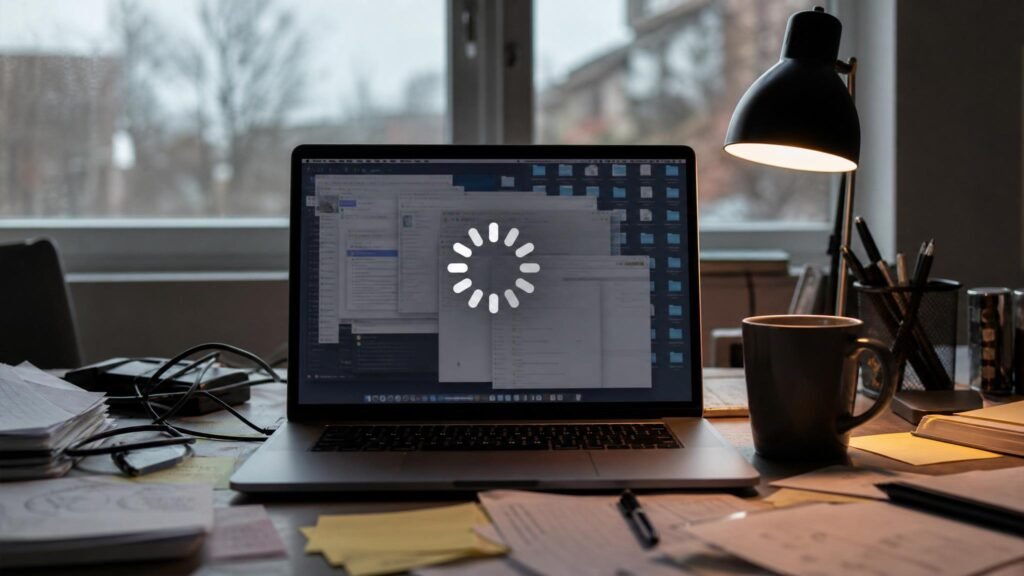
بطء اللابتوب مشكلة محبطة تصيب الجميع تقريباً. قبل التفكير في شراء لابتوب جديد جرّب هذه الحلول الـ 20 — معظمها مجاني ويحل المشكلة خلال دقائق. هذا الدليل الشامل يأخذك من التشخيص إلى الحل خطوة بخطوة.
- لماذا يبطئ اللابتوب مع الوقت؟
- أول 5 حلول سريعة (5 دقائق)
- إدارة برامج بدء التشغيل بالتفصيل
- تنظيف القرص الصلب
- الترقية من HDD إلى SSD: أكبر فرق ممكن
- زيادة ذاكرة RAM
- إزالة البرامج غير المستخدمة
- تحديث نظام التشغيل والتعريفات
- فحص البرمجيات الخبيثة
- تعطيل المؤثرات البصرية
- فحص درجة حرارة المعالج
- إعادة تثبيت الويندوز كحل أخير
- الأسئلة الشائعة عن بطء اللابتوب
- 🛒 منتجات مقترحة — أجهزة منزلية
- خاتمة
لماذا يبطئ اللابتوب مع الوقت؟
اللابتوب يبطئ لعدة أسباب متراكمة: برامج تعمل بالخلفية، ملفات مؤقتة تتراكم، قرص ممتلئ، ذاكرة غير كافية، أو برمجيات قديمة. الفهم الصحيح للسبب يوفر عليك تجربة حلول لا تنفع.
أول 5 حلول سريعة (5 دقائق)
- أعد التشغيل: يغلق البرامج المعلقة ويفرغ الذاكرة — يحل 30% من حالات البطء
- تحقق من المساحة: احذف ملفات كبيرة غير ضرورية وفرّغ سلة المحذوفات
- أوقف برامج بدء التشغيل: مدير المهام ← بدء التشغيل ← عطّل ما لا تحتاجه
- افحص الفيروسات: فحص كامل ببرنامج الحماية — البرمجيات الخبيثة تأكل الموارد
- أغلق التبويبات: متصفح كروم مع 20 تبويباً يستهلك ذاكرة هائلة
إدارة برامج بدء التشغيل بالتفصيل
كل برنامج يبدأ مع الويندوز يستهلك موارد حتى لو لم تستخدمه. اضغط Ctrl+Shift+Esc ← تبويب بدء التشغيل. عطّل كل ما لا تحتاجه فوراً: برامج التحديث التلقائية، مساعدات الطباعة، مديري التحميل. أبقِ فقط مكافح الفيروسات ومشغّل الصوت.
تنظيف القرص الصلب
القرص الممتلئ بنسبة 90%+ يبطئ النظام بشكل كبير. اتبع الآتي:
- شغّل “تنظيف القرص” (Disk Cleanup) وأزل الملفات المؤقتة
- احذف ملفات التحميل القديمة في مجلد Downloads
- أفرغ سلة المحذوفات — تحذف نهائياً
- انقل الملفات الكبيرة لقرص خارجي أو تخزين سحابي
- أزل البرامج التي لا تستخدمها من لوحة التحكم
حافظ على 15-20% من مساحة القرص حرة على الأقل.
الترقية من HDD إلى SSD: أكبر فرق ممكن
إذا كان لابتوبك يستخدم قرص HDD صلب، الترقية لـ SSD هي أكبر تحسين ممكن. SSD أسرع بـ 5-10 مرات في الإقلاع وتشغيل البرامج. الترقية تكلف 100-300 ريال ويمكنك تركيبها بنفسك. استنسخ القرص القديم على SSD الجديد باستخدام برنامج Macrium Reflect مجاناً.
زيادة ذاكرة RAM
إذا كان لديك 4 جيجابايت RAM فقط فأنت تعاني حتماً. 8 جيجابايت هو الحد الأدنى لـ 2026، و16 جيجابايت للمستخدمين المكثفين. تحقق من نوع الذاكرة (DDR4 أو DDR5) واشترِ وحدة متوافقة. التركيب سهل — افتح اللابتوب وأدخل الرام في المنفذ الفارغ.
إزالة البرامج غير المستخدمة
كل برنامج مثبت يستهلك مساحة وقد يُشغّل عمليات بالخلفية. راجع البرامج المثبتة وأزل ما لا تستخدمه منذ 3 أشهر. استخدم Revo Uninstaller للإزالة النظيفة التي تمسح كل بقايا البرنامج من الريجستري.
تحديث نظام التشغيل والتعريفات
الويندوز القديم والتعريفات غير المحدثة تسبب بطئاً ومشاكل أمنية. اذهب إلى الإعدادات ← التحديث والأمان ← تحقق من التحديثات. حدّث تعريف كرت الشاشة أيضاً من موقع NVIDIA أو AMD مباشرة.
فحص البرمجيات الخبيثة
الفيروسات وبرامج التعدين الخفية تستهلك موارد هائلة. شغّل فحصاً كاملاً ببرنامج حمايتك. ثم حمّل Malwarebytes مجاناً وافحص مرة أخرى — يكشف ما يفوت برامج الحماية العادية. إذا وجد إصابة أزلها وأعد تشغيل اللابتوب.
تعطيل المؤثرات البصرية
ويندوز يستهلك موارد في الظلال والشفافيات والمؤثرات. عطّلها: الإعدادات ← النظام ← حول ← إعدادات الأداء ← اختر “تعديل لأفضل أداء”. الفرق ملحوظ خاصة على لابتوبات قديمة.
فحص درجة حرارة المعالج
ارتفاع الحرارة يُبطئ المعالج تلقائياً (Thermal Throttling). حمّل HWMonitor مجاناً وتحقق من حرارة المعالج — يجب أن تكون أقل من 80 درجة تحت الحمل. إذا كانت أعلى نظّف المروحة من الغبار واستخدم حامل تبريد.
إعادة تثبيت الويندوز كحل أخير
إذا جربت كل شيء وبقي اللابتوب بطيئاً، إعادة تثبيت الويندوز من الصفر تحل المشكلة. انسخ ملفاتك أولاً ثم Install Windows من USB. النظام النظيف يعمل بسرعة اللابتوب يوم اشتريته. العملية تستغرق ساعة تقريباً.
الأسئلة الشائعة عن بطء اللابتوب
هل إعادة التشغيل تكفي لحل البطء؟
في كثير من الحالات نعم. إعادة التشغيل تفرغ الذاكرة وتغلق البرامج المعلقة وتحل تسريبات الذاكرة. إذا كان اللابتوب بطيئاً فجأة جرب إعادة التشغيل أولاً.
كم مساحة حرة أحتاج على القرص؟
15-20% على الأقل. القرص الممتلئ يبطئ النظام لأن الويندوز يحتاج مساحة للملفات المؤقتة والذاكرة الافتراضية (Pagefile).
هل ترقية RAM أفضل أم SSD؟
SSD إذا كان قرصك HDD — الفرق هائل. RAM إذا كنت تملك 4 جيجابايت فقط — 8 جيجابايت كحد أدنى. أفضل شيء: ارتقِ الاثنين معاً إن استطعت.
لماذا يبطئ اللابتوب على البطارية فقط؟
ويندوز يخفض أداء المعالج لتوفير الطاقة على البطارية. غيّر خطة الطاقة إلى “أداء عالٍ” أو عطّل Speed Step في BIOS إذا كنت تحتاج الأداء.
هل برامج تسريع الكمبيوتر فعالة؟
معظمها لا فائدة منه وبعضه ضار. تنظيف الريجستري لا يحسن الأداء. الأفضل: إزالة البرامج غير المستخدمة وتعطيل برامج بدء التشغيل يدوياً.
🛒 منتجات مقترحة — أجهزة منزلية
إفصاح: هذا المقال يحتوي روابط تابعة. عند الشراء عبرها نحصل على عمولة صغيرة بدون تكلفة إضافية عليك.
| المنتج | شراء |
|---|---|
| جهاز تنقية الهواء مع فلتر HEPA 349 ر.س | شراء من Amazon.ae → |
| مكنسة روبوت ذكية للتنظيف 899 ر.س | شراء من Amazon.ae → |
خاتمة
بطء اللابتوب لا يعني أنك تحتاج جهازاً جديداً. في 80% من الحالات الحلول المجانية كافية: أعد التشغيل، نظّف القرص، عطّل برامج بدء التشغيل، وافحص الفيروسات. للتحسين الدائم ارتقِ لـ SSD وزِد الرام. هذه التعديلات تنعش لابتوب عمره 5-7 سنوات ويوفر عليك آلاف الريالات.


Pingback: حل مشاكل اللابتوب البطيء — 20 حل سريع 2026