🔔 إفصاح: هذا المقال يحتوي روابط تابعة لـ Amazon. عند الشراء عبرها نحصل على عمولة صغيرة بدون أي تكلفة إضافية عليك.
المشكلة: هاتفك متصل بالواي فاي لكن الإنترنت لا يعمل
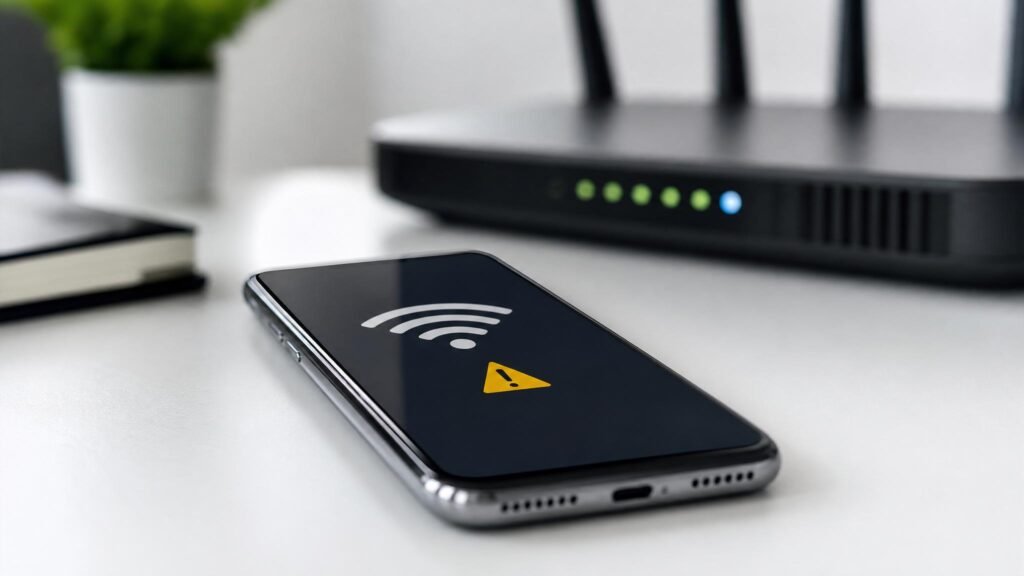
من أكثر المشاكل إحباطاً: هاتفك يظهر علامة الواي فاي لكن المتصفح يقول “لا يوجد اتصال بالإنترنت”. التطبيقات لا تعمل. الرسائل لا تصل. لكن الواي فاي يعمل!
هذه المشكلة تصيب جميع الأجهزة — آيفون وأندرويد — وعادة يكون الحل بسيطاً. هذا الدليل يغطي 10 حلول مجربة من الأسهل للأكثر تعقيداً.
التشخيص السريع — من أين المشكلة؟
قبل تطبيق الحلول، حدد مصدر المشكلة:
- هل الإنترنت يعمل على أجهزة أخرى بنفس الشبكة؟ إذا نعم → المشكلة من هاتفك. إذا لا → المشكلة من الراوتر أو مزود الخدمة.
- هل الإنترنت يعمل ببيانات الجوال؟ إذا نعم → المشكلة من الواي فاي تحديداً. إذا لا → المشكلة من الشبكة العامة.
- هل المشكلة في شبكة واحدة أو كل الشبكات؟ شبكة واحدة = الراوتر. كل الشبكات = الهاتف.
10 حلول مجربة — من الأسهل للأكثر فعالية
الحل 1: أعد تشغيل الراوتر والهاتف 🔄
أبسط حل وأكثرهم فعالية في 40% من الحالات. إعادة التشغيل تصفي الذاكرة المؤقتة وتجدد الاتصال.
كيف تطبقه:
- افصل الراوتر من الكهرباء لمدة 30 ثانية على الأقل
- أعد توصيله وانتظر 2-3 دقائق حتى يستقر
- أعد تشغيل الهاتف (إيقاف ثم تشغيل — ليس وضع طيران)
- أعد الاتصال بالواي فاي
لماذا 30 ثانية؟ الراوتر يحتاج وقتاً لتفريغ الشحنات وإعادة الاتصال بمزود الخدمة. إعادة التشغيل السريعة (5 ثوانٍ) لا تكفي.
الحل 2: أنسَ الشبكة وأعد الاتصال 📶
أحياناً يحتفظ الهاتف بإعدادات شبكة قديمة أو تالفة. نسيان الشبكة وإعادة الاتصال يحل هذه المشكلة.
على أندرويد:
- اذهب إلى الإعدادات → الشبكة والإنترنت → Wi-Fi
- اضغط على الشبكة المعنية
- اختر “نسيان” (Forget)
- أعد الاتصال بالشبكة وأدخل كلمة المرور
على آيفون:
- اذهب إلى الإعدادات → Wi-Fi
- اضغط على علامة (i) بجانب الشبكة
- اختر “أنسَ هذه الشبكة”
- أعد الاتصال بالشبكة
نصيحة: إذا كانت كلمة المرور طويلة، اعرضها من جهاز آخر متصل بنفس الشبكة.
الحل 3: غيّر DNS — حل سحري لكثير من الحالات 🌐
DNS هو النظام الذي يحول أسماء المواقع (مثل google.com) إلى عناوين IP. إذا كان DNS مزود الخدمة بطيئاً أو معطلاً، يبدو وكأن الإنترنت لا يعمل.
كيف تغيّر DNS على أندرويد:
- اذهب إلى الإعدادات → الشبكة والإنترنت → Wi-Fi
- اضغط على الشبكة المعنية (رمز الترس)
- اختر “خيارات متقدمة” أو “تعديل الشبكة”
- غيّر إعدادات IP من DHCP إلى Static
- في حقل DNS 1 أدخل: 8.8.8.8
- في حقل DNS 2 أدخل: 8.8.4.4
- احفظ الإعدادات
كيف تغيّر DNS على آيفون:
- اذهب إلى الإعدادات → Wi-Fi
- اضغط على علامة (i) بجانب الشبكة
- اضغط على “Configure DNS”
- اختر “Manual”
- أضف DNS: 8.8.8.8 و 8.8.4.4
- احفظ
أفضل خوادم DNS:
- Google DNS: 8.8.8.8 و 8.8.4.4 (الأكثر موثوقية)
- Cloudflare DNS: 1.1.1.1 و 1.0.0.1 (الأسرع)
- AdGuard DNS: 94.140.14.14 و 94.140.15.15 (يحجب الإعلانات)
الحل 4: أعد ضبط إعدادات الشبكة 📱
إعادة ضبط إعدادات الشبكة تحذف كل شبكات الواي فاي المحفوظة وبيانات Bluetooth وإعدادات蜂窝 البيانات. هذا حل جذري لكنه فعال.
على أندرويد:
- اذهب إلى الإعدادات → النظام → إعادة الضبط
- اختر “إعادة ضبط إعدادات الشبكة”
- أكد الإجراء
- أعد الاتصال بالواي فاي
على آيفون:
- اذهب إلى الإعدادات → عام → نقل أو إعادة ضبط iPhone
- اختر “إعادة ضبط إعدادات الشبكة”
- أدخل رمز المرور
- أعد الاتصال بالواي فاي
ملاحظة: هذا يحذف جميع شبكات الواي فاي المحفوظة — ستحتاج إدخال كلمة المرور لكل شبكة مرة أخرى.
الحل 5: فحص وضع الطيران ✈️
أحياناً يُفعّل وضع الطيران بالخطأ أو يبقى مفعّلاً جزئياً بعد إيقافه.
كيف تفحص:
- تأكد أن وضع الطيران مغلق
- جرب تفعيله لمدة 10 ثوان ثم إغلاقه
- أعد تشغيل الواي فاي
على بعض الأجهزة، التبديل بين وضع الطيران يعيد ضبط إعدادات الشبكة.
الحل 6: اختبر بشبكة أخرى 🔍
هذا الاختبار يحدد مصدر المشكلة بدقة:
- إذا عمل الإنترنت بشبكة أخرى: المشكلة من الراوتر أو مزود الخدمة
- إذا لم يعمل على أي شبكة: المشكلة من الهاتف
جرب شبكة جوال أخرى (Mobile Hotspot) أو شبكة واي فاي صديق.
الحل 7: تحديث النظام 📲
أحياناً يكون الخطأ في نظام التشغيل نفسه. التحديثات تحل مشاكل معروفة في الاتصال.
على أندرويد: الإعدادات → النظام → تحديث النظام
على آيفون: الإعدادات → عام → تحديث البرنامج
ثم أعد تشغيل الهاتف بعد التحديث.
الحل 8: تعطيل VPN أو البروكسي 🔒
إذا كنت تستخدم VPN أو إعدادات بروكسي، قد تمنع الاتصال بالإنترنت حتى مع اتصال الواي فاي.
كيف تعطل VPN:
- أوقف أي تطبيق VPN مفعّل
- اذهب إلى الإعدادات → الشبكة → VPN وتأكد أنه مغلق
- إذا كنت تستخدم بروكسي: الإعدادات → الشبكة → البروكسي → اختر “لا شيء” (None)
الحل 9: فحص الراوتر — إعدادات متقدمة 🛠️
إذا جربت كل الحلول السابقة والمشكلة من الراوتر:
أ) تغيير قناة الواي فاي
ازدحام القنوات يسبب انقطاع الإنترنت مع اتصال واي فاي ظاهري.
- ادخل صفحة إدارة الراوتر:
192.168.1.1أو192.168.0.1 - اسم المستخدم وكلمة المرور عادة: admin/admin أو مكتوبين خلف الراوتر
- اذهب إلى Wireless → Channel
- غيّر القناة من Auto إلى قناة محددة (1، 6، أو 11 لـ 2.4GHz)
- احفظ وأعد تشغيل الراوتر
ب) فصل DHCP Static
أحياناً يعين الراوتر عنوان IP مكرر لجهازين.
- ادخل صفحة إدارة الراوتر
- اذهب إلى DHCP → Client List
- تأكد أنه لا يوجد عنوان IP مكرر
- غيّر عنوان IP لهاتفك يدوياً (Static IP)
ج) تحديث Firmware الراوتر
التحديثات تحل مشاكل معروفة في الراوتر نفسه.
- ادخل صفحة إدارة الراوتر
- اذهب إلى System → Firmware Update
- تحقق من وجود تحديث
- إذا وجد، حمّله وثبّته (لا تفصل الراوتر أثناء التحديث)
الحل 10: إعادة ضبط الراوتر لإعدادات المصنع ⚠️
هذا الحل الأخير إذا كل الحلول السابقة لم تنجح والمشكلة من الراوتر.
تحذير: هذا يحذف كل إعدادات الراوتر (كلمة المرور، اسم الشبكة، إعدادات ISP). ستحتاج إعداد الراوتر من الصفر.
- ابحث عن زر Reset خلف الراوتر (فتحة صغيرة)
- اضغط عليه بإبرة أو مشبك ورق لمدة 10 ثوانٍ
- انتظر حتى تومض أضواء الراوتر
- أعد إعداد الراوتر من الصفر
إذا لم تكن مرتاحاً مع هذه الخطوة، اتصل بمزود الخدمة (STC 900).
جدول التشخيص السريع
| المشكلة | الحل الأرجح | الصعوبة |
|---|---|---|
| كل الأجهزة لا تعمل | إعادة تشغيل الراوتر | سهل |
| جهاز واحد فقط | نسيان الشبكة + DNS | سهل |
| المتصفح لا يعمل والتطبيقات تعمل | تغيير DNS | سهل |
| بعد تحديث النظام | إعادة ضبط إعدادات الشبكة | متوسط |
| VPN مفعّل | تعطيل VPN | سهل |
| ازدحام شبكة | تغيير قناة الواي فاي | متوسط |
| لا شيء يعمل | إعادة ضبط الراوتر | متقدم |
حالات خاصة
المشكلة في شبكة الشركة أو الجامعة
شبكات المؤسسات تستخدم بروكسي أو مصادقة خاصة. تواصل مع قسم تقنية المعلومات للاشتراك. أحياناً تحتاج شهادة (Certificate) خاصة.
المشكلة في شبكة عامة (فندق، مطار)
الشبكات العامة تحتاج تسجيل دخول عبر صفحة captive portal. افتح المتصفح وانتقل لأي موقع — ستظهر صفحة تسجيل الدخول.
الواي فاي يعمل لكن التطبيقات فقط لا تعمل
هذه مشكلة DNS. غيّر DNS إلى 8.8.8.8 و 8.8.4.4 (الحل 3).
مشكلة بعد تحديث النظام
بعض التحديثات تسبب مشاكل في الواي فاي. أعد ضبط إعدادات الشبكة (الحل 4) ثم أعد تشغيل الهاتف.
متى تحتاج مساعدة متخصصة؟
- إذا لم يعمل الإنترنت على أي شبكة наве على هاتفك
- إذا كان الهاتف جديد والمشكلة مستمرة من البداية — قد يكون عطل مصنعي
- إذا جربت كل الحلول العشرة والمشكلة لا تزال موجودة
- إذا كانت المشكلة في الراوتر فقط وكل الأجهزة متأثرة
في هذه الحالات:
- مشكلة الهاتف: تواصل مع خدمة العملاء (Apple Store أو مركز صيانة أندرويد)
- مشكلة الراوتر: اتصل بمزود الخدمة (STC 900، Mobily 1100، Zain 959)
الأسئلة الشائعة
لماذا يظهر الواي فاي متصلاً لكن الإنترنت لا يعمل؟
الاتصال بالواي فاي يعني فقط أن هاتفك متصل بالراوتر. لكن الإنترنت يحتاج أن الراوتر نفسه متصل بمزود الخدمة. إذا كان الراوتر متصلاً لكن DNS لا يعمل، الواي فاي يعمل لكن المواقع لا تفتح.
هل DNS يحل المشكلة فعلاً؟
نعم، في حوالي 30% من الحالات المشكلة من DNS. تغيير DNS إلى Google (8.8.8.8) أو Cloudflare (1.1.1.1) يحل المشكلة فوراً.
هل إعادة ضبط إعدادات الشبكة تحذف بياناتي؟
لا، تحذف فقط شبكات الواي فاي المحفوظة وكلمات مرورها وإقرانات Bluetooth. لا تمس الصور أو التطبيقات أو الرسائل.
المشكلة تظهر وتختفي — ما السبب؟
هذا عادة يعني تداخل في قنوات الواي فاي أو ازدحام الشبكة. غيّر قناة الراوتر (الحل 9) أو اشترِ راوتر Mesh لتوزيع الإشارة.
الخلاصة
أعد تشغيل الراوتر والهاتف أولاً — هذا يحل 40% من الحالات. إذا لم ينجح، غيّر DNS إلى 8.8.8.8 — هذا يحل 30% إضافية. معظم المشاكل تُحل بهذه الخطوتين.
إذا استمرت المشكلة، أنسَ الشبكة وأعد الاتصال ثم أعد ضبط إعدادات الشبكة. إذا كل شيء فشل، المشكلة من الراوتر — غيّر قناة الواي فاي أو اتصل بمزود الخدمة.
🛒 منتجات ذات صلة على Amazon
🛒 راوتر WiFi 6 ASUS ← 599 ريال
🛒 شاحن GaN 65W سريع ← 89 ريال
🛒 باور بانك 20000mAh ← 149 ريال
توصيل مجاني للإمارات والسعودية
{
“@context”: “https://schema.org”,
“@type”: “FAQPage”,
“mainEntity”: [
{
“@type”: “Question”,
“name”: “لماذا يظهر الواي فاي متصلاً لكن الإنترنت لا يعمل؟”,
“acceptedAnswer”: {
“@type”: “Answer”,
“text”: “الاتصال بالواي فاي يعني فقط أن هاتفك متصل بالراوتر. لكن الإنترنت يحتاج أن الراوتر متصل بمزود الخدمة. إذا كان DNS لا يعمل أو الراوتر فقد الاتصال، يظهر الواي فاي متصلاً لكن الإنترنت لا يعمل.”
}
},
{
“@type”: “Question”,
“name”: “هل تغيير DNS يحل مشكلة الواي فاي بدون إنترنت؟”,
“acceptedAnswer”: {
“@type”: “Answer”,
“text”: “نعم، في حوالي 30% من الحالات المشكلة من DNS. تغيير DNS إلى Google (8.8.8.8 و 8.8.4.4) أو Cloudflare (1.1.1.1 و 1.0.0.1) يحل المشكلة فوراً.”
}
},
{
“@type”: “Question”,
“name”: “هل إعادة ضبط إعدادات الشبكة تحذف بياناتي؟”,
“acceptedAnswer”: {
“@type”: “Answer”,
“text”: “لا، تحذف فقط شبكات الواي فاي المحفوظة وكلمات مرورها وإقرانات Bluetooth. لا تمس الصور أو التطبيقات أو الرسائل أو أي بيانات شخصية.”
}
},
{
“@type”: “Question”,
“name”: “ما الفرق بين مشكلة الراوتر ومشكلة الهاتف؟”,
“acceptedAnswer”: {
“@type”: “Answer”,
“text”: “إذا كان الإنترنت لا يعمل على أي جهاز متصل بالشبكة، المشكلة من الراوتر أو مزود الخدمة. إذا كان يعمل على أجهزة أخرى لكن لا يعمل على هاتفك فقط، المشكلة من الهاتف.”
}
},
{
“@type”: “Question”,
“name”: “المشكلة تظهر وتختفي — ما السبب؟”,
“acceptedAnswer”: {
“@type”: “Answer”,
“text”: “هذا عادة يعني تداخل في قنوات الواي فاي أو ازدحام الشبكة. غيّر قناة الراوتر إلى قناة أقل ازدحاماً (1، 6، أو 11) أو اشترِ راوتر Mesh لتوزيع الإشارة.”
}
}
]
}