🔔 إفصاح: هذا المقال يحتوي روابط تابعة لـ Amazon. عند الشراء عبرها نحصل على عمولة صغيرة بدون أي تكلفة إضافية عليك.
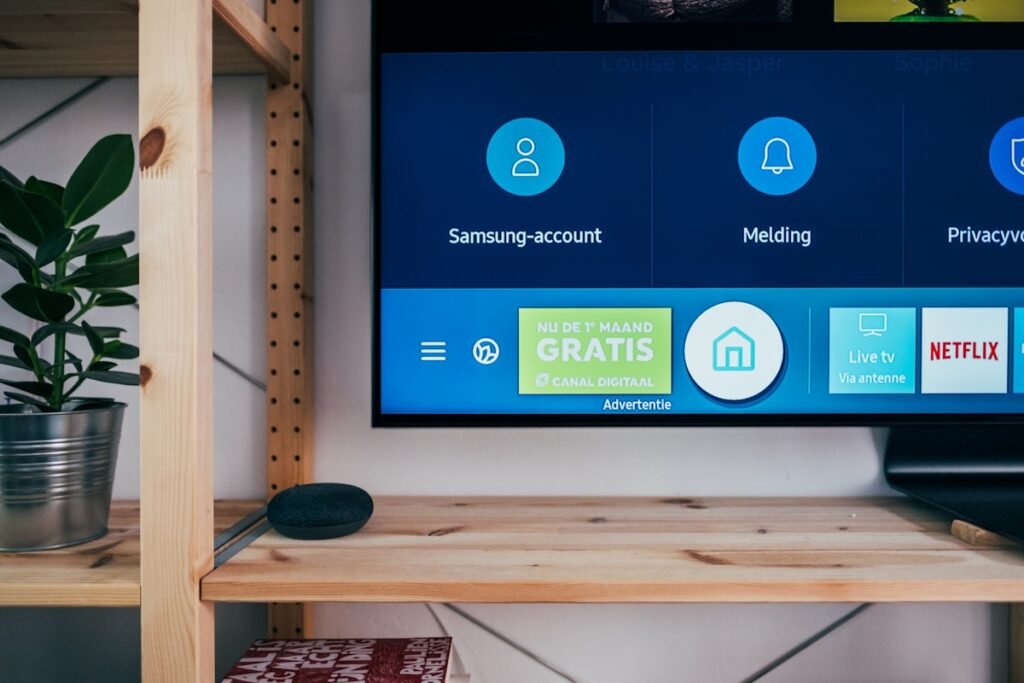
شاشة Hisense بطيئة في تغيير القنوات — دليل شامل للتشخيص والحل
إذا كنت تنتظر ثوانٍ طويلة كلما غيّرت القناة على شاشة Hisense، فأنت لست الوحيد. بطء تغيير القنوات من أكثر الشكاوى شيوعًا بين مستخدمي شاشات Hisense، خاصة موديلات Android TV وSmart TV. الانتظار بين كل قناة وأخرى يفسد تجربة المشاهدة ويجعلك تفقد الصبر.
هذا الدليل يشرح 8 أسباب رئيسية مع حلول عملية خطوة بخطوة، بالإضافة لجدول تشخيص سريع ونصائح لتحسين سرعة الاستجابة.
جدول تشخيص سريع
| السبب | الأعراض | صعوبة الإصلاح | الحل السريع |
|---|---|---|---|
| تطبيقات تعمل في الخلفية | بطء عام + تأخر في كل شيء | سهل | إغلاق التطبيقات الخلفية |
| ذاكرة التخزين المؤقت ممتلئة | بطء تدريجي يزداد مع الوقت | سهل | مسح الكاش |
| إشارة الهوائي ضعيفة | تجمّد الصورة + أخطاء إشارة | متوسط | تحسين موقع الهوائي |
| برامج الشاشة قديمة | بطء منذ الشراء أو بعد تحديث فاشل | سهل | تحديث Firmware |
| عدد قنوات كثير جدًا | بطء خاصة مع البحث التلقائي | سهل | حذف القنوات غير المستخدمة |
| وضع توفير الطاقة مفعّل | تأخر 3-5 ثوانٍ عند كل تبديل | سهل | إلغاء Eco Mode |
| مشكلة في الريموت | الريموت بطيء الاستجابة عامةً | سهل | تغيير بطاريات أو إقران الريموت |
| عطل في المعالج الداخلي | بطء شديد + تهنج متكرر | صعب | تواصل مع الصيانة |
الأسباب والحلول بالتفصيل
السبب 1: تطبيقات تعمل في الخلفية
شاشات Hisense Smart TV تشبه الهواتف الذكية — كلما فتحت تطبيقات أكثر، استهلكت ذاكرة أكبر وأبطأت النظام. تطبيقات مثل يوتيوب ونتفليكس وغيرها تبقى تعمل في الخلفية حتى بعد إغلاقها، ما يبطئ عملية تغيير القنوات.
خطوات الإصلاح:
- اضغط مع الاستمرار على زر الصفحة الرئيسية (Home) لفتح مبدّل التطبيقات.
- اسحب التطبيقات المفتوحة للأعلى لإغلاقها واحدًا تلو الآخر.
- جرّب تغيير القناة — يجب أن تلاحظ فرقًا فوريًا.
- لمنع المشكلة مستقبلًا: اذهب إلى الإعدادات ← التطبيقات ← التطبيقات قيد التشغيل ← أوقف التطبيقات غير الضرورية.
- بعض الموديلات تقدم خيار “تسريع الذاكرة” (Memory Boost) — فعّله إن وُجد.
السبب 2: ذاكرة التخزين المؤقت (Cache) ممتلئة
مع مرور الوقت، تتراكم ملفات الكاش وتجعل النظام ثقيلًا. هذا السبب شائع جدًا خاصة إذا لم تقم بإعادة تشغيل الشاشة منذ فترة طويلة.
خطوات الإصلاح:
- اذهب إلى: الإعدادات ← التخزين وإعادة التعيين ← مسح بيانات التخزين المؤقت.
- أو: الإعدادات ← التطبيقات ← اختر تطبيقًا ← مسح الكاش لكل تطبيق على حدة.
- إذا لم تجد الخيار، أعد تشغيل الشاشة بالكامل: الإعدادات ← حول ← إعادة تشغيل.
- للتنظيف العميق: الإعدادات ← التخزين ← استعادة ضبط المصنع (احذر: هذا يحذف جميع التطبيقات والإعدادات).
السبب 3: إشارة الهوائي أو الكابل ضعيفة
عندما تكون إشارة القناة التالية ضعيفة، الشاشة تحتاج وقتًا أطول لمحاولة التقاطها. هذا يسبب تأخيرًا واضحًا في التبديل.
خطوات الإصلاح:
- تحقق من قوة الإشارة: الإعدادات ← القنوات ← معلومات الإشارة.
- أعد توجيه الهوائي نحو أقرب محطة بث — حتى تغيير بسيط في الاتجاه يُحدث فرقًا كبيرًا.
- تأكد أن كابل الهوائي ليس تالفًا أو مثنيًا بشدة.
- استخدم مكبّر إشارة هوائي إذا كنت بعيدًا عن محطة البث.
- للقنوات الفضائية: تأكد أن طبق الاستقبال مضبوط بشكل صحيح وأن كابل الـ LNB سليم.
السبب 4: برامج الشاشة (Firmware) قديمة
تحديثات Hisense غالبًا ما تتضمن تحسينات في سرعة المعالجة وتبديل القنوات. تجاهل التحديثات يعني تفويتك لتحسينات مهمة.
خطوات التحديث:
- اذهب إلى: الإعدادات ← حول الشاشة ← تحديث البرنامج.
- وصل الشاشة بالإنترنت وابدأ البحث عن التحديثات.
- إذا لم يتوفر تحديث تلقائي، ابحث يدويًا على موقع Hisense باستخدام رقم الموديل (تجده خلف الشاشة).
- حمّل ملف التحديث على فلاشة FAT32 وصّلها بالشاشة.
- اتبع التعليمات على الشاشة — لا تفصل الكهرباء أثناء التحديث!
السبب 5: عدد القنوات المحفوظة كبير جدًا
البحث التلقائي عن القنوات يحفظ أحيانًا مئات القنوات المشفرة أو الضعيفة التي لا تشاهدها. كلما زاد عدد القنوات المحفوظة، زاد وقت البحث عن القناة التالية.
خطوات الإصلاح:
- اذهب إلى: الإعدادات ← القنوات ← إدارة القنوات.
- احذف جميع القنوات التي لا تشاهدها (خاصة المشفرة).
- رتّب القنوات المفضلة في قائمة مختصرة.
- بديل: استخدم ميزة “المفضلة” (Favorites) وأنشئ قائمة مختصرة بالقنوات التي تشاهدها فعلاً.
- جرّب البحث اليدوي بدل التلقائي لتحديد القنوات المطلوبة فقط.
السبب 6: وضع توفير الطاقة (Eco Mode) يبطئ التبديل
وضع Eco Mode يقلل استهلاك الطاقة لكنه يبطئ المعالج ويجعل تبديل القنوات أبطأ بـ 2-5 ثوانٍ. هذا واضح خاصة في موديلات 2023 وما قبلها.
خطوات الإصلاح:
- اذهب إلى: الإعدادات ← الطاقة ← وضع توفير الطاقة.
- غيّره من “عالي” أو “متوسط” إلى منخفض أو معطّل.
- أوقف أيضًا خيار الإيقاف التلقائي إذا كان يسبب مشاكل.
- ملاحظة: إلغاء توفير الطاقة يزيد الاستهلاك بمقدار 20-30 واط فقط.
السبب 7: مشكلة في الريموت كنترول
أحيانًا المشكلة ليست في الشاشة بل في الريموت! البطاريات الضعيفة أو تعارض إشارات الأشعة تحت الحمراء يسبب تأخيرًا في الاستجابة.
خطوات الإصلاح:
- غيّر بطاريات الريموت بأخرى جديدة.
- تأكد عدم وجود عائق بين الريموت ومستشعر الشاشة.
- نظّف مستشعر الأشعة تحت الحمراء في مقدمة الريموت.
- إذا كان الريموت بلوتوثيًا: أعد إقرانه مع الشاشة (الإعدادات ← الريموت والأجهزة ← إقران الريموت).
- جرّب التحكم عبر تطبيق Hisense Remote على هاتفك — إذا كان سريعًا، المشكلة من الريموت.
السبب 8: عطل في المعالج الداخلي أو ذاكرة النظام
إذا جربت كل الحلول السابقة والشاشة ما زالت بطيئة، قد يكون المعالج أو ذاكرة الوصول العشوائي (RAM) يعانيان من مشكلة. هذا نادر لكنه يحدث خاصة في الموديلات القديمة أو ذات الذاكرة المنخفضة (1GB RAM).
علامات العطل الداخلي:
- بطء شديد في كل شيء — ليس فقط تغيير القنوات.
- تهنج متكرر وإعادة تشغيل تلقائية.
- تجمّد الصورة لثوانٍ ثم عودة.
- الشاشة تستغرق وقتًا طويلًا للفتح.
خطوات الإصلاح:
- جرّب استعادة ضبط المصنع كاملة.
- إذا لم تنجح، قد تحتاج إلى فلاشة تحديث يدوي من موقع Hisense.
- إذا استمرت المشكلة، تواصل مع مركز الصيانة المعتمد.
متى تتصل بفني متخصص؟
- إذا استمر البطء الشديد بعد مسح الكاش واستعادة ضبط المصنع.
- إذا كانت الشاشة تتهنج وتُعاد تشغيلها تلقائيًا بشكل متكرر.
- إذا لاحظت أن المشكلة تزداد سوءًا مع الوقت.
- إذا كانت الشاشة ضمن فترة الضمان — الاستخدام خارج الصيانة قد يُبطل الضمان.
نصائح لتحسين سرعة شاشة Hisense
- أعد التشغيل مرة أسبوعيًا على الأقل — هذا يمسح الكاش ويحرر الذاكرة.
- أغلق التطبيقات بعد الاستخدام — لا تتركها تعمل في الخلفية.
- حدّث البرنامج بانتظام — التحديثات تحسن الأداء.
- احذف التطبيقات غير المستخدمة — كل تطبيق يستهلك مساحة وذاكرة.
- استخدم قناة HDMI بدل البث المباشر إذا كنت توصل رسيفر خارجي — التبديل عبر HDMI أسرع.
- أوقف توفير الطاقة إذا كنت تفضل السرعة على توفير الكهرباء.
الأسئلة الشائعة
كم المدة الطبيعية لتغيير القناة على شاشة Hisense؟
من 1 إلى 3 ثوانٍ في الظروف العادية. إذا زادت عن 5 ثوانٍ فهناك مشكلة تحتاج حلًا.
هل تطبيقات مثل يوتيوب ونتفليكس تبطئ تغيير القنوات؟
نعم، إذا تركتها تعمل في الخلفية. أغلقها دائمًا بعد المشاهدة.
هل استعادة ضبط المصطف تحذف القنوات المحفوظة؟
نعم، ستحتاج لإعادة البحث عن القنوات بعد استعادة الضبط.
الخلاصة
بطء تغيير القنوات على شاشة Hisense في أغلب الحالات سببه تطبيقات خلفية أو كاش ممتلئ أو وضع توفير طاقة. ابدأ بإغلاق التطبيقات ومسح الكاش — هذا يحل المشكلة لأغلب المستخدمين. إذا استمر البطء، جرّب التحديث وتقليل عدد القنوات. والملاذ الأخير هو استعادة ضبط المصنع أو التواصل مع الصيانة.
آخر تحديث: مايو 2026
🛒 مكبّر إشارة هوائي رقمي — من Amazon.ae
🛒 رسيفر ستالايت HD — من Amazon.ae
توصيل مجاني للإمارات والسعودية
{
“@context”: “https://schema.org”,
“@type”: “FAQPage”,
“mainEntity”: [
{
“@type”: “Question”,
“name”: “كم المدة الطبيعية لتغيير القناة على شاشة Hisense؟”,
“acceptedAnswer”: {
“@type”: “Answer”,
“text”: “من 1 إلى 3 ثوانٍ في الظروف العادية. إذا زادت عن 5 ثوانٍ فهناك مشكلة تحتاج حلًا.”
}
},
{
“@type”: “Question”,
“name”: “هل تطبيقات مثل يوتيوب ونتفليكس تبطئ تغيير القنوات؟”,
“acceptedAnswer”: {
“@type”: “Answer”,
“text”: “نعم، إذا تركتها تعمل في الخلفية. أغلقها دائمًا بعد المشاهدة.”
}
},
{
“@type”: “Question”,
“name”: “هل استعادة ضبط المصنع تحذف القنوات المحفوظة؟”,
“acceptedAnswer”: {
“@type”: “Answer”,
“text”: “نعم، ستحتاج لإعادة البحث عن القنوات بعد استعادة الضبط.”
}
}
]
}