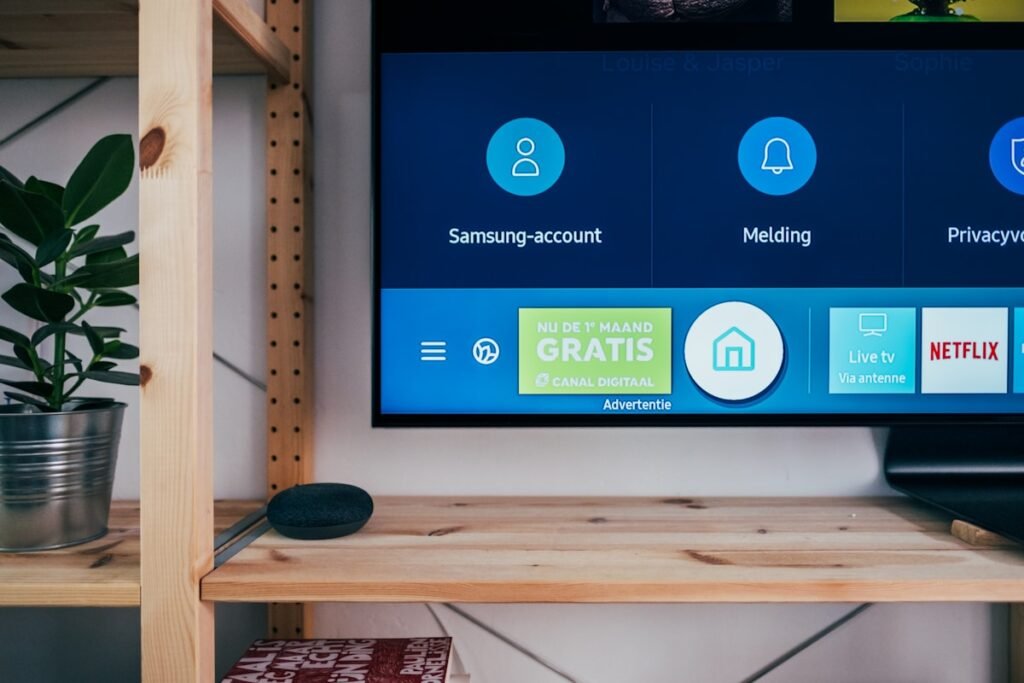
- شاشة Hisense لا تتعرف على USB أو الفلاشات
- لماذا لا تتعرف الشاشة على USB؟
- 1. نظام الملفات غير مدعوم
- 2. المنفذ USB تالف أو متسخ
- 3. حجم الفلاشة كبير جداً
- 4. الملفات بصيغة غير مدعومة
- 5. مشكلة في تحديث البرنامج
- 6. الفلاشة نفسها تالفة
- خطوات الحل خطوة بخطوة
- نصائح لمنع المشكلة
- الأسئلة الشائعة
- خاتمة
- كيف تحوّل الملفات لصيغ مدعومة
- مشاكل USB المتقدمة
- الفرق بين منافذ USB المختلفة
- نصائح إضافية لاستخدام USB مع شاشة Hisense
- بدائل USB إذا استمرت المشكلة
- مخاطر استخدام فلاشات رخيصة
- كيف تنسخ ملفات أكبر من 4GB على FAT32
شاشة Hisense لا تتعرف على USB أو الفلاشات
بناءً على حلول هذا المقال، نوصي بهذا المنتج الذي يساعدك تطبيقياً: اعرض المنتج على Amazon.ae
مشكلة عدم تعرف شاشة Hisense على USB من المشاكل الشائعة والمحبطة. في هذا الدليل نشرح الأسباب والحلول بالتفصيل.
لماذا لا تتعرف الشاشة على USB؟
عدة أسباب محتملة: نظام ملفات الفلاشة غير مدعوم، منفذ USB تالف، تحديث برمجي مطلوب، أو مشكلة في إعدادات الشاشة.
1. نظام الملفات غير مدعوم
أغلب شاشات Hisense تدعم FAT32 فقط. إذا كانت الفلاشة بنظام NTFS أو exFAT لن تتعرف عليها الشاشة. الحل: انسخ ملفاتك وأعد تهيئة الفلاشة بـ FAT32 من الكمبيوتر. انتبه: التهيئة تمسح كل البيانات.
2. المنفذ USB تالف أو متسخ
افحص المنفذ بصرياً. إذا كان متسخاً نظفه بهواء مضغوط أو فرشاة ناعمة. جرب منفذاً آخر إن وجد. إذا كان المنفذ مفكوكاً أو متحركاً فقد يحتاج إصلاحاً.
3. حجم الفلاشة كبير جداً
بعض الموديلات القديمة لا تدعم فلاشات أكبر من 32GB أو 64GB. جرب فلاشة أصغر حجماً.
4. الملفات بصيغة غير مدعومة
حتى لو تعرفت الشاشة على الفلاشة قد لا تشغل ملفات معينة. أغلب شاشات Hisense تدعم MP4 وMKv وMP3 وJPG. تحقق من صيغ ملفاتك.
5. مشكلة في تحديث البرنامج
أعد تشغيل الشاشة بفصلها من الكهرباء لمدة دقيقة. تحقق من وجود تحديثات عبر الإعدادات. التحديثات غالباً تحسن دعم الأجهزة الخارجية.
6. الفلاشة نفسها تالفة
جرب الفلاشة على كمبيوتر آخر أو تلفزيون آخر. إذا لم تعمل فالمشكلة في الفلاشة نفسها وليس الشاشة.
خطوات الحل خطوة بخطوة
1. جرب فلاشة أخرى. 2. أعد تهيئة الفلاشة بـ FAT32. 3. نظف منفذ USB. 4. أعد تشغيل الشاشة. 5. حدّث برمجية الشاشة. 6. جرب منفذاً آخر. 7. تحقق من صيغ الملفات.
نصائح لمنع المشكلة
استخدم فلاشات بنظام FAT32، لا تنزع الفلاشة بدون إخراج آمن، لا تملأ الفلاشة بالكامل، وتجنب الفلاشات الرخيصة غير الموثوقة.
الأسئلة الشائعة
هل شاشات Hisense تدعم NTFS؟
الموديلات الحديثة (2024+) تدعم NTFS جزئياً. لكن الأفضل استخدام FAT32 لضمان التوافق الكامل مع جميع الملفات.
هل يمكنني توصيل هارد خارجي؟
نعم إذا كان يعمل بنظام FAT32 ويحصل على طاقة كافية. بعض الهارديات تحتاج طاقة أكثر مما يوفره منفذ USB في الشاشة. استخدم هارداً بمصدر طاقة مستقل.
لماذا تعمل الفلاشة على التلفزيون لكن الملفات لا تفتح؟
الشاشة تتعرف على الفلاشة لكن صيغة الملف غير مدعومة. حوّل الملف لصيغة MP4 أو MKV وستعمل بإذن الله.
كم يكلف إصلاح منفذ USB؟
إصلاح منفذ USB تالف يكلف 100-300 ريال حسب الموديل ونوع الضرر. إذا كان المنفذ مفكوكاً من اللوحة فالإصلاح يحتاج لحام دقيق.
هل تحديث البرنامج يحل المشكلة؟
أحياناً نعم. تحقق من الإعدادات > الدعم > تحديث البرنامج. إذا وجدت تحديثاً ثبته وجرب USB مرة أخرى.
خاتمة
مشكلة عدم تعرف شاشة Hisense على USB غالباً بسيطة الحل. ابدأ بتهيئة الفلاشة بـ FAT32 ثم تدرج في الحلول. أغلب الحالات تحل بالخطوات الثلاث الأولى.
كيف تحوّل الملفات لصيغ مدعومة
استخدم برامج مجانية مثل HandBrake لتحويل الفيديوهات لـ MP4 (H.264 + AAC). للصوت استخدم Audacity أو أي محول صوت مجاني لتحويل الملفات لـ MP3. للصور تأكد أنها JPG أو PNG. هذه الصيغ مدعومة في جميع شاشات Hisense تقريباً. عملية التحويل سريعة لمعظم الملفات.
مشاكل USB المتقدمة
إذا استمرت المشكلة بعد كل الحلول: افحص إعدادات الشاشة > الإدخال > USB وأعد ضبطها. جرب إعادة ضبط المصنع (Factory Reset) كحل أخير. احفظ إعداداتك أولاً لأن إعادة الضبط تمسح كل شيء. إذا كان المنفذ نفسه تالفاً فيزيائياً فالإصلاح يحتاج فني تلفزيونات.
الفرق بين منافذ USB المختلفة
بعض شاشات Hisense تحتوي منفذ USB 2.0 ومنفذ USB 3.0. المنفذ 3.0 أسرع لكنه قد لا يكون متوافقاً مع بعض الفلاشات القديمة. جرب كلا المنفذين. أيضاً بعض المنافذ مخصصة للصيانة فقط وليس لتشغيل الملفات — تحقق من دليل المستخدم.
نصائح إضافية لاستخدام USB مع شاشة Hisense
عند توصيل فلاشة كبيرة تأكد أنها لا تسخن بشكل مفرط لأن الحرارة قد تؤثر على أداء الشاشة. لا تستخدم كابل USB ممتد لأنه يضعف الإشارة. لا تفتح ملفات كبيرة جداً (أكثر من 4GB) على نظام FAT32 لأنه لا يدعمها. وإذا كنت تشاهد سلسلة من الحلقات ضعها في مجلد منظم ليسهل التنقل بينها عبر واجهة الشاشة. أخيراً أغلب شاشات Hisense لا تدعم ترميز H.265/HEVC من USB حتى في الموديلات الحديثة، فتحقق من ترميز الفيديو قبل النقل للفلاشة.
بدائل USB إذا استمرت المشكلة
إذا لم تنجح أي طريقة جرب هذه البدائل: اشترِ جهاز Media Player صغير يتصل بـ HDMI ويدعم جميع الصيغ (200-500 ريال). أو استخدم تطبيق Smart TV لمشاركة الملفات من هاتفك عبر الشبكة. أو صل هاتفك مباشرة بـ USB مع تبديل وضع المشاركة. هذه الحلول تتجاوز مشكلة منفذ USB تماماً وتوفر تجربة مشاهدة أفضل.
مخاطر استخدام فلاشات رخيصة
الفلاشات الرخيصة المقلدة قد تسبب مشاكل: بطء شديد في القراءة، فساد البيانات، أو حتى تلف منفذ USB بسبب تيارات غير منتظمة. استخدم فلاشات من ماركات معروفة مثل SanDisk وSamsung وKingston. الفرق في السعر بسيط لكن الفرق في الموثوقية كبير.
كيف تنسخ ملفات أكبر من 4GB على FAT32
نظام FAT32 لا يدعم ملفات أكبر من 4GB. الحلول: قسم الملف الكبير لأجزاء صغيرة ببرنامج مثل 7-Zip. أو حوّله لصيغة أصغر بضغط الفيديو عبر HandBrake. أو استخدم نظام exFAT إذا كانت شاشتك تدعمه (موديلات 2024+). هذه الحلول تضمن مشاهدة ملفاتك الكبيرة بلا مشاكل.
نصيحة: جرّب تنسيق الفلاشة بـ FAT32 على الكمبيوتر قبل توصيلها بالشاشة، لأن بعض الطرازات لا تدعم تنسيق NTFS أو exFAT.


Pingback: شاشة Smart TV لا تتعرف على HDMI: الحل المذهل لمشكلة | 3bestway