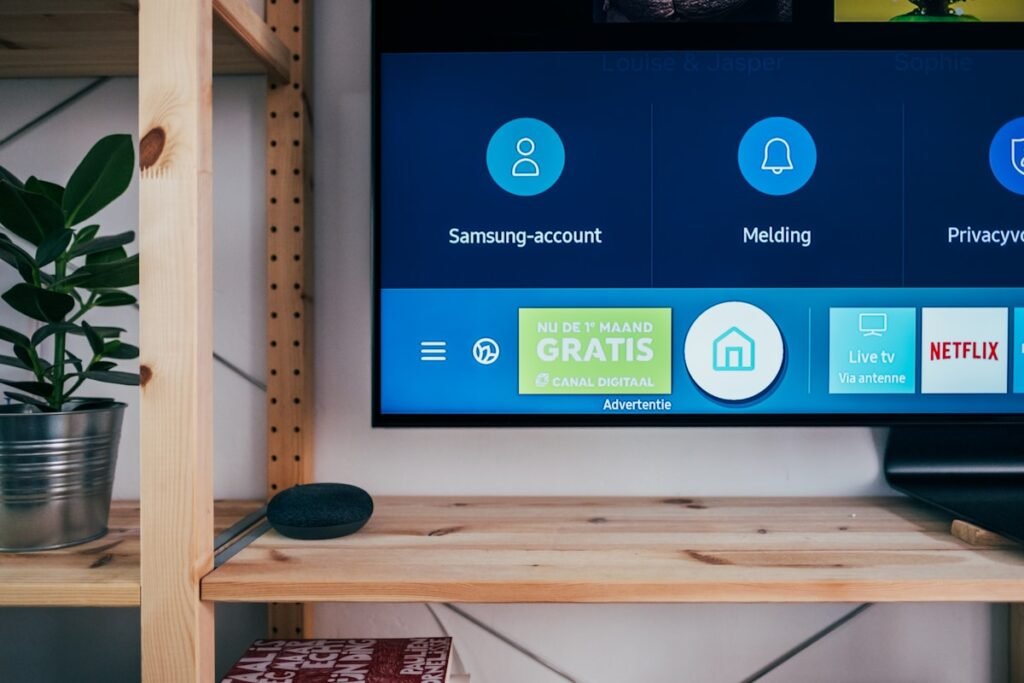
مشكلة عدم تعرف Smart TV على جهاز HDMI المتصل – سواء كانت PlayStation أو صندوق بث أو كمبيوتر – من المشاكل الشائعة جداً. قد تظهر رسالة “No Signal” أو “HDMI not connected” أو يُعرض المدخل فارغاً. التشخيص الصحيح يحدد ما إذا كانت المشكلة في الكابل أو الجهاز أو المدخل في الشاشة نفسها. وفي معظم الحالات الحل بسيط.
- أسباب عدم تعرف Smart TV على HDMI وطرق الإصلاح
- خطوات حل مشكلة عدم تعرف Smart TV على HDMI
- 1. خطوات التشخيص الأساسية
- 2. اختبار الكابل والمدخل
- 3. تعطيل HDMI-CEC وإعادة المحاولة
- 4. ضبط دقة الجهاز المتصل
- 5. إعادة ضبط المنفذ أو صيانة الشاشة
- أسئلة شائعة حول مشكلة HDMI في Smart TV
- الشاشة تتعرف على الجهاز لكن تظهر “No Signal”، ما الفرق؟
- هل يوجد حد لعدد مرات توصيل وفصل HDMI؟
- هل الشاشة الذكية تدعم HDMI 2.1؟
أسباب عدم تعرف Smart TV على HDMI وطرق الإصلاح
| السبب | الأعراض | الإصلاح | التكلفة | الأولوية |
|---|---|---|---|---|
| كابل HDMI معطوب أو منخفض الجودة | No Signal أو صورة متقطعة | استبدال الكابل بآخر معتمد | 20-50 ريال | عالية جداً |
| اختيار مصدر دخل خاطئ | شاشة سوداء مع شاشة HDMI متصل | ضغط Source واختيار HDMI الصحيح | مجاني | عالية |
| مدخل HDMI في الشاشة تالف | الكابل يعمل في مدخل آخر ولا يعمل في هذا | استخدام مدخل HDMI آخر أو صيانة | متفاوت | متوسطة |
| تعارض HDMI-CEC | الجهاز متصل لكن لا يُعرف تلقائياً | تعطيل HDMI-CEC وإعادة توصيل الجهاز | مجاني | متوسطة |
| عدم توافق دقة الجهاز مع الشاشة | No Signal رغم التعرف على الجهاز | ضبط دقة الجهاز المتصل لتناسب الشاشة | مجاني | منخفضة |
خطوات حل مشكلة عدم تعرف Smart TV على HDMI
1. خطوات التشخيص الأساسية
ابدأ بهذه الخطوات بالترتيب: أولاً أوقف جميع الأجهزة (الشاشة والجهاز المتصل) وافصل كابل HDMI من الطرفين. انتظر 30 ثانية ثم أعد التوصيل بإحكام والتأكد من أن الكابل مدخل بالكامل في المقبس. ثانياً شغّل الجهاز المتصل أولاً، ثم شغّل الشاشة. ثالثاً اضغط زر Source أو Input في الريموت واختر المدخل الصحيح (HDMI 1, HDMI 2 الخ). إذا ظهر المصدر باللون الرمادي أو مشطوب، فالشاشة لا تكتشف الجهاز.
2. اختبار الكابل والمدخل
لتحديد ما إذا كانت المشكلة في الكابل أم المدخل: جرب كابل HDMI مختلف. إذا عمل الكابل الجديد، فالكابل القديم معطوب. إذا لم يعمل الكابل الجديد، جرب مدخل HDMI مختلف في الشاشة. إذا عمل الجهاز في مدخل آخر، فالمدخل الأول تالف. إذا لم يعمل في أي مدخل، وصّل جهازاً آخر (كهاتف بمحول HDMI) للتحقق من سلامة مدخلات الشاشة. هذه الخطوات تحصر المشكلة بدقة.
3. تعطيل HDMI-CEC وإعادة المحاولة
HDMI-CEC (يُسمى Anynet+ في Samsung، Bravia Sync في Sony، Simplink في LG) قد يتسبب في تعارض عند توصيل أجهزة متعددة. عطّله مؤقتاً: الإعدادات > الصوت والصورة > اتصال > HDMI-CEC > أوقف. بعد التعطيل، افصل الجهاز وأعد توصيله مع التأكد من تشغيله قبل الشاشة. إذا تعرفت الشاشة على الجهاز بعد تعطيل HDMI-CEC، يمكنك إعادة تفعيله لاحقاً مع ضبط خيارات التحكم التلقائي بشكل أدق.
4. ضبط دقة الجهاز المتصل
إذا ضبطت دقة الجهاز المتصل (كمبيوتر أو جهاز ألعاب) على دقة أعلى مما تدعمه الشاشة، ستظهر “No Signal”. على الكمبيوتر: انقر يمين على سطح المكتب > إعدادات العرض > الدقة > اختر 1920×1080 أو أقل. على PlayStation: الإعدادات > صوت وشاشة > إعدادات الشاشة > دقة الفيديو > اختر دقة أقل مؤقتاً. على Xbox: الإعدادات > عام > إعدادات الصوت والصورة > دقة الشاشة > اخفضها.
5. إعادة ضبط المنفذ أو صيانة الشاشة
إذا كانت جميع الاختبارات السابقة تشير إلى أن المدخل في الشاشة هو المشكلة، لديك خياران: استخدم مدخل HDMI آخر في الشاشة إذا كانت المدخلات الأخرى تعمل، أو أرسل الشاشة للصيانة. تكلفة إصلاح مدخل HDMI في الشاشة تتراوح بين 150 و350 ريال حسب موديل الشاشة وسبب العطل (قد يكون المدخل مكسوراً فيزيائياً أو قد يكون خلل في اللوحة). تحقق من ضمان الشاشة أولاً قبل دفع أي تكلفة.
أسئلة شائعة حول مشكلة HDMI في Smart TV
الشاشة تتعرف على الجهاز لكن تظهر “No Signal”، ما الفرق؟
عدم التعرف على الجهاز يعني أن الشاشة لا ترى حتى أن شيئاً متصلاً. “No Signal” يعني أن الشاشة تعرف أن جهازاً متصل لكن الجهاز لا يُرسل إشارة فيديو. الحالة الثانية غالباً سببها الجهاز نفسه (لم يُشغَّل، أو موقف، أو دقته غير متوافقة) وليس الشاشة. تحقق من أن الجهاز يعمل وفي وضع الإخراج الصحيح.
هل يوجد حد لعدد مرات توصيل وفصل HDMI؟
الكابلات والمداخل HDMI مصممة لعدة آلاف من دورات التوصيل والفصل. الاستخدام العادي لن يسبب تلفاً ميكانيكياً في وقت قريب. لكن الفصل والتوصيل القسري أو المشدود بشكل غير صحيح قد يُلحق ضرراً بالمدخل. عند توصيل HDMI، تأكد من أنه مستقيم وموازٍ للمدخل قبل الدفع، وتجنب الفصل المتكرر للأجهزة الثابتة. الكابلات اللاسلكية HDMI (Wireless HDMI) خيار لتجنب تعب الكابلات.
هل الشاشة الذكية تدعم HDMI 2.1؟
دعم HDMI 2.1 يعتمد على موديل الشاشة وسنة إصدارها. معظم شاشات Smart TV الصادرة قبل 2021 تدعم HDMI 2.0 فقط (4K@60Hz). الشاشات الصادرة من 2021 فأكثر، خاصة الفئات المتوسطة والعليا، بدأت تدعم HDMI 2.1 (8K@60Hz أو 4K@120Hz). تحقق من مواصفات موديلك المحددة. إذا وصّلت جهازاً يحتاج HDMI 2.1 (مثل PS5 بـ 4K@120Hz) بشاشة تدعم 2.0 فقط، ستعمل لكن بسرعة تحديث أقل (60Hz بدلاً من 120Hz).


Pingback: شاشة TCL لا تتعرف على الريموت؟ حلول فعالة ومجربة الآن | 3bestway
Pingback: شاشة Hisense لا تتعرف على USB أو الفلاشات مشكلة وحلول | 3bestway