مشاكل الصوت في سماعة iPhone 12 من أكثر المشاكل شيوعاً التي يواجهها المستخدمون. قد تتراوح من انخفاض حجم الصوت إلى انقطاعه تماماً أو تشويشه. هذه المشكلات تؤثر بشكل مباشر على تجربة استخدام الهاتف سواء في المكالمات أو الاستماع للموسيقى أو مشاهدة الفيديو. في هذا الدليل الشامل، نقدم حلولاً فعالة ومجربة لكل مشكلة صوت محتملة في iPhone 12.
- أنواع مشاكل الصوت في iPhone 12
- أسباب مشاكل الصوت الشائعة
- تنظيف سماعة iPhone 12 بأمان
- إعدادات الصوت التي يجب التحقق منها
- حل مشكلة الصوت المكتوم أو المنخفض
- مشاكل الصوت أثناء المكالمات
- إعادة ضبط المصنع كحل أخير برمجي
- مشكلة شريحة الصوت (Audio IC) في iPhone 12
- متى تذهب لمركز الصيانة المعتمد؟
- نصائح للحفاظ على سماعة iPhone 12
- الأسئلة الشائعة حول مشاكل صوت iPhone 12
- الخاتمة
أنواع مشاكل الصوت في iPhone 12
بناءً على حلول هذا المقال، نوصي بهذا المنتج الذي يساعدك تطبيقياً: اعرض المنتج على Amazon.ae
تتنوع مشاكل الصوت في iPhone 12 وتشمل: انخفاض حجم الصوت بشكل ملحوظ، انقطاع الصوت تماماً من السماعة، تشويش أو طنين في الصوت، صوت مكتوم أو غير واضح، مشاكل الصوت أثناء المكالمات فقط، أو عدم عمل السماعة الخارجية مع عمل السماعة الداخلية والعكس. كل نوع له أسباب وحلول مختلفة.
أسباب مشاكل الصوت الشائعة
تتعدد أسباب مشاكل الصوت في iPhone 12: تراكم الأتربة والشوائب في فتحة السماعة، مشاكل في إعدادات الصوت والتفضيلات، أعطال برمجية بعد تحديث iOS، تلف مكونات السماعة بسبب الرطوبة أو السقوط، مشاكل في شريحة الصوت (Audio IC)، أو عدم توافق بعض التطبيقات مع إصدار iOS الحالي.
تنظيف سماعة iPhone 12 بأمان
تراكم الأتربة هو السبب الأول لانخفاض جودة الصوت. لتنظيف السماعة بشكل آمن: استخدم فرشاة ناعمة ذات شعيرات ناعمة لتنظيف الفتحات برفق، يمكنك استخدام شريط لاصق لسحب الأتربة من الفتحات، استخدم عود قطني جاف للمسح حول الفتحات بحذر. لا تستخدم أبداً إبرة أو دبوساً معدنياً لأنها قد تخرب الشبكة الحماية. لا تستخدم سائلات تنظيف لأنها قد تتسرب للداخل. كرر التنظيف كل أسبوعين للحفاظ على جودة الصوت.
إعدادات الصوت التي يجب التحقق منها
قبل افتراض عطل في الهاردوير، تحقق من الإعدادات التالية: اذهب إلى الإعدادات ثم الأصوات واللمس وتأكد من رفع مستوى الرنين والتنبيهات، تحقق من إعداد تغيير الأزرار للتحكم بحجم الرنين، تأكد من أن وضع عدم الإزعاج غير مفعّل، تحقق من اتصال أي سماعة بلوتوث قد تكون مربوطة وتستحوذ على الصوت، جرب إيقاف البلوتوث بالكامل ثم اختبر الصوت. أيضاً، تحقق من إعدادات الوصول حيث قد يكون فلتر صوت مفعّلاً.
حل مشكلة الصوت المكتوم أو المنخفض
إذا كان الصوت منخفضاً أو مكتوماً: ابدأ بتنظيف السماعة كما ذكرنا. ثم اذهب إلى الإعدادات ثم الموسيقى ثم موازن الصوت وجرب إعدادات مختلفة. فعّل خيار تحسين الصوت للسماعة من الإعدادات ثم إمكانية الوصول ثم الأجهزة السمعية ثم توافق السماعة. إذا كنت تستخدم واقي شاشة أو كفراً، تأكد أنه لا يغطي فتحة السماعة. جرب إعادة ضبط جميع الإعدادات من الإعدادات ثم عام ثم نقل أو إعادة ضبط ثم إعادة ضبط جميع الإعدادات.
مشاكل الصوت أثناء المكالمات
إذا كانت مشكلة الصوت أثناء المكالمات فقط: تحقق من أن غطاء الحماية لا يغطي الميكروفون العلوي، فعّل خيار عزل الضوضاء من الإعدادات ثم إمكانية الوصول ثم الأجهزة السمعية، جرب استخدام وضع السماعة الخارجية أثناء المكالات، تأكد من أن تطبيق الهاتف محدث، جرب إيقاف WiFi Calling إذا كان مفعّلاً ثم أعده. إذا استمرت المشكلة، قد يكون العطل في شريحة الصوت الداخلية ويحتاج فحصاً لدى مركز معتمد.
إعادة ضبط المصنع كحل أخير برمجي
إذا فشلت كل الحلول البرمجية، إعادة ضبط المصنع قد تحل المشكلة إذا كانت برمجية الأصل. قبل البدء: خذ نسخة احتياطية كاملة عبر iCloud أو الكمبيوتر. اذهب إلى الإعدادات ثم عام ثم نقل أو إعادة ضبط ثم مسح كل المحتوى والإعدادات. بعد إعادة الضبط، لا تستعد النسخة الاحتياطية فوراً. اختبر الصوت أولاً على الهاتف النظيف. إذا عمل الصوت، فالمشكلة كانت في تطبيق أو إعداد محمل من النسخة. إذا لم يعمل، فالمشكلة عتادية.
مشكلة شريحة الصوت (Audio IC) في iPhone 12
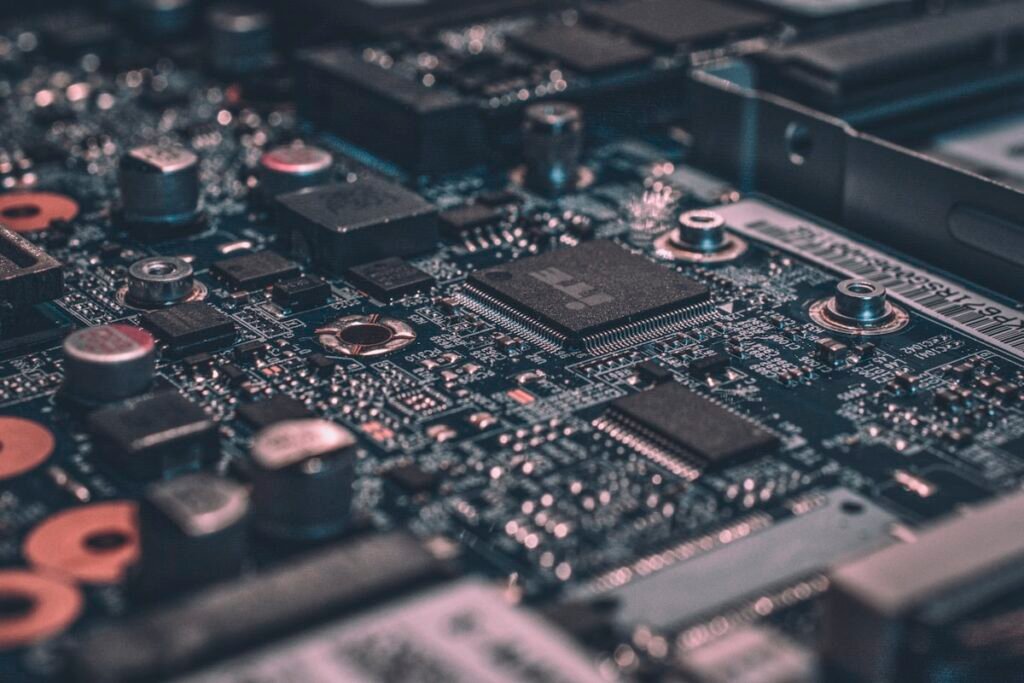
iPhone 12 يعاني أحياناً من مشكلة في شريحة الصوت تشبه مشكلة Audio IC المعروفة في iPhone 7/8. أعراضها: الصوت يعمل ثم يتوقف عشوائياً، زر السماعة رمادي أثناء المكالمات، أو عدم عمل التسجيل الصوتي. هذه المشكلة تحتاج إصلاحاً على مستوى اللوحة الأم بإعادة لحام الشريحة. التكلفة تتراوح بين 300-700 ريال عند مراكز الصيانة المتخصصة.
متى تذهب لمركز الصيانة المعتمد؟
تحتاج لزيارة مركز صيانة معتمد إذا: جربت كل الحلول البرمجية والتنظيفية دون جدوى، كان الصوت يعمل ثم يتوقف بشكل عشوائي، ظهرت رسائل خطأ متعلقة بالصوت، كان الهاتف تعرض لسقوط قوي أو رطوبة، أو إذا كانت مشكلة الصوت مصحوبة بأعراض أخرى مثل ارتفاع حرارة الهاتف أو استنزاف البطارية. لا تحاول فتح الهاتف بنفسك لأن ذلك يبطل الضمان وقد يزيد المشكلة سوءاً.
نصائح للحفاظ على سماعة iPhone 12
للوقاية من مشاكل الصوت مستقبلاً: استخدم كفراً لا يغطي فتحات السماعة، نظّف الفتحات بانتظام بفرشاة ناعمة، ابعد الهاتف عن الرطوبة والماء رغم مقاومته المحدودة، لا ترفع الصوت لأقصى درجة لفترات طويلة لأنه يرهق السماعة، واستخدم سماعات بلوتوث عند الاستماع الطويل للحفاظ على عمر السماعة الداخلية.
الأسئلة الشائعة حول مشاكل صوت iPhone 12
هل يمكن إصلاح سماعة iPhone 12 بدون الذهاب لمركز صيانة؟
نعم، إذا كانت المشكلة برمجية أو بسبب أتربة. التنظيف وإعادة ضبط الإعدادات يحلان أغلب المشاكل. لكن إذا كان العطل في المكون الداخلي للسماعة أو شريحة الصوت، فتحتاج لمركز صيانة متخصص.
كم تكلفة استبدال سماعة iPhone 12؟
تكلفة استبدال السماعة الداخلية تتراوح بين 200-500 ريال حسب مركز الصيانة. إذا كان الهاتف تحت الضمان فالإصلاح مجاني في Apple Store أو مركز معتمد. استبدال شريحة الصوت يكلف أكثر: 400-800 ريال.
هل مقاومة الماء في iPhone 12 تحمي السماعة؟
مقاومة الماء (IP68) تقل مع الوقت وليست ضماناً دائماً. الغبار والرطوبة يخترقان فتحات السماعة تدريجياً. مقاومة الماء مصممة للرش الخفيف وليس للغمر المطول.
لماذا يعمل الصوت في السماعة الخارجية لكن لا يعمل في المكالمات؟
هذا يشير عادة لمشكلة في الميكروفون أو شريحة الصوت أو إعداد عزل الضوضاء. جرب إيقاف عزل الضوضاء أولاً. إذا لم يحل، قد تحتاج فحص الميكروفون أو شريحة الصوت.
هل تحديث iOS يسبب مشاكل صوت؟
نعم، بعض التحديثات تسبب مشاكل صوت مؤقتة. إذا ظهرت المشكلة بعد تحديث، انتظر تحديثاً تصحيحياً أو جرب إعادة ضبط جميع الإعدادات. إذا لم ينجح، إعادة ضبط المصنع قد تحل المشكلة.
الخاتمة
مشاكل صوت سماعة iPhone 12 متنوعة لكن أغلبها قابل للحل بسهولة. ابدأ بالحلول البسيطة: تنظيف السماعة وفحص الإعدادات. إذا لم تنجح، جرب الحلول البرمجية مثل إعادة ضبط الإعدادات أو المصنع. والملاذ الأخير هو مركز الصيانة المعتمد. مع العناية الدورية، يمكنك تجنب معظم هذه المشاكل والحفاظ على جودة صوت ممتازة لهاتفك.


Pingback: صوت السماعة منخفض في الايفون - حل لمشكلة المكالمات - 3bestway.com
Pingback: ضعف شبكة 5G iPhone 14: حل مذهل لتحسين الأداء | 3bestway