🔔 إفصاح: هذا المقال يحتوي روابط تابعة لـ Amazon. عند الشراء عبرها نحصل على عمولة صغيرة بدون أي تكلفة إضافية عليك.
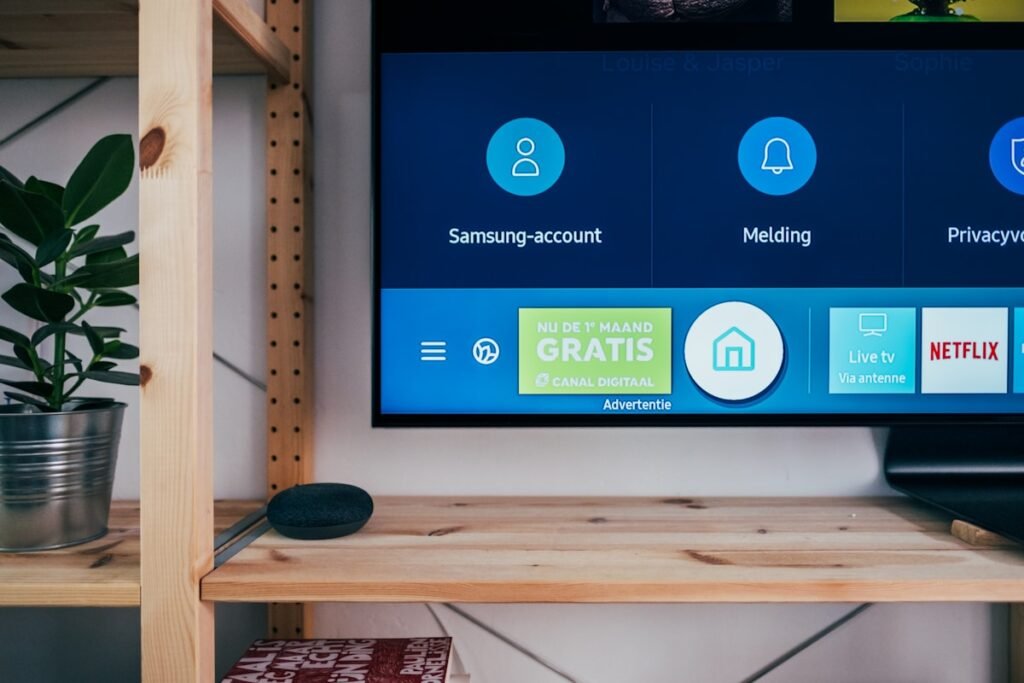
شاشة Hisense لا تتعرف على USB — دليل شامل للحلول
من أكثر المشاكل إزعاجًا التي يواجهها مستخدمو شاشات Hisense هي عدم تعرف الشاشة على الفلاشة أو القرص الصلب الخارجي. توصل الفلاشة وتنتظر… لا شيء يحدث. لا تظهر في قائمة المصادر، ولا يظهر أي إشعار. هذه المشكلة شائعة بين موديلات Hisense المختلفة سواء Smart TV أو Android TV، والخبر الجيد أن أغلب الأسباب يمكن حلها بسهولة من المنزل.
في هذا الدليل الشامل نستعرض 9 أسباب مفصّلة مع خطوات إصلاح عملية لكل واحد، بالإضافة إلى جدول تشخيص سريع ونصائح وقائية لمنع تكرار المشكلة.
جدول تشخيص سريع
| السبب المحتمل | الأعراض | صعوبة الإصلاح | الخطوة الأولى |
|---|---|---|---|
| صيغة غير متوافقة (NTFS/exFAT) | الفلاشة لا تظهر نهائيًا | سهل | إعادة التهيئة لـ FAT32 |
| منفذ USB معطّل | لا تعمل أي فلاشة | متوسط | تجربة منفذ آخر |
| طاقة غير كافية للقرص الصلب | القرص يُدر صوتًا لكن لا يظهر | سهل | استخدام كابل طاقة خارجي |
| برامج الشاشة قديمة | بعض الفلاشات تعمل وأخرى لا | سهل | تحديث البرنامج الثابت |
| سعة تخزين كبيرة جدًا | فلاشات 128GB+ لا تتعرف | سهل | استخدام سعة أقل أو تقسيم |
| إعدادات المصدر غير صحيحة | USB موجود لكن لا يُعرض | سهل | اختيار مصدر USB يدويًا |
| فلاشة تالفة | لا تعمل على أي جهاز | صعب | اختبار على كمبيوتر |
| تعارض مع أجهزة USB أخرى | تعمل لوحدها فقط | سهل | فصل الأجهزة الأخرى |
| عطل في لوحة USB الداخلية | لا يعمل أي منفذ USB | صعب | التواصل مع الدعم الفني |
الأسباب والحلول بالتفصيل
السبب 1: صيغة التخزين غير متوافقة (الأكثر شيوعًا)
أغلب شاشات Hisense تدعم صيغة FAT32 فقط للفلاشات، بينما معظم الفلاشات الحديثة تأتي بصيغة exFAT أو NTFS. هذه الصيغ لا تقرأها الشاشة حتى لو كانت الفلاشة سليمة تمامًا.
كيف تتأكد: وصّل الفلاشة بكمبيوتر → افتح “هذا الكمبيوتر” → انقر بزر الأيمن على الفلاشة → “خصائص” → انظر إلى “نظام الملفات”.
خطوات الإصلاح:
- انقل جميع الملفات من الفلاشة إلى الكمبيوتر كنسخة احتياطية.
- انقر بزر الأيمن على الفلاشة → “تهيئة” (Format).
- اختر نظام الملفات FAT32.
- اترك حجم وحدة التخصيص (Allocation Unit Size) على القيمة الافتراضية.
- اضغط “بدء” وانتظر حتى تنتهي العملية.
- انقل ملفاتك обратно للفلاشة.
السبب 2: منفذ USB معطّل أو متسخ
مع الاستخدام المتكرر، قد يتعرّض منفذ USB في الشاشة للأتربة أو الأوساخ أو حتى الانحناء الخفيف. هذا يمنع التلامس الكهربائي بين الفلاشة والشاشة.
خطوات الإصلاح:
- افحص المنفذ بصريًا — هل ترى أتربة أو أوساخ؟ استخدم هواء مضغوط للتنظيف.
- جرّب كل منافذ USB المتاحة على الشاشة (بعض الموديلات بها 2-3 منافذ).
- أدخل الفلاشة بالكامل — أحيانًا لا تدخل حتى النهاية بسبب عائق.
- جرّب فلاشة أخرى في نفس المنفذ للتأكد أن المشكلة من المنفذ نفسه.
السبب 3: طاقة غير كافية للأقراص الصلبة الخارجية
الأقراص الصلبة الخارجية (HDD) تحتاج طاقة أعلى مما يوفره منفذ USB في الشاشة. الفلاشات العادية تعمل لأنها تستهل طاقة أقل، لكن القرص الصلب قد يُدر صوتًا دون أن يظهر على الشاشة.
خطوات الإصلاح:
- استخدم كابل USB مزدوج (Y-cable) يأخذ طاقة من منفذين.
- إذا كان القرص يأتي مع محوّل طاقة خارجي، وصّله بمصدر كهرباء.
- بديل: استخدم فلاشة عالية السعة بدل القرص الصلب — الفلاشات لا تحتاج طاقة إضافية.
- تأكد أن الكابل المستخدم أصلي وليس طويلًا جدًا (الكابلات الطويلة تفقد الطاقة).
السبب 4: برامج الشاشة قديمة
تحديثات البرنامج الثابت (Firmware) لأجهزة Hisense غالبًا ما تتضمن إصلاحات لتوافق USB. إذا لم تحدّث الشاشة منذ فترة، قد تفوتك تحسينات مهمة.
خطوات التحديث:
- اذهب إلى: الإعدادات ← حول الشاشة ← تحديث البرنامج (Settings → About → System Update).
- اتصل بالإنترنت واترك الشاشة تبحث عن التحديثات.
- إذا لم تجد تحديث عبر الإنترنت، ابحث عن ملف التحديث على موقع Hisense الرسمي باستخدام رقم الموديل.
- حمّل الملف على فلاشة (FAT32) وصّلها بالشاشة واتبع تعليمات التحديث.
- بعد التحديث، أعد تشغيل الشاشة وجرّب الفلاشة مرة أخرى.
السبب 5: سعة التخزين كبيرة جدًا
بعض موديلات Hisense القديمة لا تتعرف على فلاشات أكبر من 32GB أو 64GB. حتى لو كانت الفلاشة بصيغة FAT32، الشاشة قد تعجز عن قراءة جدول الأقسام.
خطوات الإصلاح:
- تحقق من دليل المستخدم لأقصى سعة مدعومة (غالبًا مذكورة).
- استخدم فلاشة بسعة أقل (16GB أو 32GB تعمل دائمًا تقريبًا).
- بديل: قسّم الفلاشة الكبيرة إلى أقسام صغيرة (أقل من 32GB لكل قسم).
- جرّب أداة Rufus أو HP USB Disk Storage Format Tool لإنشاء قسم FAT32 بحجم أصغر.
السبب 6: إعدادات المصدر غير محددة بشكل صحيح
أحيانًا الشاشة تتعرف على USB لكن لا تعرضه تلقائيًا. تحتاج لاختيار المصدر يدويًا.
خطوات الإصلاح:
- اضغط زر المصدر (Source/Input) على الريموت.
- ابحث عن خيار USB أو Media أو DLNA في القائمة.
- بعض الموديلات تحتاج فتح تطبيق “مشغل الوسائط” (Media Player) من القائمة الرئيسية.
- تأكد أن خيار “العرض التلقائي لـ USB” (Auto-play USB) مفعّل في الإعدادات.
السبب 7: ملفات الوسائط بصيغة غير مدعومة
حتى لو تعرّفت الشاشة على الفلاشة، قد لا تعرض الملفات لأن صيغتها غير مدعومة. مثلاً، ملفات MKV بترميز HEVC قد لا تعمل على موديلات قديمة.
الصيغ المدعومة عادةً على Hisense:
- فيديو: MP4 (H.264)، AVI، MKV (بعض الموديلات)
- صوت: MP3، WAV، FLAC
- صور: JPG، PNG
خطوات الإصلاح:
- تحقق من صيغة الملفات على الكمبيوتر.
- حوّل الملفات غير المدعومة باستخدام برنامج HandBrake (مجاني) إلى MP4 بترميز H.264.
- تأكد أن دقة الفيديو لا تتجاوز ما تدعمه الشاشة.
السبب 8: تعارض مع أجهزة USB أخرى
إذا كانت أجهزة USB متعددة موصّلة في نفس الوقت (فلاشة + كاميرا + ماوس)، قد يحدث تعارض يمنع الشاشة من قراءة أي منها.
خطوات الإصلاح:
- افصل جميع أجهزة USB من الشاشة.
- وصّل الفلاشة وحدها وانتظر 10 ثوانٍ.
- إذا تعرّفت الشاشة عليها، أضف الأجهزة الأخرى واحدًا واحدًا لتحديد أيها يسبب التعارض.
السبب 9: عطل في لوحة USB الداخلية
إذا جرّبت كل ما سبق ولم تنجح أي فلاشة على أي منفذ، المشكلة قد تكون عطلًا فيزيائيًا في لوحة USB داخل الشاشة.
علامات العطل الداخلي:
- لا يتعرف أي جهاز USB على أي منفذ.
- الشاشة لا تعرض حتى خيار USB في قائمة المصادر.
- المنافذ تبدو متسخة أو تالفة بصريًا.
- الشاشة تعرض رسالة خطأ عند إدخال USB.
متى تتصل بفني متخصص؟
- إذا لم تنجح أي فلاشة أو قرص على أي منفذ رغم محاولاتك.
- إذا كانت الشاشة لا تعرض خيار USB في القائمة أصلًا.
- إذا لاحظت رائحة احتراق أو تلف ظاهر في المنافذ.
- إذا كانت الشاشة ما زالت ضمن فترة الضمان — لا تحاول فتحها بنفسك.
- إذا كان المنفذ يتحرك أو غير ثابت عند إدخال الفلاشة.
نصائح وقائية
- لا تنزع الفلاشة أثناء التشغيل — استخدم دائمًا خيار “إزالة الأمان” إن وُجد.
- أبعد الشاشة عن مصادر الرطوبة — التآكل يضر بالمنافذ.
- حدّث البرنامج الثابت بشكل دوري.
- استخدم فلاشات بسعة معقولة (32GB أو أقل للتوافق الأفضل).
- نظّف منافذ USB بهواء مضغوط كل بضعة أشهر.
- تجنب الفلاشات الرخيصة جدًا — غالبًا ما تكون غير موثوقة.
الأسئلة الشائعة
هل يمكن توصيل قرص صلب خارجي بشاشة Hisense؟
نعم، لكن الأقراص التي تحتاج طاقة خارجية (3.5 بوصة) قد لا تعمل. استخدم أقراص 2.5 بوصة أو فلاشات عالية السعة.
لماذا تعمل الفلاشة على الكمبيوتر ولا تعمل على الشاشة؟
غالبًا بسبب اختلاف صيغة التخزين. الكمبيوتر يقرأ NTFS وexFAT، لكن الشاشة قد تدعم FAT32 فقط.
هل يؤثر عدد الملفات على سرعة التعرف؟
نعم، الفلاشة التي تحتوي آلاف الملفات تحتاج وقتًا أطول. نظّم ملفاتك في مجلدات وقلّل عددها في المجلد الجذري.
الخلاصة
مشكلة عدم تعرف شاشة Hisense على USB في أغلب الحالات سببها بسيط: صيغة تخزين غير متوافقة أو منفذ متسخ. ابدأ دائمًا بتحويل الفلاشة إلى FAT32 وتجربة منفذ آخر — هذا يحل أكثر من 80% من الحالات. إذا استمرت المشكلة بعد كل الخطوات المذكورة، فقد حان وقت التواصل مع مركز الصيانة المعتمد.
آخر تحديث: مايو 2026
🛒 قرص صلب خارجي WD 1TB — من Amazon.ae
🛒 شاشة Hisense 55 بوصة 4K — من Amazon.ae
توصيل مجاني للإمارات والسعودية
{
“@context”: “https://schema.org”,
“@type”: “FAQPage”,
“mainEntity”: [
{
“@type”: “Question”,
“name”: “هل يمكن توصيل قرص صلب خارجي بشاشة Hisense؟”,
“acceptedAnswer”: {
“@type”: “Answer”,
“text”: “نعم، لكن الأقراص التي تحتاج طاقة خارجية (3.5 بوصة) قد لا تعمل. استخدم أقراص 2.5 بوصة أو فلاشات عالية السعة.”
}
},
{
“@type”: “Question”,
“name”: “لماذا تعمل الفلاشة على الكمبيوتر ولا تعمل على الشاشة؟”,
“acceptedAnswer”: {
“@type”: “Answer”,
“text”: “غالبًا بسبب اختلاف صيغة التخزين. الكمبيوتر يقرأ NTFS وexFAT، لكن الشاشة قد تدعم FAT32 فقط.”
}
},
{
“@type”: “Question”,
“name”: “هل يؤثر عدد الملفات على سرعة التعرف على الفلاشة؟”,
“acceptedAnswer”: {
“@type”: “Answer”,
“text”: “نعم، الفلاشة التي تحتوي آلاف الملفات تحتاج وقتًا أطول. نظّم ملفاتك في مجلدات وقلّل عددها في المجلد الجذري.”
}
}
]
}
Pingback: شاشة Smart TV لا تتعرف على HDMI: الحل المذهل لمشكلة | 3bestway